Het afdrukresultaat is niet goed
Als het apparaat van binnen vies is, kan dit gevolgen hebben voor het afdrukresultaat. Reinig het apparaat zorgvuldig.
Het apparaat reinigen
Het apparaat reinigen
Vlekken aan de onderzijde van afdrukken
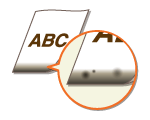
 Gebruikt u geschikt papier?
Controleer de ondersteunde papiersoorten die u kunt gebruiken en druk af met een geschikte papiersoort. Geef ook de juiste instellingen voor het papierformaat en de papiersoort op.
Drukt u gegevens af zonder marges?
Dit symptoom doet zich voor als in het printerstuurprogramma een marge is ingesteld op Geen. De marges binnen de eerste 5 mm vanaf de respectieve papierranden kunnen niet worden bedrukt (voor enveloppen, de onderste en bovenste marges binnen de eerste 10 mm vanaf de onder-/bovenrand kunnen niet worden bedrukt). Zorg ervoor dat de marges rond het document groot genoeg zijn.
[Tabblad [Afwerking]  [Geavanceerde instellingen] [Afdrukgebied uitbreiden en afdrukken] [Uit]
[Geavanceerde instellingen] [Afdrukgebied uitbreiden en afdrukken] [Uit]Er verschijnen vlekken op afdrukken

Gebruikt u geschikt papier?
Controleer het papier dat u kunt gebruiken en druk af met geschikt papier.
Verschijnen er verticale strepen afhankelijk van de papiersoort of de bedrijfsomgeving?
Verander de instelling voor <Spec. afdrukmodus A>. Het verbeterende effect is het laagst met <Modus 1> en het hoogst met <Modus 4>. Probeer de instelling uit, te beginnen met <Modus 1>.

Dit item kan niet worden ingesteld als <Mod. strpjesc. aanp.> is ingesteld op een waarde tussen <Modus 1> en <Modus 4>.
Afdrukdichtheid zal lichter zijn als u een grotere verbetering selecteert. Het kan ook leiden tot scherpe randen en ruwere details.
Als u dit item instelt op <Modus 3> of <Modus 4>, wordt de afdruksnelheid lager.
Vlekken en spetters

Gebruikt u geschikt papier?
Controleer het papier dat u kunt gebruiken en druk af met geschikt papier.
Lege gebieden bevatten zogenaamde nabeelden
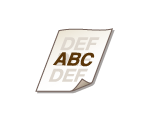
Gebruikt u geschikt papier?
Controleer het papier dat u kunt gebruiken en druk af met geschikt papier.
Is het tijd om de tonercartridge te vervangen?
Materialen in de tonercartridge kunnen zijn verslechterd. Vervang de tonercartridge.
Afdrukken zijn vaag

Is de tonercartridge bijna leeg?
Controleer hoeveel toner er nog is en vervang zo nodig de tonercartridge.
Gebruikt u geschikt papier?
Controleer het papier dat u kunt gebruiken en druk af met geschikt papier. Geef ook de instellingen voor het formaat en type papier goed op.
Een deel van de pagina wordt niet afgedrukt
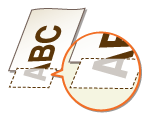
Zijn de papiergeleiders afgesteld op de randen van het papier?
Als de papiergeleiders te los of te strak zijn afgesteld, kan dat ertoe leiden dat een gedeelte van het document niet wordt afgedrukt.
Drukt u gegevens af zonder marges?
Dit symptoom doet zich voor als in het printerstuurprogramma een marge is ingesteld op Geen. De marges binnen de eerste 5 mm vanaf de respectieve papierranden kunnen niet worden bedrukt (voor enveloppen, de onderste en bovenste marges binnen de eerste 10 mm vanaf de onder-/bovenrand kunnen niet worden bedrukt). Zorg ervoor dat de marges rond het document groot genoeg zijn.
[Tabblad [Afwerking] [Geavanceerde instellingen] [Afdrukgebied uitbreiden en afdrukken] [Uit]
[Geavanceerde instellingen] [Afdrukgebied uitbreiden en afdrukken] [Uit]Gebruikt u aangepast papierformaat dat in de juiste afdrukrichting is geladen?
Laad het aangepast papierformaat in de staande afdrukrichting als u afdrukt zonder het UFR II-printerstuurprogramma.
Laad het aangepast papierformaat in de liggende afdrukrichting als aan de volgende voorwaarden is voldaan terwijl u het UFR II-printerstuurprogramma gebruikt.
|
Papierformaat in menu Select Feeder
|
<Vrij formaat>
|
|
Geladen papier
|
Lange zijde is maximaal 215,9 mm.
|
Er verschijnen strepen / Het afdrukken is ongelijk

Hebt u de fixeereenheid gereinigd?
Reinig de fixeereenheid.
Is de tonercartridge bijna leeg?
Controleer hoeveel toner er nog is en vervang zo nodig de tonercartridge.
Is het tijd om de tonercartridge te vervangen?
Materialen in de tonercartridge kunnen zijn verslechterd. Vervang de tonercartridge.
Er verschijnen witte vlekken

Gebruikt u papier dat vocht heeft opgenomen?
Gebruik nieuw papier dat helemaal droog is.
Gebruikt u geschikt papier?
Controleer het papier dat u kunt gebruiken en druk af met geschikt papier.
Is het tijd om de tonercartridge te vervangen?
Materialen in de tonercartridge kunnen zijn verslechterd. Vervang de tonercartridge.
Er verschijnen zwarte vlekken

Achterzijde van het papier is vlekkerig

Hebt u papier geladen dat kleiner is dan de afmetingen van de afdrukgegevens?
Controleer of het papierformaat overeenkomt met de afmetingen van de afdrukgegevens.
Hebt u de fixeereenheid gereinigd?
Reinig de fixeereenheid.
De afgedrukte streepjescode kan niet worden gelezen
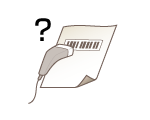
Gebruikt u een kleine streepjescode of een streepjescode met dikke lijnen?
Vergroot de streepjescode.
Als de streepjes van de streepjescode haaks op de uitvoerrichting van het papier staan, draai de afbeelding dan 90 graden om ervoor te zorgen dat de streepjes parallel aan de uitvoerrichting van het papier liggen.
Als het probleem zich blijft voordoen, ook nadat u de bovenstaande handeling hebt verricht, verander dan de modus met behulp van [Modus Barcodeaanpassing]. Het verbeterende effect is het laagst met [Modus 1] en het hoogst met [Modus 4]. Probeer de instelling uit, te beginnen met [Modus 1].
Instelling in het printerstuurprogramma
[Tabblad [Afwerking] [Geavanceerde instellingen] [Modus Barcodeaanpassing] Selecteer de modus
[Geavanceerde instellingen] [Modus Barcodeaanpassing] Selecteer de modusInstellingen in het Menu Instellingen op het bedieningspaneel realiseren
Afdrukdichtheid wordt lichter als u een sterkere verbetering selecteert.
Bij het afdrukken vanaf de computer heeft de instelling in het printerstuurprogramma voorrang. Als de instelling van [Grafische modus] in het printerstuurprogramma is veranderd in [UFR II-modus] en [Modus Barcodeaanpassing] is veranderd in [Standaardwaarde printer], heeft de instelling in het bedieningspaneel voorrang.
Als u <Mod. strpjesc. aanp.> instelt op een waarde tussen <Modus 1> en <Modus 4>, wordt <Spec. afdrukmodus A> automatisch ingesteld op <Uit>.