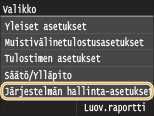
Järjestelmän hallinta-asetukset
 |
|
Kaikki järjestelmän hallinta-asetukset ja lyhyet kuvaukset luetellaan. Oletusasetukset on merkitty tikarilla (
 ). ). |
 |
Asteriskit (*)Asetuksia, joissa on merkintä "*1", ei voi tuoda tai viedä.
Asetuksilla, joissa on merkintä "*2", on eri oletusarvot ostomaan tai -alueen mukaan.
|
Verkkoasetukset
Katso kohta Verkkoasetukset.
Ota NFC käyttöön
Valitse, sallitaanko tulostus koskettamalla laitteen käyttöpaneelissa olevaa NFC-yhteensopivan mobiililaitteen NFC-merkkiä.
|
Ei
Kyllä
|
<Valikko>  <Järjestelmän hallinta-asetukset> <Ota NFC käyttöön> Valitse <Ei> tai <Kyllä> Käynnistä laite uudelleen
<Järjestelmän hallinta-asetukset> <Ota NFC käyttöön> Valitse <Ei> tai <Kyllä> Käynnistä laite uudelleenJärjestelmävalvojan asetustiedot
Määritä tunnus ja PIN-koodi yksinomaan pääkäyttäjille, joilla on käyttöoikeudet kohtiin <Verkkoasetukset> ja <Järjestelmän hallinta-asetukset>. Tunnus on <Järjestelmänvalvojan tunnus> ja PIN-koodi on <Järjestelmänvalvojan PIN>. Voit myös tallentaa pääkäyttäjän nimen. Järjestelmänvalvojan tunnuksen asettaminen
Järjestelmänvalvojan tunnus ja PIN
Syötä enintään 7 numeron mittainen luku järjestelmänvalvojan tunnukseksi ja salasanaksi.
|
Järjestelmänvalvojan tunnus
Järjestelmänvalvojan PIN
|
Järjestelmänvalvojan nimi
Syötä enintään 32 aakkosnumeerisella merkillä pääkäyttäjän nimi.
Laitetietojen asetukset
Syötä enintään 32 aakkosnumeerisella merkillä laitteen nimi ja asennuspaikka, joista laite tunnistetaan.
|
Laitenimi
Sijainti
|
<Valikko> <Järjestelmän hallinta-asetukset> <Laitetietojen asetukset> Valitse <Laitenimi> tai <Sijainti> Syötä <Laitenimi> tai <Sijainti> (Tekstin syöttäminen) <Käytä> 
<Järjestelmän hallinta-asetukset> <Laitetietojen asetukset> Valitse <Laitenimi> tai <Sijainti> Syötä <Laitenimi> tai <Sijainti> (Tekstin syöttäminen) <Käytä> 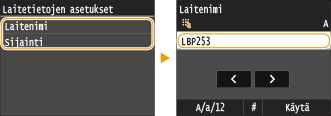
Osastotunnusten hallinta Kyllä/Ei
Valitse, käytetäänkö osastotunnusten hallintaa. Se on toiminto, jossa käytetään tunnuksia käyttäjätilien oikeuksien määrittämiseen ja laitteen käytön tietojen ylläpitoon. Osastotunnusten hallinnan asettaminen
|
Ei
Kyllä
|
<Valikko> <Järjestelmän hallinta-asetukset> <Osastotunnusten hallinta Kyllä/Ei> Valitse <Ei> tai <Kyllä>
<Järjestelmän hallinta-asetukset> <Osastotunnusten hallinta Kyllä/Ei> Valitse <Ei> tai <Kyllä> Suojausasetukset
Ota käyttöön tai poista käytöstä TLS- tai IPSec-salatun tiedonsiirron asetukset sekä IP- tai MAC-osoitteen pakettisuodatusasetukset.
Käytä TLS:ää *1
Valitse, käytetäänkö TLS-salattua tiedonsiirtoa. TLS-salatun tiedonsiirron ottaminen käyttöön etäkäyttöliittymää varten
|
Ei
Kyllä
|
<Valikko> <Järjestelmän hallinta-asetukset> <Suojausasetukset> <Käytä TLS:ää> Valitse <Ei> tai <Kyllä> Käynnistä laite uudelleen
<Järjestelmän hallinta-asetukset> <Suojausasetukset> <Käytä TLS:ää> Valitse <Ei> tai <Kyllä> Käynnistä laite uudelleenKäytä IPSec-muotoa *1
Valitse, käytetäänkö salattua tiedonsiirtoa muodostamalla VPN-verkko IPSec-salauksen avulla. IPSec-asetusten määrittäminen
|
Ei
Kyllä
|
<Valikko> <Järjestelmän hallinta-asetukset> <Suojausasetukset> <Käytä IPSec-muotoa> Valitse <Ei> tai <Kyllä> Käynnistä laite uudelleen
<Järjestelmän hallinta-asetukset> <Suojausasetukset> <Käytä IPSec-muotoa> Valitse <Ei> tai <Kyllä> Käynnistä laite uudelleenIPv4-osoitesuodatin
Ota käyttöön tai poista käytöstä asetukset määritettyihin IPv4-osoitteisiin lähetettyjen tai niistä vastaanotettujan pakettien suodattamiseksi. IP-osoitteiden määrittäminen palomuurisääntöihin
|
Lähtevien suodatin
Ei
Kyllä
Saapuvien suodatin
Ei
Kyllä
|
<Valikko> <Järjestelmän hallinta-asetukset> <Suojausasetukset> <IPv4-osoitesuodatin> Valitse <Lähtevien suodatin> tai <Saapuvien suodatin> Valitse <Ei> tai <Kyllä> Käynnistä laite uudelleen
<Järjestelmän hallinta-asetukset> <Suojausasetukset> <IPv4-osoitesuodatin> Valitse <Lähtevien suodatin> tai <Saapuvien suodatin> Valitse <Ei> tai <Kyllä> Käynnistä laite uudelleenIPv6-osoitesuodatin
Ota käyttöön tai poista käytöstä asetukset määritettyihin IPv6-osoitteisiin lähetettyjen tai niistä vastaanotettujan pakettien suodattamiseksi. IP-osoitteiden määrittäminen palomuurisääntöihin
|
Lähtevien suodatin
Ei
Kyllä
Saapuvien suodatin
Ei
Kyllä
|
<Valikko> <Järjestelmän hallinta-asetukset> <Suojausasetukset> <IPv6-osoitesuodatin> Valitse <Lähtevien suodatin> tai <Saapuvien suodatin> Valitse <Ei> tai <Kyllä> Käynnistä laite uudelleen
<Järjestelmän hallinta-asetukset> <Suojausasetukset> <IPv6-osoitesuodatin> Valitse <Lähtevien suodatin> tai <Saapuvien suodatin> Valitse <Ei> tai <Kyllä> Käynnistä laite uudelleenMAC-osoitesuodatin
Ota käyttöön tai poista käytöstä asetukset määritettyihin MAC-osoitteisiin lähetettyjen tai niistä vastaanotettujan pakettien suodattamiseksi. MAC-osoitteiden määrittäminen palomuurisääntöihin
|
Lähtevien suodatin
Ei
Kyllä
Saapuvien suodatin
Ei
Kyllä
|
<Valikko> <Järjestelmän hallinta-asetukset> <Suojausasetukset> <MAC-osoitesuodatin> Valitse <Lähtevien suodatin> tai <Saapuvien suodatin> Valitse <Ei> tai <Kyllä> Käynnistä laite uudelleen
<Järjestelmän hallinta-asetukset> <Suojausasetukset> <MAC-osoitesuodatin> Valitse <Lähtevien suodatin> tai <Saapuvien suodatin> Valitse <Ei> tai <Kyllä> Käynnistä laite uudelleenValitse maa/alue *1 *2
Valitse maa tai alue, jossa laitetta käytetään. Oletusasetus saattaa vaihdella ensimmäisen käynnistyksen yhteydessä valitun asetuksen mukaan.
|
<Valikko> <Järjestelmän hallinta-asetukset> <Valitse maa/alue> Valitse maa tai alue
<Järjestelmän hallinta-asetukset> <Valitse maa/alue> Valitse maa tai alue Etäkäyttöliittymän asetukset *1
Määritä asetukset käyttämällä etäkäyttöliittymää. Etäkäyttöliittymän käyttö mahdollistaa laitteen asetusten määrittämisen Web-selaimelta.
Käytä Etäkäyttöliittymää
Valitse, käytätkö etäkäyttöliittymää. Etäkäyttöliittymän käyttö mahdollistaa laitteen asetusten määrittämisen Web-selaimelta. Etäkäyttöliittymän poistaminen käytöstä
|
Ei
Kyllä
|
Etäkäyttöliittymän käytön suojausasetukset
Aseta, tarvitaanko PIN-koodi etäkäyttöliittymään pääsyä varten. Aseta enintään 7 numeroa käsittävä PIN-koodi. Kaikki käyttäjät käyttävät yhteistä PIN-koodia. Etäkäyttöliittymän PIN-koodin asettaminen
|
Ei
Kyllä Etäkäyttöliittymän PIN
|
<Valikko> <Järjestelmän hallinta-asetukset> <Etäkäyttöliittymän asetukset> <Etäkäyttöliittymän käytön suojausasetukset> <Kyllä> Syötä PIN-koodi <Käytä> PIN (Vahvista) <Käytä>
<Järjestelmän hallinta-asetukset> <Etäkäyttöliittymän asetukset> <Etäkäyttöliittymän käytön suojausasetukset> <Kyllä> Syötä PIN-koodi <Käytä> PIN (Vahvista) <Käytä> Näytä työloki
Valitse, näytetäänkö tulostuslokit laitteen näytössä.
|
Ei
Kyllä
|
<Valikko> <Järjestelmän hallinta-asetukset> <Näytä työloki> Valitse <Ei> tai <Kyllä> Käynnistä laite uudelleen
<Järjestelmän hallinta-asetukset> <Näytä työloki> Valitse <Ei> tai <Kyllä> Käynnistä laite uudelleenKäytä USB-laitteena
Ota käyttöön tai poista käytöstä USB-portti, jota käytetään laitteen yhdistämiseen tietokoneeseen. Laitteen ja tietokoneen USB-yhteyden rajoittaminen
|
Ei
Kyllä
|
Muistivälinetulostus Kyllä/Ei
Valitse, sallitaanko tietojen tulostaminen USB-muistilaitteesta, kun sellainen on yhdistetty laitteeseen. USB-tulostustoiminnon rajoittaminen
|
Ei
Kyllä
|
Product Extended Survey Program käyttöön
Ota käyttöön tai poista käytöstä Product Extended Survey Program -ohjelma (ohjelma laitteen käyttötutkimusta varten).
|
Ei
Kyllä
|
<Valikko> <Järjestelmän hallinta-asetukset> <Product Extended Survey Program käyttöön> Valitse <Ei> tai <Kyllä> Käynnistä laite uudelleen
<Järjestelmän hallinta-asetukset> <Product Extended Survey Program käyttöön> Valitse <Ei> tai <Kyllä> Käynnistä laite uudelleenNäytä tarvikkeiden tiedot (Etäkäyttöliittymä/Toner Status)
Määritä, näytetäänkö Etäkäyttöliittymässä tai Toner Status -sovelluksessa painike, jolla voi siirtyä Internetiin ostamaan värikasetteja. Määritä myös, käytetäänkö Toner Status -sovellusta.
|
Näytä tarvikkeiden ostopainike (Etäkäyttöliittymä)
Ei
Kyllä
Toner Status -asetukset
Ei
Kyllä
Näytä tarvikkeiden ostopainike
Ei
Kyllä
|
<Valikko> <Järjestelmän hallinta-asetukset> <Näytä tarvikkeiden tiedot (Etäkäyttöliittymä/Toner Status)> Määritä asetukset
<Järjestelmän hallinta-asetukset> <Näytä tarvikkeiden tiedot (Etäkäyttöliittymä/Toner Status)> Määritä asetukset 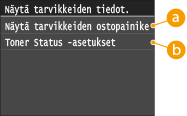
 <Näytä tarvikkeiden ostopainike (Etäkäyttöliittymä)>
Valitse <Ei> estääksesi etäkäyttöliittymässä sellaisen painikkeen näyttämisen, joka hakee sivuston väriainekasetin hankintaa varten.
 <Toner Status -asetukset>
Jos et halua käyttää väriainekasetin tason ilmoitustyökalua, valitse <Ei>. Jos haluat, että värikasetin tason ilmoitustyökalussa ei näytetä painiketta, joka avaa väriainekasettien ostosivustoja, valitse <Kyllä> ja sitten <Ei>.
Google Cloud Print -asetukset
Ota käyttöön tai poista käytöstä Google Cloud Print. Google Cloud Print -asetusten muuttaminen
|
Ota Google Cloud Print käyttöön
Ei
Kyllä
Google Cloud Print -rekisteröinnin tila
|
Muistuta paperiasetusten tarkistamisesta
Määritä, näytetäänkö viesti, joka kehottaa sinua tarkistamaan paperiasetukset paperikasetin laitteeseen lataamisen yhteydessä.
|
Ei
Kyllä
|
<Valikko> <Järjestelmän hallinta-asetukset> <Muistuta paperiasetusten tarkistamisesta> Valitse <Ei> tai <Kyllä> Käynnistä laite uudelleen
<Järjestelmän hallinta-asetukset> <Muistuta paperiasetusten tarkistamisesta> Valitse <Ei> tai <Kyllä> Käynnistä laite uudelleenAsetuksien tuonti/vienti *1
Voit käyttää USB-muistilaitetta asetustietojen tuontiin ja vientiin. USB-muistilaitteen käyttäminen rekisteröityjen tietojen tallentamista/lataamista varten
|
Tuonti
Vienti |
Turvatulostuksen asetukset
Ota turvatulostus käyttöön tai poista se käytöstä. Tulostaminen turvatulostustoiminnolla
|
Ei
Kyllä
Turvatulostuksen poistoaika
10–30
–240 (min) |
PDL-valinta (Plug and Play)
Valitse sivunkuvauskieli, että laite voidaan havaita tulostimena, joka on yhteensopiva kyseisen kielen kanssa, kun se yhdistetään tietokoneeseen kytke ja käytä -toiminnolla.
Verkko *1
Valitse sivunkuvauskieli, että laite voidaan havaita tulostimena, joka on yhteensopiva kyseisen kielen kanssa, kun se havaitaan verkossa.
|
UFR II
UFR II (V4)
PCL5
PCL6
PS
|
USB
Valitse sivunkuvauskieli, että laite voidaan havaita tulostimena, joka on yhteensopiva kyseisen kielen kanssa, kun se yhdistetään tietokoneeseen USB-yhteyden kautta.
|
UFR II
UFR II (V4)
PCL5
PCL6
PS
|
<Valikko> <Järjestelmän hallinta-asetukset> <PDL-valinta (Plug and Play)> Valitse <Verkko> tai <USB> Valitse sivunkuvauskieli Käynnistä laite uudelleen
<Järjestelmän hallinta-asetukset> <PDL-valinta (Plug and Play)> Valitse <Verkko> tai <USB> Valitse sivunkuvauskieli Käynnistä laite uudelleen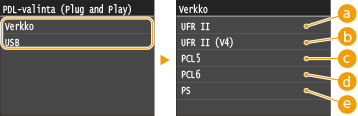
<UFR II>
Havaitsee ja yhdistää laitteen UFR II -tulostimena.
<UFR II (V4)>
Havaitsee ja yhdistää laitteen UFR II -tulostimena, joka on yhteensopiva XPS:n (XML Paper Specification) kanssa.
 <PCL5>
Havaitsee ja yhdistää laitteen PCL5-tulostimena.
 <PCL6>
Havaitsee ja yhdistää laitteen PCL6-tulostimena.
 <PS>
<PS>
Havaitsee ja yhdistää laitteen PS-tulostimena.
Päivitä laiteohjelmisto *1
Valitse laiteohjelmiston päivityksen asennustapa laitteen käyttöympäristön mukaan.
<Tietokoneen kautta>
Valitse tämä, kun haluat asentaa itse manuaalisesti Canonin sivustolta löytyvän laiteohjelmiston päivityksen. Lisätietoja päivityksen asentamisesta on sivustolta saatavassa käyttöoppaassa. Kun laite käyttää langatonta lähiverkkoa, päivitä alla olevalla <Tietokoneen kautta> -toiminnolla tai käytä yhdistämiseen USB-kaapelia.
<Internetin kautta>
Valitse laiteohjelmiston päivityksen automaattinen asennus, johon ei tarvitse tietokonetta. Suorita päivitys näytössä annettujen ohjeiden mukaisesti. Laitteen on oltava yhdistetty Internetiin.
<Versiotiedot>
Valitse tämä, kun haluat tarkistaa nykyisen laiteohjelmiston tiedot.
|
Tietokoneen kautta
Internetin kautta
Versiotiedot
|
Alusta avain ja varmenne *1
Valitse tämä, kun haluat palauttaa asetukset [Avain- ja varmenneasetukset] ja [CA-varmenteen asetukset] alkuperäisiin oletusarvoihinsa. Avaimen ja varmenteen alustaminen
Alustusvalikko *1
Valitse tämä, kun haluat palauttaa alla luetellut asetukset alkuperäisiin oletusarvoihinsa. Voit palauttaa kaikki alla luetellut asetukset kerralla tai voit palauttaa yksittäisiä asetuksia erikseen. Valikon alustaminen
|
Yleisasetukset
Ajastimen asetukset Yleiset asetukset Muistivälinetulostusasetukset Tulostimen asetukset Järjestelmän hallinta-asetukset Alusta kaikki |
Järjestelmän hallinta-asetukset
Valitse tämä, kun haluat palauttaa järjestelmän hallinta-asetukset alkuperäisiin oletusarvoihinsa. Voit palauttaa kaikki järjestelmänvalvonnan asetukset kerralla. Valikon alustaminen
|
Alusta kaikki tiedot/asetukset
Alustaa alueen, johon dataa, kuten lokeja ja asetuksia, tallennetaan. Tee tämä tarpeen mukaan esimerkiksi silloin, kun haluat hävittää laitteen kaikkien käyttölokien tyhjentämisen jälkeen. Kun alustus on valmis, laite käynnistyy automaattisesti uudelleen.
<Valikko> <Järjestelmän hallinta-asetukset> <Alusta kaikki tiedot/asetukset> <Kyllä> <Kyllä>
<Järjestelmän hallinta-asetukset> <Alusta kaikki tiedot/asetukset> <Kyllä> <Kyllä>
 |
|
Jos laitetta halutaan käyttää alustamisen jälkeen, kaikki asetukset täytyy määrittää uudelleen alusta alkaen.
|