时显示 主页 画面。使用此画面指定设置和注册功能。
显示屏
显示屏上会出现主页画面或设置画面,可启动 USB 打印或安全打印等功能。也可以使用显示屏来检查错误消息和设备的工作状态等信息。该画面也是触控面板,因此可以通过直接触击屏幕来执行操作。
主页 画面
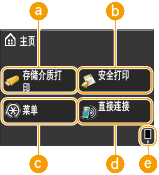
开启电源或按下操作面板上的 时显示 主页 画面。使用此画面指定设置和注册功能。
时显示 主页 画面。使用此画面指定设置和注册功能。
 |
|
 <存储介质打印> <存储介质打印>打印存储在 USB 存储介质中的文件。从 USB 存储器打印(USB 打印)
|
 <安全打印> <安全打印>使用该功能可打印加密文档。打印通过 PIN 加密的文档(安全打印)
|
||
 <菜单> <菜单><定时器设置>、<参数选择> 和许多其他机器设置从该按钮开始。设置菜单列表
|
||
 <直接连接> <直接连接>使用此按钮可与移动设备建立直接的无线连接。进行直接连接(访问点模式)
|
||
 墨粉盒中的剩余量 墨粉盒中的剩余量指示墨粉盒中剩余量的逐步减少。
|
<状态确认> 画面
按下  时,将显示可检查正在打印文档的状态的画面,以及本机状态(墨粉盒中的剩余量等)或本机 IP 地址等网络设置信息。
时,将显示可检查正在打印文档的状态的画面,以及本机状态(墨粉盒中的剩余量等)或本机 IP 地址等网络设置信息。 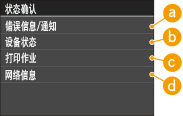
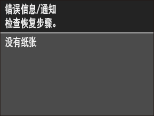
<错误信息/通知>
显示出现错误的详细信息。出现错误讯息时
<设备状态>
显示本机的状态,如纸张量或墨粉盒中的剩余量。
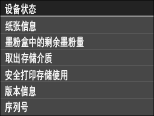
<纸张信息>
显示各供纸器中是否装入了纸张。
显示各供纸器中是否装入了纸张。
<墨粉盒中的剩余墨粉量>
显示墨粉盒中的剩余量。其他内部零部件可能会在墨粉用完前达到其使用寿命。
显示墨粉盒中的剩余量。其他内部零部件可能会在墨粉用完前达到其使用寿命。
<版本信息>
显示固件版本信息。
显示固件版本信息。
<序列号>
显示序列号。
显示序列号。
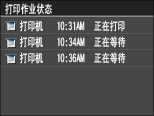
<打印作业>
显示当前打印作业的状态。
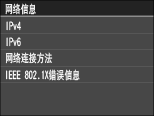
<网络信息>
显示本机 IP 地址等网络信息,以及无线局域网通信情况等状态。查看网络设置
<检查计数器> 画面
按下  (
( ) 时,显示 <检查计数器> 画面。此画面可查看打印件的计数器数值以及本机的序列号和本机配置。
() 时,显示 <检查计数器> 画面。此画面可查看打印件的计数器数值以及本机的序列号和本机配置。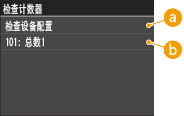
<检查设备配置>
显示本机的序列号和本机配置。
计数器
显示本机打印的总页数。查看计数器数值
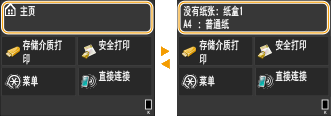
当显示讯息时
在纸张用完或墨粉盒达到使用寿命等情况下,会在画面顶部显示消息。显示屏会交替显示正常画面和消息。
当出现错误时
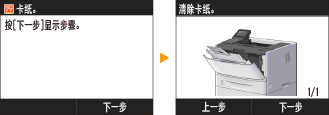
当出现错误时,有时候会显示如何处理此错误的说明。按照画面显示的说明解决问题。下面以出现卡纸时显示的画面为例进行说明。