Ajuste/Mantenimiento
 |
|
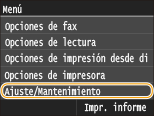
Todas las opciones sobre el ajuste y el mantenimiento se muestran con descripciones breves. Las opciones predeterminadas aparecen marcadas con una cruz (
 ). ). |
Ajustar imagen copia
Ajuste la gradación y la densidad en copias. Ajuste de la gradación y la densidad de los trabajos de copia
Mostrar intervalo notificación de preparación de cartucho
Establezca la temporización de presentación para el mensaje que le notifica que la cantidad restante en el cartucho de tóner es baja.
|
Auto
Personalizado
|
<Menú>  <Opciones de gestión del sistema> <Mostrar intervalo notificación de preparación de cartucho> <Personalizado> Introduzca el nivel de tóner <Aplicar>
<Opciones de gestión del sistema> <Mostrar intervalo notificación de preparación de cartucho> <Personalizado> Introduzca el nivel de tóner <Aplicar> Densidad impresora
Ajústelo si el texto impreso o las líneas finas están difuminados.
|
Nueve niveles
|
<Menú> <Ajuste/Mantenimiento> <Densidad impresora> Pulse  /
/  para ajustar la densidad del tóner <Aplicar>
<Ajuste/Mantenimiento> <Densidad impresora> Pulse / para ajustar la densidad del tóner <Aplicar> Ahorro de tóner
Puede ahorrar tóner al hacer copias, imprimir faxes recibidos o imprimir informes.
|
Off
On
|
<Menú> <Ajuste/Mantenimiento> <Ahorro de tóner> Seleccione <Off> o <On>
<Ajuste/Mantenimiento> <Ahorro de tóner> Seleccione <Off> o <On> Proceso especial
Si los resultados de impresión en tipos de papel especiales no le resultan satisfactorios, las siguientes opciones podrían mejorar la calidad de las impresiones.
Impresión especial, modo A
Pueden aparecer rayas en las impresiones, dependiendo del tipo de papel o las condiciones ambientales.En ese caso, la configuración de este elemento podría solucionar el problema.La mejora es menor con <Modo 1> La mejora es menor con <Modo 4>.
|
Off
Modo 1
Modo 2
Modo 3
Modo 4
|
<Menú> <Ajuste/Mantenimiento> <Proceso especial> <Impresión especial, modo A> Seleccione el modo
<Ajuste/Mantenimiento> <Proceso especial> <Impresión especial, modo A> Seleccione el modo 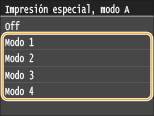
 |
|
Al imprimir desde el ordenador, tendrá preferencia la configuración del controlador de impresora.Cuando la configuración de [Modo de gráficos] en el controlador de impresora cambia a [Modo UFR II], tendrá preferencia el ajuste del panel de control. Aparecen manchas en las impresiones
Este elemento no se puede configurar si el <Modo de ajuste del código de barras> se ha establecido en uno de los <Modo 1> a <Modo 3>. Modo de ajuste del código de barras
La densidad de impresión será menor si se selecciona una mayor mejora. También podrían obtenerse bordes menos nítidos y detalles menos finos.
Si la configuración de este elemento no soluciona el problema, establezca <Impresión especial, modo D> en <On>. Impresión especial, modo D
|
Impresión especial, modo U
Pueden aparecer manchas de tóner y salpicaduras alrededor de los caracteres, gráficos u otros elementos impresos, dependiendo del tipo de papel o de las condiciones ambientales (sobre todo si se imprime en papel grueso o se usa el equipo en un entorno con humedad baja). En ese caso, la configuración de este elemento en <On> podría solucionar el problema.
|
Off
On
|
<Menú> <Ajuste/Mantenimiento> <Proceso especial> <Impresión especial, modo U> <On>
<Ajuste/Mantenimiento> <Proceso especial> <Impresión especial, modo U> <On> 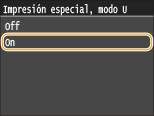
|
|
|
Si establece este elemento en <On>, la calidad de impresión puede deteriorarse en función del tipo de papel o del entorno de funcionamiento (sobre todo si se imprime en papel fino o se usa el equipo en un entorno con humedad baja).
|
Impresión especial, modo V
Si el papel impreso se arruga al utilizar papel que absorbe la humedad, configure este elemento. La mejora es mayor con <Modo 2> que con <Modo 1>.
|
Off
Modo 1
Modo 2
|
<Menú> <Ajuste/Mantenimiento> <Proceso especial> <Impresión especial, modo V> Seleccione el modo
<Ajuste/Mantenimiento> <Proceso especial> <Impresión especial, modo V> Seleccione el modo 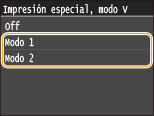
|
|
|
La velocidad de impresión se vuelve más lenta cuando se selecciona la mejora mayor.
|
Impresión especial, modo Z
Pueden aparecer borrones en el papel copiado dependiendo del tipo de papel o de las condiciones ambientales. En ese caso, la configuración de este elemento podría solucionar el problema. El efecto de mejora más débil se consigue con <Modo 1> y el más fuerte con <Modo 3>.
|
Off
Modo 1
Modo 2
Modo 3
|
<Menú> <Ajuste/Mantenimiento> <Proceso especial> <Impresión especial, modo Z> Seleccione el modo
<Ajuste/Mantenimiento> <Proceso especial> <Impresión especial, modo Z> Seleccione el modo 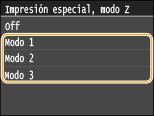
|
|
|
Este elemento solo se aplica a trabajos de copia.
La densidad de impresión será menor si se selecciona una mayor mejora. También podrían obtenerse bordes menos nítidos y detalles menos finos.
Si la configuración de este elemento no soluciona el problema, establezca <Impresión especial, modo D> en <On>. Impresión especial, modo D
|
Impresión especial, modo B
Pueden aparecer rayas en las impresiones justo después de haber cambiado el cartucho de tóner o al imprimir por primera vez después de mucho tiempo. En ese caso, la configuración de este elemento podría solucionar el problema. La mejora es menor con <Modo 1> y mayor con <Modo 3>.
|
Off
Modo 1
Modo 2
Modo 3
|
<Menú> <Ajuste/Mantenimiento> <Proceso especial> <Impresión especial, modo B> Seleccione el modo
<Ajuste/Mantenimiento> <Proceso especial> <Impresión especial, modo B> Seleccione el modo 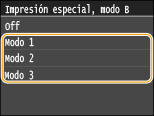
|
|
|
La velocidad de impresión se vuelve más lenta cuando se selecciona la mejora mayor.
|
Impresión especial, modo C
Al imprimir documentos de fax o informes o listas, pueden aparecer borrones en las impresiones dependiendo del tipo de papel o de las condiciones ambientales. En ese caso, la configuración de este elemento en <On> podría solucionar el problema.
|
Off
On
|
<Menú> <Ajuste/Mantenimiento> <Proceso especial> <Impresión especial, modo C> <On>
<Ajuste/Mantenimiento> <Proceso especial> <Impresión especial, modo C> <On> 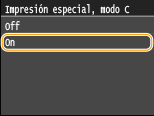
|
|
|
Este elemento solo se aplica a la impresión de documentos de fax recibidos o informes o listas.
Si configura este elemento en <On>, la velocidad de impresión se vuelve más lenta.
Si la configuración de este elemento no soluciona el problema, establezca <Impresión especial, modo D> en <On>. Impresión especial, modo D
|
Impresión especial, modo D
Pueden aparecer rayas en las impresiones, dependiendo del tipo de papel o las condiciones ambientales. La configuración de este elemento en <On> podría solucionar el problema. Además, la configuración de este elemento en <On> reducirá el ruido del funcionamiento durante la impresión.
|
Off
On
|
<Menú> <Ajuste/Mantenimiento> <Proceso especial> <Impresión especial, modo D> <On>
<Ajuste/Mantenimiento> <Proceso especial> <Impresión especial, modo D> <On> 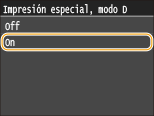
|
|
|
Si configura este elemento en <On>, la velocidad de impresión se vuelve más lenta.
|
Limpiar unidad de fijación
Limpie la unidad de fijación cuando se cambie un cartucho de tóner o si aparecen rayas negras en las impresiones. Unidad de fijación
Limpiar alimentador
Limpie automáticamente los rodillos del alimentador si los documentos se ensucian después de introducirse a través del alimentador. Alimentador