Scansione dalla macchina
 |
|
La sequenza di "scansione documento e salvataggio su computer" può essere effettuata solo quando si esegue la scansione dalla macchina. Eseguire la scansione specificando su quale computer verranno salvati i documenti, se eseguire la scansione dei documenti a colori o in bianco e nero, se salvare i documenti come PDF o JPEG e altre impostazioni.
|
1
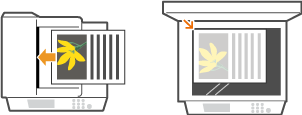
Inserire il/i documento/i. Posizionamento dei documenti
2
Premere  e toccare <Scansione>.
e toccare <Scansione>.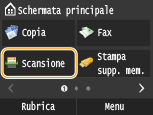
Alla visualizzazione della schermata di accesso, utilizzare i tasti numerici per inserire il nome utente e la password. Selezionare quindi il server di autenticazione e premere  . Accesso per l'invio autorizzato
. Accesso per l'invio autorizzato3
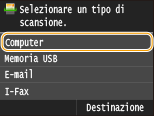
Toccare <Computer>.
4
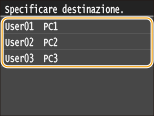
Selezionare un computer di destinazione.
Questa schermata non è visualizzata se alla macchina è connesso un solo computer tramite USB.
È possibile visualizzare fino a 10 computer connessi in rete.
5
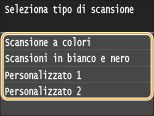
Selezionare il tipo di scansione.
|
Tipo di scansione
|
Colore
|
Risoluzione
|
Formato di file
|
|
<Scansione a colori>
|
Colore
|
300 dpi
|
JPEG (Exif)
|
|
<Scansioni in bianco e nero>
|
Bianco e nero*1
|
300 dpi
|
PDF (ricercabile*2, Alta compressione)
|
|
<Personalizzato 1>
|
Colore
|
300 dpi
|
JPEG (Exif)
|
|
<Personalizzato 2>
|
Colore
|
300 dpi
|
JPEG (Exif)
|
|
*1 La scansione dei documenti avviene solo in bianco e nero, senza sfumature intermedie di grigio.
*2 Un formato PDF dove i caratteri del documento sono acquisiti come dati di testo e il testo è ricercabile tramite computer.
|
|||

Per modificare le impostazioni
Le impostazioni nella tabella precedente sono tutte impostazioni di fabbrica predefinite. È possibile cambiare le impostazioni da MF Scan Utility. Per maggiori informazioni, fare clic su [Istruzioni] su MF Scan Utility.
Se si utilizza un Mac OS, vedere "Guida a Canon Scanner Driver." Per utenti Mac OS
6
Premere  .
.
.La scansione del documento si avvia.
Per annullare la scansione, toccare <Annulla>  <Sì>.
<Sì>.
<Sì>.|
|
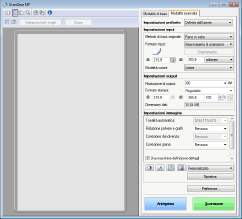
 Non è possibile scansionare mentre viene visualizzato ScanGear MF. Chiudere la schermata prima di scansionare.
|
|
 |
 Quando si posizionano i documenti nell'alimentatore al passo 1
Al termine della scansione, viene visualizzata la cartella di destinazione di salvataggio sul computer.
Quando si inseriscono i documenti sul vetro di lettura al passo 1
Al termine della scansione, seguire la procedura di seguito (tranne se è stato selezionato JPEG come formato di file).
|
1
|
Se vi sono ulteriori pagine del documento da digitalizzare, posizionare il documento successivo sul vetro di lettura e premere
.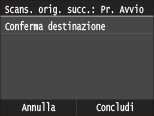 Ripetere questo passaggio fino al completamento della scansione di tutte le pagine.
Se deve essere acquisita una sola pagina, procedere al passo successivo.
|
|
2
|
Toccare <Concludi>.
La cartella di destinazione di salvataggio è visualizzata sul computer.
|
 |
Informazioni sulla cartella di destinazione di salvataggioPer impostazione predefinita i dati acquisiti sono salvati nella cartella Documenti. Viene creata una sottocartella denominata con la data di scansione, dove vengono salvati i dati.
È possibile cambiare la destinazione di salvataggio da MF Scan Utility. Per maggiori informazioni, fare clic su [Istruzioni] su MF Scan Utility.
|
 |
Semplificare la scansione dalla macchinaPer scansionare sempre utilizzando le stesse impostazioni: Modifica delle impostazioni predefinite
Per registrare combinazioni di impostazioni di scansione e visualizzarle quando necessario:Registrazione delle impostazioni di scansione utilizzate frequentemente (e-mail/I-Fax/cartella condivisa/server FTP)
Altre funzioni di scansione utiliÈ possibile salvare i documenti acquisiti su un dispositivo di memoria USB o inviarli per e-mail o come I-Fax. I documenti possono anche essere salvati in cartelle condivise/server FTP. È possibile eseguire tali funzioni direttamente dalla macchina.
Scansione di documenti direttamente su una memoria USB Invio di documenti come e-mail direttamente dalla macchina Salvataggio di documenti direttamente nella cartella condivisa o nel server FTP |