Scannen vanaf het apparaat
 |
|
De volgorde van het scannen van een document en het opslaan op een computer kan alleen worden uitgevoerd wanneer vanaf het apparaat wordt gescand. Voer de scan uit terwijl u opgeeft op welke computer de documenten worden opgeslagen, geef op of de documenten in kleur of in zwart-wit worden gescand, of de documenten worden opgeslagen als PDF- of JPEG-bestanden en geef de overige instellingen op.
|
1
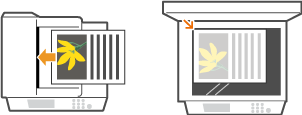
Plaats één of meer documenten. Documenten plaatsen
2
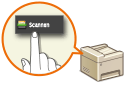
Druk op  en tik op <Scannen>.
en tik op <Scannen>.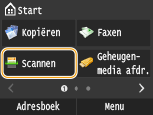
Wanneer het aanmeldingsscherm verschijnt, voer dan met de numerieke toetsen de gebruikersnaam en het wachtwoord in. Selecteer vervolgens de authenticatie-server en druk op  . Inloggen op Geautoriseerd Verzenden
. Inloggen op Geautoriseerd Verzenden3
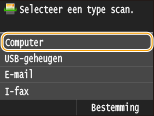
Tik op <Computer>.
4
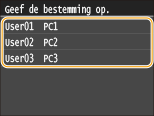
Selecteer de doelcomputer.
Dit scherm wordt niet weergegeven als een computer via USB met het apparaat verbonden is.
Maximaal 10 op het netwerk aangesloten computers kunnen worden weergegeven.
5
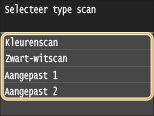
Selecteer type Scan.
|
Type scan
|
Kleur
|
Resolutie
|
Bestandsindeling
|
|
<Kleurenscan>
|
Kleur
|
300 dpi
|
JPEG (Exif)
|
|
<Zwart-witscan>
|
Zwart-wit*1
|
300 dpi
|
PDF (doorzoekbaar*2, Hoog compressieniveau)
|
|
<Aangepast 1>
|
Kleur
|
300 dpi
|
JPEG (Exif)
|
|
<Aangepast 2>
|
Kleur
|
300 dpi
|
JPEG (Exif)
|
|
*1 Documenten worden alleen in zwart en wit gescand, dus zonder tussenliggende grijstinten.
*2 Een PDF-indeling waarbij de tekens op het document als tekstgegevens worden gescand en waarbij naar de tekst kan worden gezocht met behulp van een computer.
|
|||

Instellingen wijzigen
Alle instellingen in de tabel hierboven zijn de standaard fabrieksinstellingen. Deze instellingen kunt u wijzigen met behulp van de applicatie MF Scan Utility. Voor meer informatie klikt u op [Instructies] in MF Scan Utility.
Als u een Mac OS gebruikt, raadpleeg dan 'Canon Scanner Stuurprogramma Handleiding.' Voor Mac OS-gebruikers
6
Druk op  .
.
.Het scannen van het document start.
Tik op <Annuleren>  <Ja> om het scannen te annuleren.
<Ja> om het scannen te annuleren.|
|
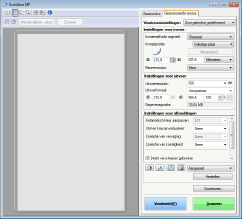
 U kunt niet scannen terwijl het scherm ScanGear MF wordt weergegeven. Sluit het scherm voordat u begint met scannen.
|
|
 |
 Als u in stap 1 documenten in de documentinvoer plaatst
Wanneer het scannen is voltooid, wordt de doelmap voor de opslag op de computer weergegeven.
Wanneer u in stap 1 documenten op de glasplaat legt
Volg, wanneer het scannen is voltooid, onderstaande procedure (behalve als u JPEG als bestandsformaat hebt geselecteerd).
|
1
|
Als u extra pagina's van het document wilt scannen, legt u de volgende pagina op de glasplaat en drukt u op
.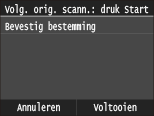 Herhaal deze stap totdat alle pagina's zijn gescand.
Als er maar één pagina hoeft te worden gescand, gaat u verder met de volgende stap.
|
|
2
|
Tik op <Voltooien>.
De doelmap voor de opslag wordt op de computer weergegeven.
|
 |
Informatie over de doelmap voor opslagDe gescande gegevens worden standaard opgeslagen in de map Mijn Documenten. Er wordt een submap gemaakt met de naam van de gescande gegevens en de gegevens worden opgeslagen in die map.
U kunt de opslaglocatie wijzigen vanuit MF Scan Utility. Voor meer informatie klikt u op [Instructies] in MF Scan Utility.
|
 |
Gemakkelijker scannen vanaf het apparaatAltijd met dezelfde instellingen scannen: De standaardinstellingen wijzigen
Combinaties van scaninstellingen registreren en weergeven wanneer dat nodig is: Veelgebruikte scaninstellingen registreren (E-Mail/I-fax/Gedeelde map/FTP-server)
Andere nuttige scanfunctiesU kunt gescande documenten opslaan op een USB-geheugenapparaat of ze als bijlagen van een e-mailbericht of een I-fax te versturen. De documenten kunnen ook worden opgeslagen in gedeelde mappen / op een FTP-server. U kunt deze functies rechtstreeks vanaf het apparaat uitvoeren.
Documenten rechtstreeks scannen naar een USB-geheugen Documenten rechtstreeks vanaf het apparaat verzenden als e-mailberichten Documenten rechtstreeks opslaan in een gedeelde map / op een FTP-server |