, відобразиться екран Home. Цей екран призначено для вибору параметрів і реєстрації функцій.
Дисплей
На дисплеї відобразиться екран Home або екран параметрів, на якому можна запускати функції, як-от копіювання або сканування. За допомогою дисплея також можна перевіряти таку інформацію, як повідомлення про помилки та робочий стан апарата. Крім того, дисплей — це сенсорна панель, тож ви можете виконувати операції, безпосередньо торкаючись екрана.
Екран Home
Якщо ввімкнути живлення або натиснути на панелі керування клавішу , відобразиться екран Home. Цей екран призначено для вибору параметрів і реєстрації функцій.
, відобразиться екран Home. Цей екран призначено для вибору параметрів і реєстрації функцій.
 |
|
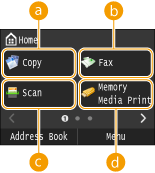
 <Copy> <Copy>Натисніть цю кнопку, щоб почати копіювання. Копіювання
 <Fax> (MF419x / MF416dw) <Fax> (MF419x / MF416dw)Натисніть цю кнопку, щоб надіслати факс з апарата. Факс
 <Scan> <Scan>Сканує документ і перетворює його на електронний файл. Відскановані файли можна зберегти на комп’ютер або надіслати електронною поштою. Використання апарата як сканера
 <Memory Media Print> <Memory Media Print>Друкує файли, які зберігаються на носії пам’яті USB. Друк із USB-пам’яті (друк із носія пам’яті)
|
 |
|
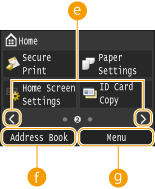
 Кнопка змінення сторінки Кнопка змінення сторінкиНатисніть цю кнопку, щоб переглянути іншу сторінку на екрані Home. Ця дія аналогічна гортанню ліворуч/праворуч.
 <Address Book> <Address Book>Використовуйте цей елемент, щоб зареєструвати або відредагувати адресатів для повідомлень електронної пошти й факсів. Можна також відобразити зареєстрованого адресата під час надсилання повідомлення електронної пошти або факсу.Реєстрація в адресній книзі
 <Menu> <Menu><Ця кнопка служить для переходу до Timer Settings>, <Preferences> та багатьох інших параметрів апарата. Настроювання списку меню
|
 |
|
 <Secure Print> <Secure Print>Використовуйте цю функцію, щоб надрукувати захищений документ. Друк документа, захищеного PIN-кодом (захищений друк)
 <Paper Settings> <Paper Settings>Крім того, за допомогою цієї кнопки можна зазначити формат і тип паперу, що завантажується до шухляди для паперу та багатофункціонального лотка. Установлення формату та типу паперу
 <Home Screen Settings> <Home Screen Settings>Дає змогу змінити порядок розташування кнопок на екрані Home. Індивідуальне настроювання екрана Home
 <ID Card Copy> <ID Card Copy>Для цієї кнопки попередньо призначено параметри копіювання, відповідно до яких лицьова та зворотня сторони водійських прав або інших посвідчень будуть надруковані на одній сторінці та в оригінальному масштабі. Копіювання обох сторін посвідчення на одній стороні
|
 |
|
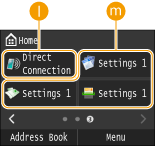
 <Direct Connection> <Direct Connection> Використовуйте цей елемент, щоб встановити пряме бездротове підключення до мобільного пристрою.Встановлення прямого підключення (режим точки доступу)
 Кнопки ярликів Кнопки ярликівЦі кнопки відображають «Пріоритетні параметри», зареєстровані для функцій копіювання, факсу та сканування. Додавання кнопок на екран Home
|
<Status Monitor>
Якщо натиснути клавішу  , відкриється екран, на якому можна перевірити стан документів, друк, надсилання чи отримання яких триває. Також можна перевірити стан апарата (залишок тонера в картриджі тощо) та інформацію про параметри мережі, наприклад IP-адреса апарата.
, відкриється екран, на якому можна перевірити стан документів, друк, надсилання чи отримання яких триває. Також можна перевірити стан апарата (залишок тонера в картриджі тощо) та інформацію про параметри мережі, наприклад IP-адреса апарата.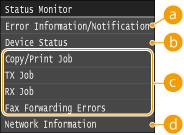
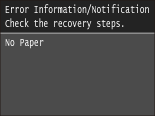
<Error Information/Notification>
Відображає деталі будь-яких помилок, що сталися. Якщо відображається повідомлення про помилку
<Device Status>
Відображає стан апарата, наприклад кількість паперу та рівень залишку тонера в картриджах.
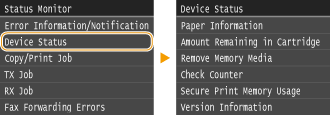
<Paper Information>
Відображає інформацію про папір, завантажений до кожного джерела паперу.
Відображає інформацію про папір, завантажений до кожного джерела паперу.
<Amount Remaining in Cartridge>
Відображає рівень залишку тонера в картриджах. Строк служби інших внутрішніх частин може завершитися до того, як закінчиться тонер.
Відображає рівень залишку тонера в картриджах. Строк служби інших внутрішніх частин може завершитися до того, як закінчиться тонер.
<Remove Memory Media>
Служить для безпечного відключення пристрою пам’яті USB. Друк із USB-пам’яті (друк із носія пам’яті) Сканування документів безпосередньо на пристрій пам’яті USB
Служить для безпечного відключення пристрою пам’яті USB. Друк із USB-пам’яті (друк із носія пам’яті) Сканування документів безпосередньо на пристрій пам’яті USB
<Check Counter> (MF416dw / MF411dw)
Відображає загальну кількість надрукованих на даний момент аркушів. Перегляд значення лічильника
Відображає загальну кількість надрукованих на даний момент аркушів. Перегляд значення лічильника
<Secure Print Memory Usage>
Відображає обсяг пам’яті, яка використовується для зберігання даних захищених документів. Друк документа, захищеного PIN-кодом (захищений друк)
Відображає обсяг пам’яті, яка використовується для зберігання даних захищених документів. Друк документа, захищеного PIN-кодом (захищений друк)
<Version Information>
Відображає інформацію про версію мікропрограми.
Відображає інформацію про версію мікропрограми.
<Serial Number>
Відображає серійний номер.
Відображає серійний номер.
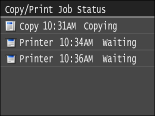
Стан завдань копіювання, друку, надсилання та отримання
Відображає поточний стан виділеного елемента. Нижче для прикладу наведено зображення екрана <Copy/Print Job Status>.
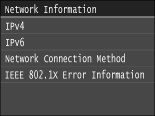
<Network Information>
Відображає налаштування мережі та її стан, наприклад дані про IP-адресу апарата та стан підключення до бездротової локальної мережі. Перегляд параметрів мережі
<Check Counter> (MF419x / MF418x)
Якщо натиснути клавішу  (
( ), відобразиться екран <Check Counter>. За допомогою цього екрана можна переглянути значення лічильників роздруківок, а також серійний номер і конфігурацію апарата.
(), відобразиться екран <Check Counter>. За допомогою цього екрана можна переглянути значення лічильників роздруківок, а також серійний номер і конфігурацію апарата.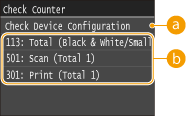
<Check Device Configuration>
Відображає серійний номер апарата та список приєднаного або включеного обладнання.
Лічильники
Виберіть лічильник, щоб перевірити значення лічильника. Перегляд значення лічильника
Відображення повідомлення
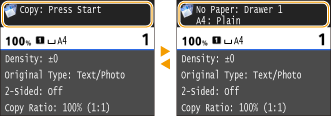
Коли для друку не вистачає паперу або строк служби картриджа з тонером добігає кінця, у верхній частині екрана з’являється попереджувальне повідомлення. На екрані почергово відображається то звичайний екран, то попереджувальне повідомлення.
 |
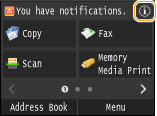
Коли відображається значок
|

Виникнення помилок
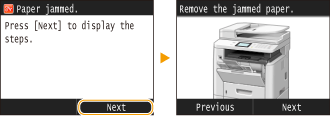
У деяких випадках у разі виникнення помилок на екрані відображаються інструкції з їх усунення. Для вирішення проблеми виконуйте інструкції, що з’являтимуться на екрані. Нижче для прикладу наведено зображення екрана, який відображається, коли сталося зминання паперу.