
Індивідуальне настроювання екрана Home
Кнопки ярликів, які відображаються на екрані Home, можна додавати/видаляти відповідно до ваших уподобань або відповідно до програм, які ви використовуєте. Також можна змінювати порядок відображення кнопок на екрані.
Додавання кнопок на екран Home
На екран Home можна додавати кнопки ярликів для часто використовуваних функцій, як-от <Copy>, <Fax> і <Scan>. Наприклад, можна виконувати завдання швидше й ефективніше, якщо закріпити за однією кнопкою певний сценарій (наприклад, «Сканувати обидві сторони документа, зберегти як значно стиснутий PDF-файл і надіслати електронною поштою»).
|
|
|
Параметри, які буде закріплено за кнопкою ярлика, необхідно заздалегідь зареєструвати в пріоритетних параметрах.
Реєстрація часто використовуваних параметрів копіювання Реєстрація параметрів факсу, які часто використовуються Реєстрація часто використовуваних параметрів сканування (електронна пошта/інтернет-факс/спільна папка/FTP-сервер) Можна призначити до 11 кнопок швидкого вибору.
|
1
Натисніть клавішу  і торкніться кнопки <Home Screen Settings>.
і торкніться кнопки <Home Screen Settings>.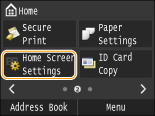
Коли відобразиться екран для входу, введіть правильний ідентифікатор і PIN-код за допомогою цифрових клавіш, а потім натисніть клавішу  . Введення коду апарата для входу
. Введення коду апарата для входу2
Торкніться кнопки <Select Button to Display>.
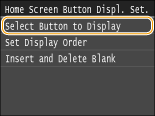
3
Виберіть функцію з пріоритетними параметрами, які потрібно додати як кнопку.
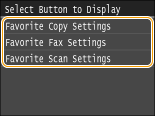
4
Установіть прапорець для всіх параметрів, які потрібно відобразити на екрані Home, і торкніться кнопки <Apply>.
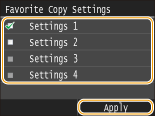

Зніміть прапорець напроти імені кнопки, яку потрібно видалити, а потім торкніться кнопки <Apply>. Після видалення зареєстрованої кнопки там, де на екрані Homeвідображалася кнопка, з’явиться пробіл. За потреби видаліть пробіл. Вставлення пробілу
5
Прочитайте повідомлення, що відображається, та торкніться кнопки <OK>.
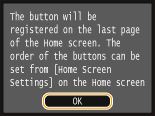
На екрані Home з’явиться кнопка для щойно вибраних параметрів.
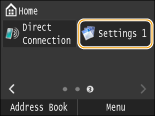
Якщо екран Home заповнено й зареєструвати додаткові параметри неможливо, видаліть зареєстровані кнопки та пробіли на екрані <Home Screen Settings>.
Змінення порядку кнопок
Щоб кнопки було легше використовувати, можна змінити порядок розташування кнопок на свій смак. Наприклад, спочатку можна розмістити функції, які використовуються найчастіше, або можна розташувати кнопки функцій разом із кнопками дії для пріоритетних параметрів.
1
Натисніть клавішу і торкніться кнопки <Home Screen Settings>.
і торкніться кнопки <Home Screen Settings>.Коли відобразиться екран для входу, введіть правильний ідентифікатор і PIN-код за допомогою цифрових клавіш, а потім натисніть клавішу . Введення коду апарата для входу
. Введення коду апарата для входу2
Торкніться кнопки <Set Display Order>.
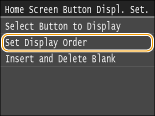
3
Виберіть кнопку, яку потрібно перемістити.
Вибрану кнопку буде виділено. Торкніться вибраної кнопки, щоб скасувати вибір.
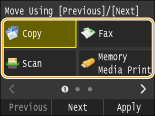
4
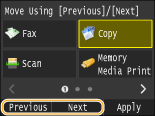
Торкніться елемента <Previous> або <Next>.
Кнопка переміщається стільки разів, скільки ви її торкнулися.
Довгий дотик до кнопок <Previous>/<Next> безперервно переміщує кнопку.
5
Торкніться кнопки <Apply>.
Вставлення пробілу
Для зручнішого перегляду на екрані Home замість кнопок можна вставити пробіли.
1
Натисніть клавішу і торкніться кнопки <Home Screen Settings>.
і торкніться кнопки <Home Screen Settings>.Коли відобразиться екран для входу, введіть правильний ідентифікатор і PIN-код за допомогою цифрових клавіш, а потім натисніть клавішу . Введення коду апарата для входу
. Введення коду апарата для входу2
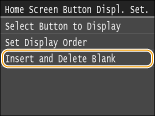
Торкніться кнопки <Insert and Delete Blank>.
3
Виберіть кнопку, біля якої потрібно вставити пробіл, і торкніться кнопки <Insert>.
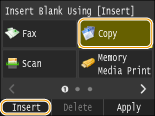
Пробіл вставляється перед вибраною кнопкою.
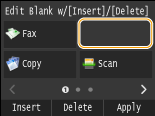
Видалення пробілів
Щоб видалити пробіл, виділіть місце, яке потрібно видалити, та торкніться кнопки <Delete>.
4
Торкніться кнопки <Apply>.