
Реєстрація часто використовуваних параметрів сканування (електронна пошта/інтернет-факс/спільна папка/FTP-сервер)
Оскільки зареєстровані параметри можна відображати за необхідності, не потрібно щоразу виконувати складні процедури (наприклад, настроювати тип документа, вказувати PDF (компактний) як формат файлу та надсилати файл усьому внутрішньому персоналу). Комбінації зареєстрованих параметрів також можна призначити кнопці ярлика, яка відображається на екрані Home.
Реєстрація пріоритетних параметрів
1
Натисніть клавішу  і торкніться кнопки <Scan>.
і торкніться кнопки <Scan>.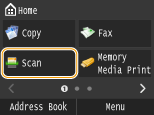
Коли відобразиться екран для входу, за допомогою цифрових клавіш введіть ім’я користувача та пароль. Потім виберіть сервер автентифікації та натисніть кнопку  . Вхід у систему для авторизованого надсилання
. Вхід у систему для авторизованого надсилання2
Торкніться елемента <E-Mail>, <I-Fax> або <File>.
3
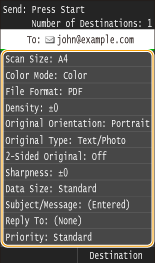
Змініть значення для параметрів, які потрібно зареєструвати. Визначення додаткових параметрів
Щоб включити у пріоритетний параметр сканування ще й адресата, введіть адресата, якого потрібно зареєструвати. Надсилання за допомогою зареєстрованих адресатів (електронна пошта/інтернет-факс/спільна папка/FTP-сервер)
4
Виберіть елементи <Favorite Settings>  <Register>.
<Register>.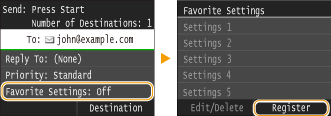
5
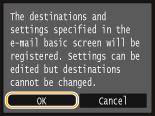
Перевірте повідомлення та торкніться кнопки <OK>.
6
Виберіть, де зареєструвати параметри.
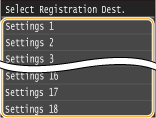
7
Перегляньте докладні відомості про параметри, які необхідно зареєструвати, і торкніться кнопки <Apply>.
Щоб змінити значення параметра, який потрібно зареєструвати, торкніться цього параметра. Визначення додаткових параметрів
Щоб перейменувати адресата реєстрації, торкніться кнопки <Change Name>. Відомості про введення тексту див. в розділі Введення тексту.
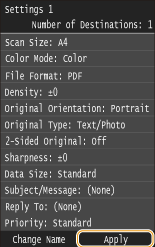
8
Укажіть, чи потрібно реєструвати параметри як кнопку дії.
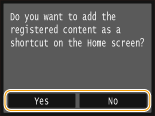
Якщо вибрати <Yes>, з’явиться повідомлення. Перегляньте його та торкніться кнопки <OK>. Комбінація зареєстрованих параметрів додається на екран Home як кнопка ярлика.
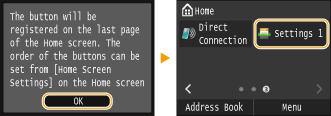

Якщо екран Home заповнено й додати кнопку неможливо, видаліть зареєстровані кнопки або пробіли на екрані <Home Screen Settings>. Індивідуальне настроювання екрана Home
|
|
|
Зареєстровані параметри зберігаються, навіть якщо апарат вимкнуто.
Щоб відредагувати або видалити зареєстровані параметри, виберіть <Scan>
<E-Mail>/<I-Fax>/<File> <Favorite Settings> <Edit/Delete> <Edit> або <Delete> і виконайте наведені нижче дії.Редагування параметра
Виберіть параметр, який потрібно змінити Відредагуйте параметр Торкніться кнопки <Apply> <Yes>.Видалення параметра
Виберіть параметр, який потрібно видалити Торкніться кнопки <Yes>.Після реєстрації параметрів адресатів неможливо змінити. Щоб змінити адресата, видаліть параметри, а потім знову зареєструйте їх.
Якщо адресата, указаного з адресної книги, було зареєстровано, а потім видалено з адресної книги, його також буде видалено з пріоритетних параметрів сканування.
|
Повторний виклик пріоритетних параметрів
Просто виберіть комбінацію параметрів відповідно до вашої мети у пріоритетних параметрах.
<Scan> <E-Mail>/<I-Fax>/<File> <Favorite Settings> Виберіть комбінацію параметрів, яку потрібно викликати
<E-Mail>/<I-Fax>/<File> <Favorite Settings> Виберіть комбінацію параметрів, яку потрібно викликати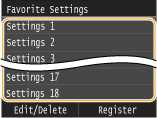
|
|
|
Після виклику параметрів і комбінації параметрів можна також змінити параметри сканування за необхідності.
|