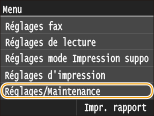
Réglages/Maintenance
 |
|
Tous les réglages relatifs à la configuration et à l'entretien répertoriés s'accompagnent d'une brève description. Les réglages par défaut sont signalés par une croix (
 ). ). |
Régler l'image copiée
Réglez la gradation et la densité dans les copies. Réglage de la gradation et la densité des tâches de copie
Aff. heures pr notification de préparation de la cartouche
Configurez le moment d'affichage du message qui vous informe que la quantité d'encre restante dans les cartouches de toner est faible.
|
Auto
Personnalisé
|
<Menu>  <Réglages de gestion du système> <Aff. heures pr notification de préparation de la cartouche> <Personnalisé> Saisissez le niveau de toner <Appliquer>
<Réglages de gestion du système> <Aff. heures pr notification de préparation de la cartouche> <Personnalisé> Saisissez le niveau de toner <Appliquer> Densité d'impression
Définissez ce paramètre si le texte imprimé ou les lignes fines sont pâles.
|
Neuf niveaux
|
<Menu> <Réglages/Maintenance> <Densité d'impression> Appuyez sur  /
/  pour régler la densité du toner <Appliquer>
<Réglages/Maintenance> <Densité d'impression> Appuyez sur / pour régler la densité du toner <Appliquer> Économie de toner
Vous pouvez économiser le toner lors de l'exécution de copies, d'impressions de fax reçus ou de rapports.
|
Désactivé
Activé
|
<Menu> <Réglages/Maintenance> <Économie de toner> Sélectionnez <Désactivé> ou <Activé>
<Réglages/Maintenance> <Économie de toner> Sélectionnez <Désactivé> ou <Activé> Traitement spécial
Si l'impression sur des types de papier spéciaux ne donne pas de résultats satisfaisants, les réglages suivants peuvent contribuer à améliorer la qualité des impressions.
Traitement papiers spéciaux
Les problèmes d'ondulations/plis du papier, de diffusion/étalement du toner ou de vitesse d'impression lente dus au type de papier peuvent être résolus par un traitement spécial approprié pour le type de papier ou les conditions ambiantes.
Correction du papier froissé
Si vous utilisez du papier avec des bords humides, les imprimés peuvent sortir froissés. La sélection de cette option peut résoudre ce problème. L'effet de l'amélioration est plus fort avec <Mode 2> qu'avec <Mode 1>.
|
Désactivé
Mode 1
Mode 2
|
<Menu> <Réglages/Maintenance> <Traitement spécial> <Traitement papiers spéciaux> <Correction du papier froissé> Sélectionnez le mode
<Réglages/Maintenance> <Traitement spécial> <Traitement papiers spéciaux> <Correction du papier froissé> Sélectionnez le mode 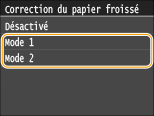

L'impression est plus lente si vous sélectionnez une amélioration accrue.
Correction du papier gondolé
Si le papier imprimé a tendance à s'enrouler, sélectionnez cette option. L'effet de l'amélioration est plus fort avec <Mode 2> qu'avec <Mode 1>.
|
Désactivé
Mode 1
Mode 2
|
<Menu> <Réglages/Maintenance> <Traitement spécial> <Traitement papiers spéciaux> <Correction du papier gondolé> Sélectionnez le mode
<Réglages/Maintenance> <Traitement spécial> <Traitement papiers spéciaux> <Correction du papier gondolé> Sélectionnez le mode 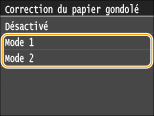
Si l'effet de l'amélioration est trop fort, il est possible que le démarrage de l'impression soit plus lent.
L'impression peut être plus lente avec certains formats de papier.
Priorité à la vitesse pour le papier Ordinaire L
Cette option réduit le délai de démarrage de l'impression lorsque le type de papier est réglé sur <Ordinaire L>.
|
Désactivé
Activé
|
<Menu> <Réglages/Maintenance> <Traitement spécial> <Traitement papiers spéciaux> <Priorité à la vitesse pour le papier Ordinaire L> <Activé>
<Réglages/Maintenance> <Traitement spécial> <Traitement papiers spéciaux> <Priorité à la vitesse pour le papier Ordinaire L> <Activé> 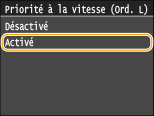
Si le papier se froisse après avoir réglé cette option sur <Activé>, réglez-la sur <Désactivé>.
Mode Papier haute résistance
Des taches ou des traînées peuvent apparaître sur les impressions. Dans ce cas, cette option peut résoudre le problème. L'effet de l'amélioration est plus fort avec <Mode 2> qu'avec <Mode 1>.
|
Désactivé
Mode 1
Mode 2
|
<Menu> <Réglages/Maintenance> <Traitement spécial> <Traitement papiers spéciaux> <Mode Papier haute résistance> Sélectionnez le mode
<Réglages/Maintenance> <Traitement spécial> <Traitement papiers spéciaux> <Mode Papier haute résistance> Sélectionnez le mode 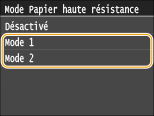
Lorsque vous sélectionnez l'amélioration la plus forte, la qualité d'impression peut être inférieure avec certains types de papier ou dans certaines conditions ambiantes (notamment si vous réalisez des impressions sur du papier de faible grammage ou bien si vous utilisez l'appareil dans un environnement très humide).
Mode Réduction des taches
Des traînées peuvent apparaître sur les imprimés avec certains types de papier et dans certaines conditions ambiantes. Dans un tel cas, le réglage de cette option sur <Activé> peut résoudre le problème.
|
Désactivé
Activé
|
<Menu> <Réglages/Maintenance> <Traitement spécial> <Traitement papiers spéciaux> <Mode Réduction des taches> <Activé>
<Réglages/Maintenance> <Traitement spécial> <Traitement papiers spéciaux> <Mode Réduction des taches> <Activé> 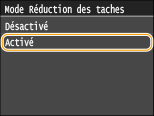
Si le papier se froisse après avoir réglé cette option sur <Activé>, réglez-la sur <Désactivé>.
Mode Impression spéciale A
Des traînées peuvent apparaître sur les impressions. Dans ce cas, cette option peut résoudre le problème. L'amélioration est le plus faible avec l'option <Mode 1> et le plus forte avec <Mode 4>.
|
Désactivé
Mode 1
Mode 2
Mode 3
Mode 4
|
<Menu> <Réglages/Maintenance> <Traitement spécial> <Mode Impression spéciale A> Sélectionnez le mode
<Réglages/Maintenance> <Traitement spécial> <Mode Impression spéciale A> Sélectionnez le mode 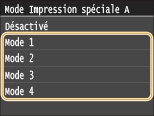
 |
|
Lorsque vous imprimez à partir de l'ordinateur, le réglage sur le pilote d'imprimante prime. Lorsque vous faites passer le réglage de [Mode graphique] sur le pilote d'imprimante à [Mode UFR II], le réglage sur le panneau de commande prime. Des taches apparaissent sur les impressions
Cette option ne peut être réglée lorsque <Mode Réglage du code à barres> est réglé sur l'un de <Mode 1> sur <Mode 3>. Mode Réglage du code à barres
La densité d'impression est plus faible si vous sélectionnez une amélioration plus importante. Cette sélection peut également rendre les bords moins nets et les détails plus grossiers.
Si le problème persiste malgré la sélection de cette option, définissez <Mode Impression spéciale D> sur <Activé>. Mode Impression spéciale D
|
Mode Impression spéciale Z
Des bavures peuvent apparaître sur les imprimés, selon le type de papier ou les conditions ambiantes. Dans ce cas, cette option peut résoudre le problème. L'amélioration est le plus faible avec l'option <Mode 1> et le plus forte avec <Mode 3>.
|
Désactivé
Mode 1
Mode 2
Mode 3
|
<Menu> <Réglages/Maintenance> <Traitement spécial> <Mode Impression spéciale Z> Sélectionnez le mode
<Réglages/Maintenance> <Traitement spécial> <Mode Impression spéciale Z> Sélectionnez le mode 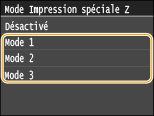
|
|
|
Cette fonction ne s'applique qu'aux tâches de copie.
La densité d'impression est plus faible si vous sélectionnez une amélioration plus importante. Cette sélection peut également rendre les bords moins nets et les détails plus grossiers.
Si le problème persiste malgré la sélection de cette option, définissez <Mode Impression spéciale D> sur <Activé>. Mode Impression spéciale D
|
Mode Impression spéciale B
Après un remplacement de cartouche de toner ou après une longue période d'inactivité de l'appareil, des traînées peuvent apparaître sur les impressions. Dans ce cas, cette option peut résoudre le problème. L'amélioration est le plus faible avec l'option <Mode 1> et le plus forte avec <Mode 3>.
|
Désactivé
Mode 1
Mode 2
Mode 3
|
<Menu> <Réglages/Maintenance> <Traitement spécial> <Mode Impression spéciale B> Sélectionnez le mode
<Réglages/Maintenance> <Traitement spécial> <Mode Impression spéciale B> Sélectionnez le mode 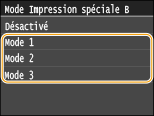
|
|
|
L'impression est plus lente si vous sélectionnez une amélioration accrue.
|
Mode Impression spéciale D
En fonction du type de papier ou des conditions ambiantes, des traînées peuvent apparaître sur les imprimés. Définir cet élément sur <Activé> peut résoudre le problème. De même, définir cet élément sur <Activé> réduit le bruit produit par l'impression.
|
Désactivé
Activé
|
<Menu> <Réglages/Maintenance> <Traitement spécial> <Mode Impression spéciale D> <Activé>
<Réglages/Maintenance> <Traitement spécial> <Mode Impression spéciale D> <Activé> 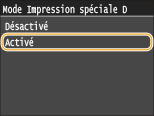
|
|
|
Si vous définissez cet élément sur <Activé>, l'impression est plus lente.
|
Nettoyer l'ensemble de fixation
Nettoyez l'unité de fixation dès qu'une cartouche de toner a été remplacée ou que des traînées noires apparaissent sur les impressions. Unité de fixation
Nettoyer le chargeur
Nettoyez les rouleaux du chargeur si les documents sont salis lorsqu'ils sont alimentés par le chargeur. Chargeur