
Καταχώριση προορισμών
Στην ενότητα αυτή περιγράφεται ο τρόπος καταχώρισης προορισμών στο βιβλίο διευθύνσεων για φαξ που αποστέλλονται από υπολογιστή. Μπορείτε να επιλέξετε μεμονωμένους προορισμούς από τους προορισμούς που είναι καταχωρισμένοι στο βιβλίο διευθύνσεων, ώστε να δημιουργήσετε έναν ομαδικό προορισμό (Ομαδική κλήση), κάτι που είναι χρήσιμο κατά την ταυτόχρονη αποστολή σε πολλούς προορισμούς.
|
|
|
Μπορείτε να καταχωρίσετε συνολικά έως 6.000 προορισμούς: 3.000 για μεμονωμένους προορισμούς και 3.000 για ομαδικούς προορισμούς.
Μπορείτε να επιλέξετε και να συνδυάσετε καταχωρισμένους ομαδικούς προορισμούς και να τους καταχωρίσετε ως ξεχωριστούς ομαδικούς προορισμούς.
Δεν μπορείτε να χρησιμοποιήσετε το Βιβλίο διευθύνσεων, εάν δεν έχετε άδεια πρόσβασης στο φάκελο στον οποίο είναι αποθηκευμένο. Συνδεθείτε ως χρήστης με άδεια πρόσβασης στο φάκελο ή αλλάξτε τη θέση αποθήκευσης του Βιβλίου διευθύνσεων. Αλλαγή θέσης αποθήκευσης δεδομένων βιβλίου διευθύνσεων
|
Καταχώριση προορισμών
1
Ανοίξτε το φάκελο του εκτυπωτή. Εμφάνιση του φακέλου εκτυπωτή
2
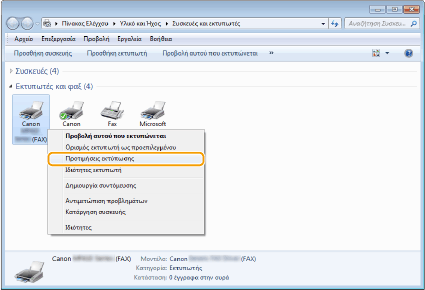
Κάντε δεξί κλικ στο εικονίδιο του προγράμματος οδήγησης φαξ της συσκευής και κάντε κλικ στο [Προτιμήσεις εκτύπωσης].
3
Κάντε κλικ στην καρτέλα [Select Destination] (Επιλογή προορισμού)  [Edit Address Book] (Επεξεργασία βιβλίου διευθύνσεων).
[Edit Address Book] (Επεξεργασία βιβλίου διευθύνσεων).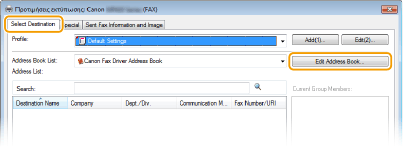
4
Κάντε κλικ στο [Add Person] (Προσθήκη ατόμου).
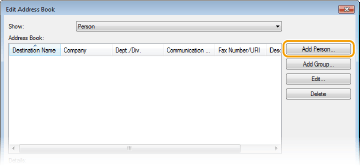

Για να αλλάξετε ή να διαγράψετε καταχωρισμένους προορισμούς, επιλέξτε έναν προορισμό από το [Address Book] (Βιβλίο διευθύνσεων) και κάντε κλικ στο [Edit] (Επεξεργασία) ή στο [Delete] (Διαγραφή).
5
Καθορίστε κάθε ρύθμιση και κάντε κλικ στο [OK].
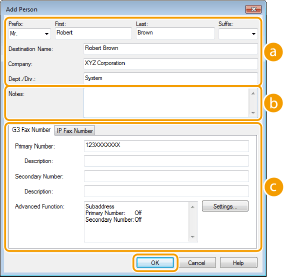
 Διεύθυνση
Εισαγάγετε το όνομα παραλήπτη, το όνομα εταιρείας και το όνομα τμήματος.
 [Notes] (Σημειώσεις)
Εισαγάγετε σχόλια όπως απαιτείται.
 Αριθμός φαξ
Εισαγάγετε τον αριθμό φαξ. Μπορείτε να εισαγάγετε ενωτικά μεταξύ των αριθμών, εάν είναι απαραίτητο. Αν θέλετε να προσθέσετε επεξηγήσεις για τις χρήσεις των αριθμών φαξ, όπως «Οικία» ή «Γραφείο», εισαγάγετέ τις στο [Description] (Περιγραφή).
Καταχώριση πολλών προορισμών ως ένας προορισμός (Ομαδική κλήση)
1
Ανοίξτε το φάκελο του εκτυπωτή. Εμφάνιση του φακέλου εκτυπωτή
2
Κάντε δεξί κλικ στο εικονίδιο του προγράμματος οδήγησης φαξ της συσκευής και κάντε κλικ στο [Προτιμήσεις εκτύπωσης].
3
Κάντε κλικ στην καρτέλα [Select Destination] (Επιλογή προορισμού) [Edit Address Book] (Επεξεργασία βιβλίου διευθύνσεων).
[Edit Address Book] (Επεξεργασία βιβλίου διευθύνσεων).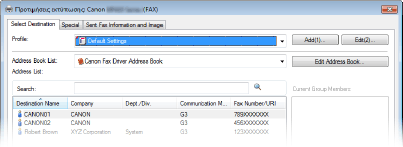
4
Κάντε κλικ στο [Add Group] (Προσθήκη ομάδας).
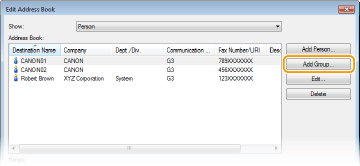
Για να αλλάξετε ή να διαγράψετε καταχωρισμένους προορισμούς, επιλέξτε έναν προορισμό από το [Address Book] (Βιβλίο διευθύνσεων) και κάντε κλικ στο [Edit] (Επεξεργασία) ή στο [Delete] (Διαγραφή).
5
Καθορίστε κάθε ρύθμιση και κάντε κλικ στο [OK].
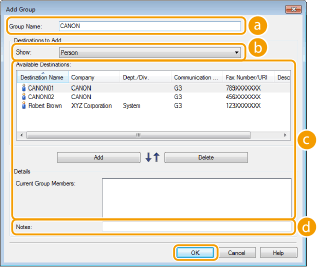 [Group Name] (Όνομα ομάδας)
Εισαγάγετε ένα όνομα ομάδας όπως «Τμήμα πωλήσεων 1».
[Show] (Εμφάνιση)Επιλέξτε τον τύπο των προορισμών που θα εμφανίζονται στο [Available Destinations] (Διαθέσιμοι προορισμοί). Από τους προορισμούς αυτούς μπορείτε να επιλέξετε τους προορισμούς που θα καταχωρίσετε στην ομαδική κλήση.
[Person] (Άτομο)
Εμφανίζει τους μεμονωμένους προορισμούς.
[Group] (Ομάδα)
Εμφανίζει τους ομαδικούς προορισμούς.
[All] (Όλα)
Εμφανίζει όλους τους προορισμούς που είναι καταχωρισμένοι στο βιβλίο διευθύνσεων.
[Available Destinations] (Διαθέσιμοι προορισμοί)Επιλέξτε τους προορισμούς που θα καταχωρίσετε στην ομαδική κλήση και κάντε κλικ στο [Add] (Προσθήκη). Οι επιλεγμένοι προορισμοί εμφανίζονται στο [Current Group Members] (Τρέχοντα μέλη ομάδας).
Για να επιλέξετε πολλούς προορισμούς, κάντε κλικ στους προορισμούς πατώντας παρατεταμένα το πλήκτρο [SHIFT] ή [CTRL].
Για να διαγράψετε έναν προορισμό από το [Current Group Members] (Τρέχοντα μέλη ομάδας), επιλέξτε έναν προορισμό και κάντε κλικ στο [Delete] (Διαγραφή).
 [Notes] (Σημειώσεις)
Εισαγάγετε σχόλια όπως απαιτείται.