
Απευθείας αποθήκευση εγγράφων σε κοινόχρηστο φάκελο/διακομιστή FTP
Σε αυτήν την ενότητα περιγράφεται πώς μπορείτε να σαρώσετε έγγραφα και να τα αποθηκεύσετε απευθείας από τη συσκευή σε κοινόχρηστο φάκελο ή διακομιστή FTP. Τα σαρωμένα έγγραφα αποθηκεύονται ως εικόνες JPEG, αρχεία PDF ή άλλες μορφές ψηφιακών αρχείων.
|
|
|
Για αποθήκευση εγγράφων απευθείας σε κοινόχρηστο φάκελο ή διακομιστή FTP, πρέπει να ολοκληρώσετε τις προετοιμασίες, όπως τον προσδιορισμό του προορισμού αποθήκευσης, εκ των προτέρων.
Ρύθμιση παραμέτρων συσκευής για σάρωση σε κοινόχρηστους φακέλους Διαμόρφωση της συσκευής για σάρωση σε διακομιστή FTP Οι διαθέσιμοι προορισμοί για κοινόχρηστους φακέλους/διακομιστές FTP περιορίζονται στους προορισμούς που είναι καταχωρισμένοι στο βιβλίο διευθύνσεων. Για να προσδιορίσετε έναν προορισμό στο Βιβλίο διευθύνσεων, πρέπει να καταχωρίσετε τον προορισμό πριν από τη σάρωση του σχετικού φακέλου/διακομιστή FTP.
Ορισμός κοινόχρηστου φακέλου ως θέσης αποθήκευσης Καταχώριση προορισμών στο βιβλίο διευθύνσεων από το Remote UI (Απομακρυσμένο περιβάλλον εργασίας) Μπορείτε να προσδιορίσετε μόνο έναν προορισμό τη φορά.
|
1
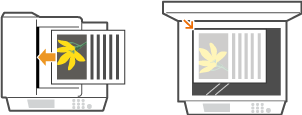
Τοποθετήστε το έγγραφο. Τοποθέτηση εγγράφων
2
Πατήστε  και έπειτα πατήστε <Σάρωση>.
και έπειτα πατήστε <Σάρωση>.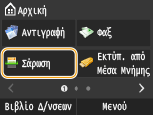
Εάν εμφανιστεί η οθόνη σύνδεσης, χρησιμοποιήστε τα αριθμητικά πλήκτρα για να εισαγάγετε το όνομα χρήστη και τον κωδικό πρόσβασης. Έπειτα, επιλέξτε διακομιστή πιστοποίησης και πατήστε  . Σύνδεση για εξουσιοδοτημένη αποστολή.
. Σύνδεση για εξουσιοδοτημένη αποστολή.3
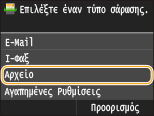
Πατήστε <Αρχείο>.
4
Επιλέξτε προορισμό από το Βιβλίο διευθύνσεων.
Για οδηγίες σχετικά με τον τρόπο χρήσης του Βιβλίου διευθύνσεων, δείτε την ενότητα Καθορισμός από το βιβλίο διευθύνσεων .
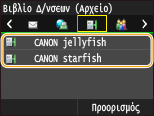
Απευθείας επιλογή προορισμών με την εισαγωγή κωδικών μνήμης. Μπορείτε επίσης να καθορίσετε προορισμούς που έχετε χρησιμοποιήσει στο παρελθόν.
Απευθείας επιλογή προορισμών με εισαγωγή κωδικών μνήμης
Καθορισμός προορισμών που είχαν χρησιμοποιηθεί προηγουμένως
Απευθείας επιλογή προορισμών με εισαγωγή κωδικών μνήμης
Καθορισμός προορισμών που είχαν χρησιμοποιηθεί προηγουμένως
5
Καθορίστε τις ρυθμίσεις σάρωσης, όπως απαιτείται.
Πατήστε τις ρυθμίσεις. Καθορισμός λεπτομερών ρυθμίσεων


Το όνομα αρχείου ενός σαρωμένου εγγράφου εκχωρείται αυτόματα με βάση την ακόλουθη μορφή: «αριθμός διαχείρισης επικοινωνίας (τέσσερα ψηφία)_ημερομηνία και ώρα αποστολής_αριθμός εγγράφου (τρία ψηφία).όνομα επέκτασης αρχείου».
Παράδειγμα ονομάτων αρχείων: Εάν ένα μονοσέλιδο έγγραφο μετατραπεί σε αρχείο PDF και σταλεί στις 17 Οκτωβρίου 2015, στις 07:00:05 Μ.Μ
«0045_151017190005_001.pdf»
Δεν μπορείτε να καθορίσετε εσείς τα ονόματα αρχείων.
6
Πατήστε  για να ξεκινήσει η σάρωση.
για να ξεκινήσει η σάρωση.Ξεκινά η σάρωση του εγγράφου.
Για να ακυρώσετε τη σάρωση, αγγίξτε <Άκυρο>  <Ναι>. Ακύρωση αποστολής εγγράφων (Email/Κοινόχρηστος φάκελος/Διακομιστής FTP)
<Ναι>. Ακύρωση αποστολής εγγράφων (Email/Κοινόχρηστος φάκελος/Διακομιστής FTP) Όταν τοποθετείτε έγγραφα στον τροφοδότη στο βήμα 1
Όταν ολοκληρωθεί η σάρωση, τα έγγραφα αποθηκεύονται στον κοινόχρηστο φάκελο ή στον διακομιστή FTP.
Εάν έχετε τοποθετήσει έγγραφα στην επιφάνεια σάρωσης στο βήμα 1
Όταν ολοκληρωθεί η σάρωση, ακολουθήστε τις παρακάτω διαδικασίες (εκτός εάν έχετε επιλέξει JPEG ως μορφή αρχείου στο βήμα 5).
|
1
|
Εάν υπάρχουν επιπλέον σελίδες του εγγράφου που θέλετε να σαρώσετε, τοποθετήστε την επόμενη σελίδα στην επιφάνεια σάρωσης και πατήστε
.Επαναλάβετε αυτό το βήμα, έως ότου ολοκληρώσετε τη σάρωση όλων των σελίδων.
Όταν έχετε μόνο μία σελίδα για σάρωση, προχωρήστε στο επόμενο βήμα.
|
|
2
|
Πατήστε <Έναρξη ΑΠ>.
Τα έγγραφα σαρώνονται και αποθηκεύονται στον κοινόχρηστο φάκελο ή στο διακομιστή FTP.
|
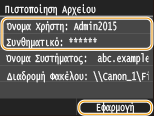
Εάν εμφανιστεί η οθόνη <Πιστοποίηση Αρχείου>
Εισαγάγετε το όνομα χρήστη και τον κωδικό πρόσβασης χρησιμοποιώντας τα αριθμητικά πλήκτρα και αγγίξτε <Εφαρμογή>.
 |
|
Εάν θέλετε να πραγματοποιείτε σάρωση πάντα με τις ίδιες ρυθμίσεις: Αλλαγή προεπιλεγμένων ρυθμίσεων
Εάν θέλετε να καταχωρίσετε έναν συνδυασμό ρυθμίσεων για να τον χρησιμοποιήσετε όποτε χρειαστεί: Καταχώρηση των ρυθμίσεων σάρωσης που χρησιμοποιούνται συχνά (Email/I-Fax/Κοινόχρηστος φάκελος/Διακομιστής FTP)
|