
Καταχώρηση των ρυθμίσεων σάρωσης που χρησιμοποιούνται συχνά (Email/I-Fax/Κοινόχρηστος φάκελος/Διακομιστής FTP)
Εφόσον μπορείτε να εμφανίζετε τις καταχωρημένες ρυθμίσεις όποτε και όπως θέλετε, δεν υπάρχει λόγος να ακολουθείτε περίπλοκες διαδικασίες (π.χ. ρύθμιση του τύπου εγγράφου, καθορισμός του συμπιεσμένου PDF ως μορφή αρχείου και αποστολή του αρχείου σε όλο το εσωτερικό προσωπικό) κάθε φορά. Επίσης, μπορείτε να εκχωρήσετε τους καταχωρημένους συνδυασμούς ρυθμίσεων σε ένα πλήκτρο συντόμευσης, το οποίο θα εμφανίζεται στην οθόνη Αρχική.
Καταχώρηση αγαπημένων ρυθμίσεων
1
Πατήστε  και έπειτα πατήστε <Σάρωση>.
και έπειτα πατήστε <Σάρωση>.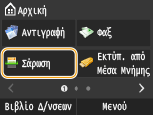
Εάν εμφανιστεί η οθόνη σύνδεσης, χρησιμοποιήστε τα αριθμητικά πλήκτρα για να εισαγάγετε το όνομα χρήστη και τον κωδικό πρόσβασης. Έπειτα, επιλέξτε διακομιστή πιστοποίησης και πατήστε  . Σύνδεση για εξουσιοδοτημένη αποστολή
. Σύνδεση για εξουσιοδοτημένη αποστολή2
Πατήστε <E-Mail>, <I-Φαξ> ή <Αρχείο>.
3
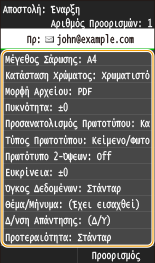
Αλλάξτε τις τιμές των ρυθμίσεων που θέλετε να καταχωρήσετε. Καθορισμός λεπτομερών ρυθμίσεων
Για να συμπεριλάβετε και τον προορισμό σε μια αγαπημένη ρύθμιση σάρωσης, εισαγάγετε τον προορισμό προς καταχώρηση. Αποστολή με χρήση των καταχωρισμένων προορισμών (Email/I-Fax/Κοινόχρηστος φάκελος/Διακομιστής FTP)
4
Επιλέξτε <Αγαπημένες Ρυθμίσεις>  <Αποθήκευση>.
<Αποθήκευση>.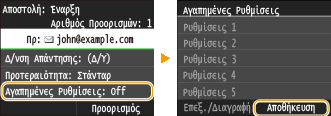
5
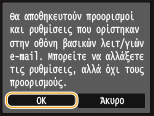
Διαβάστε το μήνυμα και πατήστε <OK>.
6
Επιλέξτε τη θέση στην οποία θέλετε να καταχωρηθούν οι ρυθμίσεις.
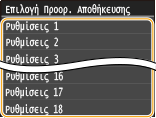
7
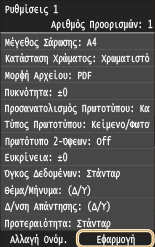
Ελέγξτε τις λεπτομέρειες των ρυθμίσεων που θέλετε να καταχωρίσετε και αγγίξτε <Εφαρμογή>.
Για να αλλάξετε την τιμή μιας ρύθμισης που θέλετε να καταχωρίσετε, αγγίξτε τη ρύθμιση. Καθορισμός λεπτομερών ρυθμίσεων
Για να μετονομάσετε τον προορισμό καταχώρισης, αγγίξτε <Αλλαγή Ονόμ.>. Σχετικά με τον τρόπο εισαγωγής κειμένου, ανατρέξτε στην ενότητα Εισαγωγή κειμένου.
8
Επιλέξτε τη θέση στην οποία θέλετε να καταχωρηθούν οι ρυθμίσεις ως πλήκτρο συντόμευσης.
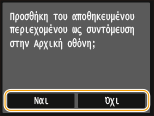
Εάν επιλέξετε <Ναι>, θα εμφανιστεί ένα μήνυμα. Διαβάστε το μήνυμα και έπειτα αγγίξτε <OK>. Ο συνδυασμός των καταχωρισμένων προστίθεται στην οθόνη Αρχική ως πλήκτρο συντόμευσης.
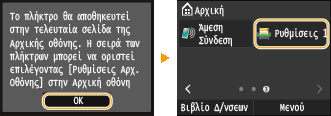

Εάν η οθόνη Αρχική είναι γεμάτη και δεν μπορεί να προστεθεί το πλήκτρο, χρησιμοποιήστε το <Ρυθμίσεις Αρχ. Οθόνης> για να διαγράψετε καταχωρισμένα πλήκτρα ή κενές θέσεις. Προσαρμογή της οθόνης Αρχική
|
|
|
Οι καταχωρημένες ρυθμίσεις διατηρούνται ακόμα και όταν η συσκευή είναι εκτός λειτουργίας.
Για επεξεργασία ή διαγραφή καταχωρισμένων ρυθμίσεων, μεταβείτε στην επιλογή <Σάρωση>
<E-Mail>/<I-Φαξ>/<Αρχείο> <Αγαπημένες Ρυθμίσεις> <Επεξ./Διαγραφή> <Επεξεργασία> ή <Διαγραφή> και μετά ακολουθήστε τα παρακάτω βήματα.Για επεξεργασία μιας ρύθμισης:
Επιλέξτε τη ρύθμιση προς επεξεργασία αλλάξτε τη ρύθμιση αγγίξτε <Εφαρμογή> <Ναι>.Για διαγραφή μιας ρύθμισης:
Επιλέξτε τη ρύθμιση προς διαγραφή αγγίξτε <Ναι>.Από τη στιγμή που θα καταχωρηθούν οι ρυθμίσεις, δεν μπορείτε να αλλάξετε τους προορισμούς. Για να αλλάξετε έναν προορισμό, διαγράψτε τις ρυθμίσεις και επαναλάβετε τη διαδικασία καταχώρησης.
Εάν καταχωρίσετε έναν προορισμό που είχε καθοριστεί από το Βιβλίο διευθύνσεων και έπειτα διαγράψετε την καταχώριση του προορισμού από το Βιβλίο διευθύνσεων, ο προορισμός θα διαγραφεί και από τις αγαπημένες ρυθμίσεις σάρωσης.
|
Ανάκληση αγαπημένων ρυθμίσεων
Απλά επιλέξτε το συνδυασμό ρυθμίσεων που θέλετε από τις αγαπημένες σας ρυθμίσεις.
<Σάρωση> <E-Mail>/<I-Φαξ>/<Αρχείο> <Αγαπημένες Ρυθμίσεις> Επιλέξτε το συνδυασμό ρυθμίσεων που θέλετε να ανακαλέσετε
<E-Mail>/<I-Φαξ>/<Αρχείο> <Αγαπημένες Ρυθμίσεις> Επιλέξτε το συνδυασμό ρυθμίσεων που θέλετε να ανακαλέσετε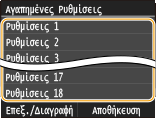
|
|
|
Αφού γίνει ανάκληση των ρυθμίσεων του συνδυασμού ρυθμίσεων, μπορείτε να αλλάξετε και τις ρυθμίσεις σάρωσης, εάν θέλετε.
|