Απευθείας επιλογή προορισμών με εισαγωγή κωδικών μνήμης
 |
|
Σε κάθε διεύθυνση του Βιβλίου διευθύνσεων εκχωρείται ένας τριψήφιος αριθμός (κωδικός μνήμης). Μπορείτε να επιλέξετε μια διεύθυνση απλά εισάγοντας τον κωδικό μνήμης.
|
 |
|
Για να χρησιμοποιήσετε κωδικούς μνήμης, πρέπει να έχετε καταχωρίσει τον προορισμό στο Βιβλίο διευθύνσεων εκ των προτέρων. Καταχώριση προορισμών στο Βιβλίο διευθύνσεων
Για την καταχώριση κοινόχρηστων φακέλων ή διακομιστών FTP ως προορισμούς, πρέπει να εκτελέσετε τη διαδικασία καταχώρισης από τον υπολογιστή.
Ορισμός κοινόχρηστου φακέλου ως θέσης αποθήκευσης Καταχώριση προορισμών στο βιβλίο διευθύνσεων από το Remote UI (Απομακρυσμένο περιβάλλον εργασίας) |
1
Πατήστε  και έπειτα πατήστε <Σάρωση>.
και έπειτα πατήστε <Σάρωση>.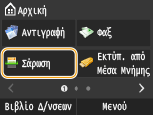
Εάν εμφανιστεί η οθόνη σύνδεσης, χρησιμοποιήστε τα αριθμητικά πλήκτρα για να εισαγάγετε το όνομα χρήστη και τον κωδικό πρόσβασης. Έπειτα, επιλέξτε διακομιστή πιστοποίησης και πατήστε  . Σύνδεση για εξουσιοδοτημένη αποστολή
. Σύνδεση για εξουσιοδοτημένη αποστολή2
Επιλέξτε <Προορισμός>  <Ορισμός από Κωδικούς Μνήμης>.
<Ορισμός από Κωδικούς Μνήμης>.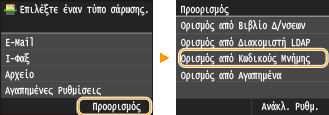
Εάν εμφανιστεί η οθόνη <Τύπος>, επιλέξτε <Προς>, <Κοιν> ή <Ιδ.Κοιν> ως τύπο προορισμού.
3
Χρησιμοποιήστε τα αριθμητικά πλήκτρα για να εισαγάγετε έναν τριψήφιο αριθμό (001 έως 281).
Εάν εισαγάγετε λάθος χαρακτήρες, πατήστε  (Πατήστε για να διαγράψετε τους χαρακτήρες έναν προς έναν. Πατήστε παρατεταμένα για να διαγράψετε ταυτόχρονα όλους τους χαρακτήρες που εισαγάγατε.)
(Πατήστε για να διαγράψετε τους χαρακτήρες έναν προς έναν. Πατήστε παρατεταμένα για να διαγράψετε ταυτόχρονα όλους τους χαρακτήρες που εισαγάγατε.)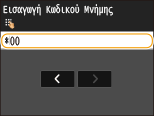

Εάν εμφανιστεί μια οθόνη επιβεβαίωσης
Εάν η επιλογή <Επιβεβαίωση ΑΠ με Κωδικό Μνήμης> έχει οριστεί στη ρύθμιση <On>, εμφανίζεται μια οθόνη που δείχνει τον προορισμό και το όνομα που αντιστοιχεί στον αριθμό. (Στην ομαδική κλήση, εμφανίζονται το όνομα προορισμού και ο αριθμός των προορισμών.) Ελέγξτε τα περιεχόμενα, επιβεβαιώστε ότι όλα τα στοιχεία είναι σωστά και έπειτα πατήστε <OK>. Για να καθορίσετε άλλον προορισμό, πατήστε <Άκυρο> και εισαγάγετε ξανά τον τριψήφιο κωδικό μνήμης. Εμφάνιση προορισμών στο βιβλίο διευθύνσεων
Εάν θέλετε να καθορίσετε πολλούς προορισμούς (email/I-Fax)
Επαναλάβετε τα βήματα 2 και 3. Μπορείτε να καθορίσετε έως 100 προορισμούς.
 Για να διαγράψετε προορισμούς (email/I-Fax)
Αν έχουν οριστεί πολλοί προορισμοί, μπορείτε να διαγράψετε προορισμούς, εάν είναι απαραίτητο.
|
1
|
Επιλέξτε <Προορισμός>
<Επιβ./Επεξ.>.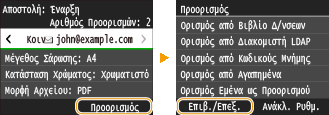 |
|
2
|
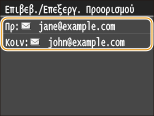
Επιλέξτε τον προορισμό που θέλετε να διαγράψετε.
 |
|
3
|
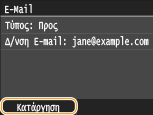
Πατήστε <Κατάργηση>.
Εάν επιλέξατε ομαδική κλήση στο βήμα 2, εμφανίζεται η επιλογή <Αριθμός προορισμών: XX>. Εάν αγγίξετε αυτό το στοιχείο, εμφανίζονται οι προορισμοί που έχουν καταχωριστεί στην ομάδα.
 |
|
4
|
Πατήστε <Ναι>.
|
|
|
Εάν θέλετε να διαγράψετε εύκολα και γρήγορα προορισμούς χωρίς να προβάλετε τη λίστα των προορισμώνΠριν πατήσετε <Προορισμός> στο βήμα 1, μπορείτε να πατήσετε τα πλήκτρα
 / / για να πραγματοποιήσετε εναλλαγή των προορισμών που έχετε καθορίσει. Εμφανίστε τον προορισμό που θέλετε να διαγράψετε και πατήστε . για να πραγματοποιήσετε εναλλαγή των προορισμών που έχετε καθορίσει. Εμφανίστε τον προορισμό που θέλετε να διαγράψετε και πατήστε . |