
Έλεγχος κατάστασης και αρχείου καταγραφής απεσταλμένων εγγράφων (Email/Κοινόχρηστος φάκελος/Διακομιστής FTP)
Μπορείτε να ελέγξετε την κατάσταση και το αρχείο καταγραφής σαρωμένων εγγράφων απευθείας από τη συσκευή.
|
|
|
Όταν η επιλογή <Εμφάνιση Ημερολογίου Εργασιών> έχει οριστεί στη ρύθμιση <Off>, δεν μπορείτε να ελέγξετε τα αρχεία καταγραφής εργασιών για τα απεσταλμένα έγγραφα. Εμφάνιση Ημερολογίου Εργασιών
|
1
Πατήστε το πλήκτρο  .
.
.2
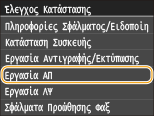
Πατήστε <Εργασία ΑΠ>.
3
Ελέγξτε τις καταστάσεις και τα αρχεία καταγραφής για απεσταλμένα έγγραφα.
 Για να ελέγξετε τις καταστάσεις για απεσταλμένα έγγραφα
|
1
|
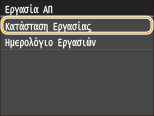
Πατήστε <Κατάσταση Εργασίας>.
 |
|
2
|
Επιλέξτε το έγγραφο την κατάσταση του οποίου θέλετε να ελέγξετε.
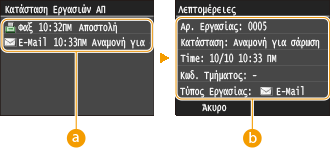  <Κατάσταση Εργασιών ΑΠ> <Κατάσταση Εργασιών ΑΠ>Εμφανίζει μια λίστα των εγγράφων που αποστέλλονται ή βρίσκονται σε αναμονή για επεξεργασία.
 <Λεπτομέρειες> <Λεπτομέρειες>Εμφανίζει αναλυτικές πληροφορίες σχετικά με το έγγραφο που έχει επιλεγεί από τη λίστα. Εάν έχετε καθορίσει πολλούς προορισμούς, ο αριθμός των καθορισμένων προορισμών εμφανίζεται στην οθόνη. Για να δείτε λεπτομέρειες για τους καθορισμένους προορισμούς, αγγίξτε <Προορισμός>.
|
Για να ελέγξετε τα αρχεία καταγραφής για απεσταλμένα έγγραφα
|
1
|
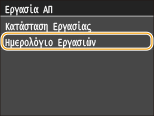
Πατήστε <Ημερολόγιο Εργασιών>.
 |
|
2
|
Επιλέξτε το έγγραφο το αρχείο καταγραφής του οποίου θέλετε να ελέγξετε.
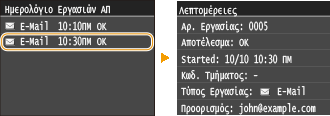 <Ημερολόγιο Εργασιών ΑΠ> <Ημερολόγιο Εργασιών ΑΠ>Εμφανίζει μια λίστα των εγγράφων που έχουν αποσταλεί. Εάν ένα έγγραφο εστάλη επιτυχώς, εμφανίζεται το μήνυμα <OK>. Εάν δεν αποσταλεί το έγγραφο, επειδή ακυρώθηκε ή παρουσιάστηκε κάποιο σφάλμα, εμφανίζεται το μήνυμα <Σφάλμα>.
<Λεπτομέρειες>Εμφανίζει αναλυτικές πληροφορίες σχετικά με το έγγραφο που είναι επιλεγμένο στη λίστα.
 Όταν εμφανίζεται ένας τριψήφιος αριθμός στην περίπτωση του <Σφάλμα>
Αυτός ο αριθμός αντιστοιχεί σε κωδικό σφάλματος. Εάν εµφανιστεί κωδικός σφάλµατος
|