Ρύθμιση της διαχείρισης μέσω κωδικών τμημάτων
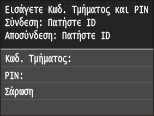
Μπορείτε να ελέγξετε την πρόσβαση στο μηχάνημα χρησιμοποιώντας πολλούς κωδικούς για διάφορους χρήστες ή ομάδες. Εάν κάποιος χρήστης προσπαθήσει να χρησιμοποιήσει το μηχάνημα, όταν είναι ενεργοποιημένη η Διαχείριση μέσω κωδικών τμημάτων, εμφανίζεται μια οθόνη σύνδεσης και ο χρήστης πρέπει να εισαγάγει τον δικό του κωδικό τμήματος και PIN για να χρησιμοποιήσει το μηχάνημα. Εάν ενεργοποιηθεί η Διαχείριση μέσω κωδικών τμημάτων, η χρήση των λειτουργιών, όπως αντιγραφή και σάρωση, καταγράφονται για κάθε κωδικό τμήματος. Για να διαμορφώσετε τη Διαχείριση μέσω κωδικών τμημάτων, καταχωρίστε τους κωδικούς τμημάτων, όπως χρειάζεται, και, έπειτα, ενεργοποιήστε τη λειτουργία Διαχείρισης μέσω κωδικών τμημάτων. Απαιτούνται πρόσθετες ρυθμίσεις εάν θέλετε να ενεργοποιήσετε τη Διαχείριση μέσω κωδικών τμημάτων για λειτουργίες από υπολογιστή, όπως εκτύπωση και αποστολή φαξ από υπολογιστή.
Καταχώριση/Επεξεργασία κωδικού τμήματος και PIN
Καταχωρίστε έναν κωδικό τμήματος και ορίστε ένα PIN για αυτόν. Μπορείτε επίσης να απενεργοποιήσετε λειτουργίες, όπως την αντιγραφή και την εκτύπωση, για κάθε κωδικό τμήματος. Είναι δυνατή η καταχώριση έως και 300 κωδικών τμημάτων.
1
Εκκινήστε το Remote UI (Απομακρυσμένο περιβάλλον εργασίας) και συνδεθείτε σε λειτουργία υπεύθυνου συστήματος. Εκκίνηση του Remote UI (Απομακρυσμένο περιβάλλον εργασίας)
2
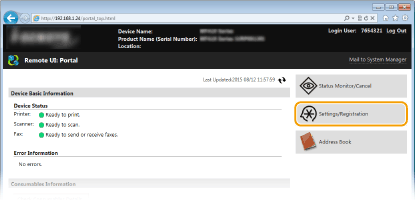
Κάντε κλικ στο [Settings/Registration].
3
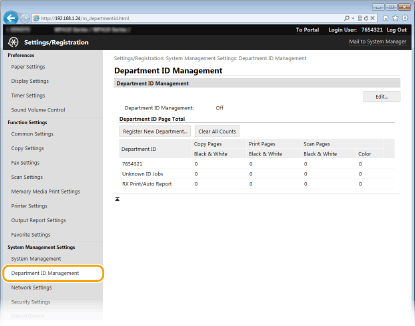
Επιλέξτε [Department ID Management] και καταχωρήστε ή επεξεργαστείτε τους κωδικούς τμημάτων.
 Καταχώριση κωδικού τμήματος
|
1
|
Κάντε κλικ στο [Register New Department].
|
|
2
|
Ορίστε τις απαιτούμενες ρυθμίσεις και κάντε κλικ στο [OK].
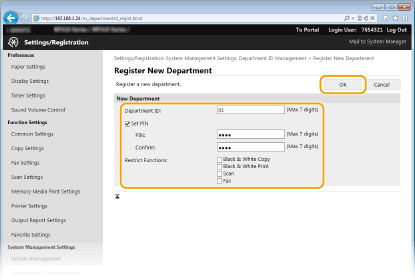 [Department ID]
Εισαγάγετε έναν αριθμό έως εφτά ψηφία για κωδικό τμήματος. [Set PIN]
Για να ορίσετε ένα PIN, επιλέξτε το πλαίσιο ελέγχου και εισαγάγετε έναν αριθμό έως εφτά ψηφία και στα δύο πλαίσια κειμένου [PIN] και [Confirm]. [Restrict Functions]
Επιλέξτε το πλαίσιο ελέγχου για τη λειτουργία που θέλετε να απενεργοποιήσετε για το συγκεκριμένο κωδικό τμήματος.  Εάν επιλέξετε το πλαίσιο ελέγχου [Scan], δεν θα επιτρέπεται η πρόσβαση στις λειτουργίες αποθήκευσης σε συσκευή μνήμης USB, αποστολής email και αποθήκευσης σε κοινόχρηστο φάκελο ή διακομιστή FTP. Μπορείτε, επίσης, να απαγορεύσετε την πρόσβαση και σε άλλες μεθόδους σάρωσης εγγράφων μέσω εισαγωγής σε υπολογιστή αλλά, σε αυτή την περίπτωση, δεν θα μπορείτε να αποκλείσετε την πρόσβαση για κάθε κωδικό τμήματος ξεχωριστά (Αποκλεισμός εργασιών όταν είναι άγνωστος ο κωδικός τμήματος).
|
Επεξεργασία των ρυθμίσεων του καταχωρισμένου κωδικού τμήματος
|
1
|
Κάντε κλικ στον αντίστοιχο σύνδεσμο κειμένου στην επιλογή [Department ID] για επεξεργασία.
|
|
2
|
Αλλάξτε τις ρυθμίσεις, όπως απαιτείται, και κάντε κλικ στο [OK].
|
Διαγραφή κωδικού τμήματος
Επιλέξτε [Delete] στη δεξιά πλευρά του κωδικού τμήματος που θέλετε να διαγράψετε  κάντε κλικ στο [OK].
κάντε κλικ στο [OK].
 |
[Department ID Page Total]Μπορείτε να ελέγξετε το συνολικό αριθμό των σελίδων που αντιγράφηκαν, εκτυπώθηκαν, σαρώθηκαν ή στάλθηκαν με φαξ για κάθε κωδικό τμήματος.
Εάν θέλετε να μηδενίσετε τις μετρήσεις, κάντε κλικ στον αντίστοιχο σύνδεσμο κειμένου στην επιλογή [Department ID] και κάντε κλικ στο [Clear Count]
[OK]. Εάν θέλετε να μηδενίσετε τις μετρήσεις για όλους τους κωδικούς τμημάτων, επιλέξτε [Clear All Counts] [OK].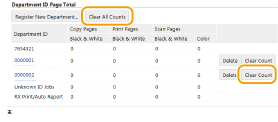 Χρήση καρτών ελέγχουΌταν συνδέετε το προαιρετικό Copy Card Reader-F1 στη συσκευή, καταχωρούνται αυτόματα 300 διαδοχικοί αριθμοί.
Μην αλλάξετε και μην διαγράψετε τους κωδικούς τμημάτων. Οι κάρτες ελέγχου που θα αντιστοιχούν στους τροποποιημένους ή διαγραμμένους κωδικούς τμημάτων δεν θα μπορούν να χρησιμοποιηθούν.
|
Ενεργοποίηση της διαχείρισης μέσω κωδικών τμημάτων
Αφού καταχωρίσετε όσους κωδικούς τμημάτων χρειάζεστε, ενεργοποιήστε τη διαχείριση μέσω κωδικών τμημάτων.
1
Εκκινήστε το Remote UI (Απομακρυσμένο περιβάλλον εργασίας) και συνδεθείτε σε λειτουργία υπεύθυνου συστήματος. Εκκίνηση του Remote UI (Απομακρυσμένο περιβάλλον εργασίας)
2
Κάντε κλικ στο [Settings/Registration].
3
Επιλέξτε [Department ID Management] [Edit].
[Edit].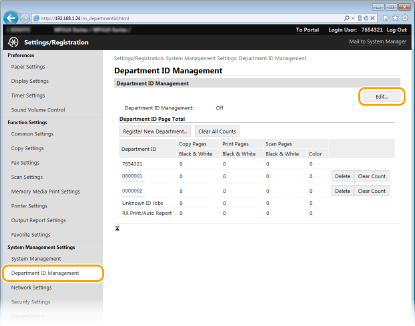
4
Επιλέξτε το πλαίσιο ελέγχου [Department ID Management] και κάντε κλικ στο [OK].
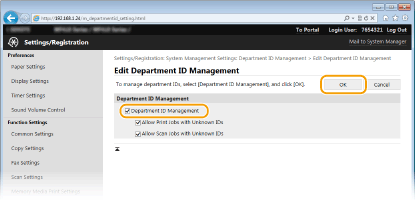
[Department ID Management]
Επιλέξτε το πλαίσιο ελέγχου για να ενεργοποιήσετε τη Διαχείριση μέσω κωδικών τμημάτων. Εάν δεν θέλετε να χρησιμοποιήσετε τη Διαχείριση μέσω κωδικών τμημάτων, καταργήστε την επιλογή στο πλαίσιο ελέγχου.
Επιλέξτε το πλαίσιο ελέγχου για να ενεργοποιήσετε τη Διαχείριση μέσω κωδικών τμημάτων. Εάν δεν θέλετε να χρησιμοποιήσετε τη Διαχείριση μέσω κωδικών τμημάτων, καταργήστε την επιλογή στο πλαίσιο ελέγχου.
Για πληροφορίες σχετικά με τα πλαίσια ελέγχου [Allow Print Jobs with Unknown IDs]/[Allow Scan Jobs with Unknown IDs], ανατρέξτε στην ενότητα Αποκλεισμός εργασιών όταν είναι άγνωστος ο κωδικός τμήματος.
|
|
|||
Χρήση του πίνακα λειτουργίαςΜπορείτε, επίσης, να ενεργοποιήσετε και να απενεργοποιήσετε τη Διαχείριση μέσω κωδικών τμημάτων από το <Μενού> στην οθόνη Αρχική. Διαχείριση μέσω Κωδικών Τμημάτων On/Off
Σύνδεση στο μηχάνημα
|
Ρύθμιση της διαχείρισης μέσω κωδικών τμημάτων για εκτύπωση ή αποστολή φαξ από τον υπολογιστή
Εάν θέλετε να ενεργοποιήσετε τη διαχείριση μέσω κωδικών τμημάτων για εκτύπωση και αποστολή φαξ από υπολογιστή, θα πρέπει να καθορίσετε τις ρυθμίσεις, χρησιμοποιώντας τα προγράμματα οδήγησης που έχετε ήδη εγκαταστήσει στον υπολογιστή. Καθορίστε τον κωδικό τμήματος και το PIN, όπως απαιτείται.
 |
|
Για να εκτελέσετε την ακόλουθη διαδικασία, συνδεθείτε στον υπολογιστή σας με λογαριασμό διαχειριστή.
|
1
Ανοίξτε το φάκελο του εκτυπωτή. Εμφάνιση του φακέλου εκτυπωτή
2
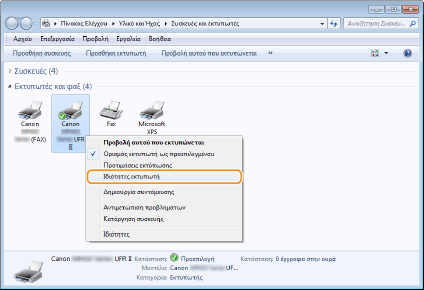
Κάντε δεξί κλικ στο εικονίδιο του προγράμματος οδήγησης εκτυπωτή ή φαξ και κάντε κλικ στο [Ιδιότητες εκτυπωτή] ή στο [Ιδιότητες].
3
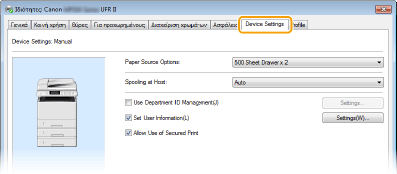
Κάντε κλικ στην καρτέλα [Device Settings] (Ρυθμίσεις συσκευής) και καθορίστε τις απαιτούμενες ρυθμίσεις.
|
1
|
Ενεργοποίηση της λειτουργίας διαχείρισης αναγνωριστικών τμημάτων
Πρόγραμμα οδήγησης εκτυπωτή
Επιλέξτε το πλαίσιο ελέγχου [Use Department ID Management] (Χρήση διαχείρισης μέσω κωδικών τμημάτων). Πρόγραμμα οδήγησης φαξ
Επιλέξτε [Department ID Management] (Διαχείριση μέσω κωδικών τμημάτων) στην επιλογή [User Management] (Διαχείριση χρήστη). |
|
2
|
Κάντε κλικ στο [Settings] (Ρυθμίσεις) στα δεξιά.
|
|
3
|
Καθορίστε τις ρυθμίσεις, όπως απαιτείται, και κάντε κλικ στο [OK].
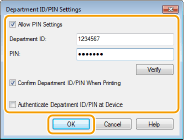 [Allow PIN Setting] (Επιτρέπεται η ρύθμιση PIN)
Επιλέξτε το πλαίσιο ελέγχου για να ενεργοποιήσετε τη ρύθμιση PIN. [Department ID] (Κωδικός τμήματος)
Εισαγάγετε έναν αριθμό έως εφτά ψηφία για κωδικό τμήματος. [PIN]
Εισαγάγετε έναν αριθμό έως εφτά ψηφία για PIN, εάν έχει οριστεί για τον κωδικό τμήματος. [Verify] (Επαλήθευση)
Κάντε κλικ για να βεβαιωθείτε ότι έχουν εισαχθεί ο σωστός κωδικός και PIN. Αυτή η λειτουργία δεν είναι διαθέσιμη εάν το μηχάνημα και ο υπολογιστής συνδέονται μέσω θύρας USB ή WSD (Υπηρεσίες Web σε συσκευές). [Confirm Department ID/PIN When Printing] (Επιβεβαίωση PIN/κωδικού τμήματος κατά την εκτύπωση)/[Confirm Department ID/PIN When Sending Faxes] (Επιβεβαίωση PIN/κωδικού τμήματος κατά την αποστολή φαξ)
Επιλέξτε το πλαίσιο ελέγχου για να εμφανίζεται η αναδυόμενη οθόνη [Confirm Department ID/PIN] (Επιβεβαίωση PIN/κωδικού τμήματος) κάθε φορά που εκτυπώνετε ή στέλνετε φαξ από υπολογιστή. [Authenticate Department ID/PIN at Device] (Πιστοποίηση PIN/κωδικού τμήματος στη συσκευή)
Επιλέξτε το πλαίσιο ελέγχου εάν η συσκευή και ο υπολογιστής συνδέονται μέσω θύρας USB ή WSD. |
|
4
|
Κάντε κλικ στο [OK].
|
|
|
|||
Σύνδεση στο μηχάνημα
|
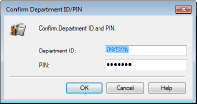
Αποκλεισμός εργασιών όταν είναι άγνωστος ο κωδικός τμήματος
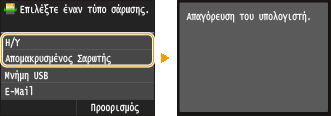
Εάν δεν αλλάξετε τις προεπιλεγμένες ρυθμίσεις, οποιοσδήποτε χρήστης μπορεί να εκτυπώσει, να στείλει φαξ (PC fax) ή να σαρώσει από υπολογιστή (μέσω των επιλογών <Η/Υ> και <Απομακρυσμένος Σαρωτής> χωρίς να εισαγάγει αναγνωριστικό ή PIN, ακόμη και όταν είναι ενεργοποιημένη η διαχείριση αναγνωριστικών τμημάτων για τη συσκευή. Μπορείτε να αλλάξετε τις προεπιλεγμένες ρυθμίσεις, έτσι ώστε να μην μπορεί να χρησιμοποιηθεί η συσκευή για αυτές τις λειτουργίες χωρίς το σωστό αναγνωριστικό και PIN.
1
Εκκινήστε το Remote UI (Απομακρυσμένο περιβάλλον εργασίας) και συνδεθείτε σε λειτουργία υπεύθυνου συστήματος. Εκκίνηση του Remote UI (Απομακρυσμένο περιβάλλον εργασίας)
2
Κάντε κλικ στο [Settings/Registration].
3
Επιλέξτε [Department ID Management] [Edit].
[Edit].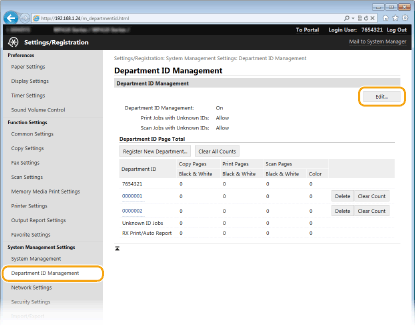
4
Καταργήστε τις επιλογές στα πλαίσια ελέγχου, όπως απαιτείται, και κάντε κλικ στο [OK].
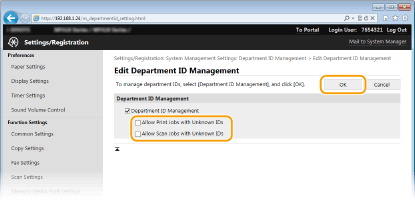
[Allow Print Jobs with Unknown IDs]
Για να εκτυπώσετε ή να στείλετε φαξ από υπολογιστή, όταν είναι ενεργοποιημένη η λειτουργία Διαχείριση αναγνωριστικών τμημάτων, πρέπει να εισαγάγετε το σωστό αναγνωριστικό και PIN (Ρύθμιση της διαχείρισης μέσω κωδικών τμημάτων για εκτύπωση ή αποστολή φαξ από τον υπολογιστή). Ωστόσο, εάν επιλεγεί το πλαίσιο ελέγχου για αυτήν τη ρύθμιση, μπορείτε να εκτυπώσετε ή να στείλετε φαξ μέσω υπολογιστή χωρίς να εισαγάγετε το αναγνωριστικό και το PIN. Καταργήστε την επιλογή στο πλαίσιο ελέγχου για να απαιτείται η εισαγωγή αναγνωριστικού και PIN.
Για να εκτυπώσετε ή να στείλετε φαξ από υπολογιστή, όταν είναι ενεργοποιημένη η λειτουργία Διαχείριση αναγνωριστικών τμημάτων, πρέπει να εισαγάγετε το σωστό αναγνωριστικό και PIN (Ρύθμιση της διαχείρισης μέσω κωδικών τμημάτων για εκτύπωση ή αποστολή φαξ από τον υπολογιστή). Ωστόσο, εάν επιλεγεί το πλαίσιο ελέγχου για αυτήν τη ρύθμιση, μπορείτε να εκτυπώσετε ή να στείλετε φαξ μέσω υπολογιστή χωρίς να εισαγάγετε το αναγνωριστικό και το PIN. Καταργήστε την επιλογή στο πλαίσιο ελέγχου για να απαιτείται η εισαγωγή αναγνωριστικού και PIN.
[Allow Scan Jobs with Unknown IDs]
Εάν έχει επιλεγεί το πλαίσιο ελέγχου, μπορείτε να επιλέξετε <Η/Υ> ή <Απομακρυσμένος Σαρωτής> στην κύρια οθόνη και να σαρώσετε έγγραφα σε υπολογιστή οποιαδήποτε στιγμή.
Εάν έχει επιλεγεί το πλαίσιο ελέγχου, μπορείτε να επιλέξετε <Η/Υ> ή <Απομακρυσμένος Σαρωτής> στην κύρια οθόνη και να σαρώσετε έγγραφα σε υπολογιστή οποιαδήποτε στιγμή.