Faila formāta izvēle
 |
|
Varat izvēlēties faila formātu, kādā tiek skenēti dokumenti — PDF/JPEG/TIFF. Ja izvēlaties PDF, var izmantot izteikti saspiestu PDF failu ar samazinātu faila izmēru vai PDF failu, kurā var pārmeklēt tekstu, kas sagatavots, izmantojot OCR (optisko rakstzīmju atpazīšanu).
|
<Skenēšana>  Izvēlieties <USB atmiņa> vai norādiet adresātu, izmantojot <E-pasts>/<Fails> <Faila formāts> Izvēlieties faila formātu
Izvēlieties <USB atmiņa> vai norādiet adresātu, izmantojot <E-pasts>/<Fails> <Faila formāts> Izvēlieties faila formātu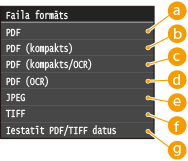
 <PDF>
<PDF>
Pārveido skenēto dokumentu par PDF failu, nesamazinot faila lielumu.
 <PDF (kompakts)>
Pārveido skenēto dokumentu par PDF failu, kura faila lielums ir mazāks par <PDF>.
 <PDF (kompakts/OCR)>
Pārveido skenēto dokumentu par PDF failu, kurā var pārmeklēt tekstu un kura faila lielums ir mazāks par <PDF>. PDF fails ietver teksta datus, kas ir izgūti no skenētā dokumenta rakstzīmēm, izmantojot OCR, tāpēc ar datoru varat meklēt šī faila tekstā.
 <PDF (OCR)>
Pārveido skenēto dokumentu par PDF failu, kurā var pārmeklēt tekstu, kā <PDF (kompakts/OCR)>, nesamazinot faila lielumu.
 <JPEG>
Skenētais dokuments tiek pārveidots par JPEG formāta failu.
 <TIFF>
Skenētais dokuments tiek pārveidots par TIFF formāta failu.
 <Iestatīt PDF/TIFF datus>
Norādiet metodi, kuru izmantot, lai ieskenētos dokumentus pārvērstu par PDF vai TIFF failiem, nosūtot pa e-pastu vai saglabājot koplietošana mapē vai FTP serverī. Dokumenta lapu sadalīšana vairākos failos
 |
|
Ja iestatījumam <Faila formāts> izvēlaties JPEG un mēģināt skenēt dokumentu no kopēšanas stikla, varat skenēt tikai vienu lapu. Lai skenētu dokumentu ar vairākām lapām, izmantojiet padevēju. Katra dokumenta lapa tiek saglabāta kā atsevišķs fails. Ja izvēlaties TIFF vai PDF, vairāku lapu dokumentus varat skenēt gan no kopēšanas stikla, gan no padevēja. Šajā gadījumā varat izmantot opciju Dokumenta lapu sadalīšana vairākos failos, lai norādītu, vai viss ieskenētais dokuments jāsaglabā kā viens fails, vai arī dokumenta atsevišķās lapas jāsaglabā kā vairāki faili.
<PDF (kompakts)> un <PDF (kompakts/OCR)> saspiež fotoattēlus un ilustrācijas dokumentos vairāk nekā <PDF> un <PDF (OCR)>. Fails būs mazāks, bet dažu dokumentu vai to dokumentu skaits, kurus var skenēt vienlaikus, attēla kvalitāte var būt zemāka.
Formātā <PDF (kompakts/OCR)> un <PDF (OCR)> varat konfigurēt iestatījumus, lai skenēšanas laikā iekārta automātiski noteiktu dokumenta virzienu, ņemot vērā ar OCR funkciju nolasītā teksta virzienu. OCR (pārmeklējams teksts) iestatījumi
Lai iegūtu informāciju par katra faila saspiešanas līmeni, skatiet sadaļu Specifikācijas skenēšanai koplietojamajās mapēs/FTP serverī.
|
Dokumenta lapu sadalīšana vairākos failos
Skenējot dokumentu ar vairākām lapām, ko paredzēts nosūtīt pa e-pastu vai saglabāt koplietošanas mapē vai FTP serverī, varat norādīt, vai viss ieskenētais dokuments jāsaglabā kā viens fails, vai arī dokumenta atsevišķās lapas jāsaglabā kā vairāki faili.
<Faila formāts> <Iestatīt PDF/TIFF datus> Izvēlieties faila formātu <Sadalīt lappusēs> Izvēlieties <Izsl.> vai <Iesl.>
<Iestatīt PDF/TIFF datus> Izvēlieties faila formātu <Sadalīt lappusēs> Izvēlieties <Izsl.> vai <Iesl.>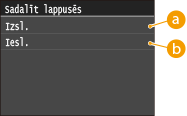
<Izsl.>
Viss ieskenētais dokuments tiek saglabāts kā viens fails.
<Iesl.>
Ieskenētā dokumenta lapas tiek sadalītas vairākos failos.