
Registriranje pogosto uporabljenih nastavitev skeniranja (e-pošta/I-faks/mapa v skupni rabi/strežnik FTP)
Ker je registrirane nastavitve mogoče prikazati po potrebi, ni nobene potrebe po vsakokratnih zapletenih postopkih (npr. nastavitev vrste dokumenta, določanje kompaktnega PDF-ja kot oblike zapisa in pošiljanje datoteke vsem notranjim sodelavcem). Kombinacije registriranih nastavitev lahko dodelite tudi bližnjičnemu gumbu, ki je prikazan na zaslonu Domov.
Registriranje priljubljenih nastavitev
1
Pritisnite  in tapnite <Opt. branje>.
in tapnite <Opt. branje>.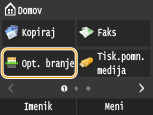
Ko se prikaže prijavni zaslon, s številskimi tipkami vnesite uporabniško ime in geslo. Nato izberite strežnik za overjanje in pritisnite  . Prijava v pooblaščeno pošiljanje
. Prijava v pooblaščeno pošiljanje2
Tapnite <E-pošta>, <I-faks> ali <Datoteka>.
3
Spremenite vrednosti nastavitev, ki jih želite registrirati. Določanje podrobnih nastavitev
Če želite v priljubljeno nastavitev skeniranja dodati prejemnika, vnesite prejemnika, ki ga je treba registrirati. Pošiljanje z registriranimi prejemniki (e-pošta/I-faks/mapa v skupni rabi/strežnik FTP)
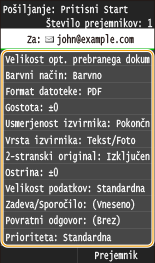
4
Izberite <Nastavitve Priljubljeno>  <Registracija>.
<Registracija>.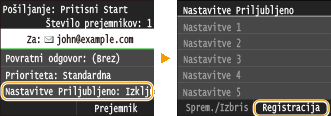
5
Preberite sporočilo in tapnite <OK>.
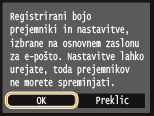
6
Izberite mesto, kjer želite registrirati nastavitve.
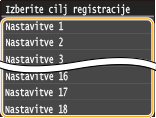
7
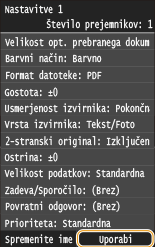
Preverite podrobnosti nastavitev, ki jih je treba registrirati, in tapnite <Uporabi>.
Če želite spremenite vrednost nastavitve, ki jo je treba registrirati, tapnite nastavitev. Določanje podrobnih nastavitev
Če želite preimenovati prejemnika registracije, tapnite <Spremenite ime>. Za informacije o vnašanju besedila glejte Vnos besedila.
8
Izberite, ali želite nastavitve registrirati kot bližnjični gumb.
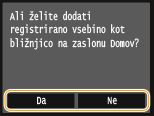
Če izberete <Da>, se prikaže sporočilo. Preberite sporočilo in nato tapnite <OK>. Registrirana kombinacija nastavitev je dodana na zaslon Domov kot bližnjični gumb.
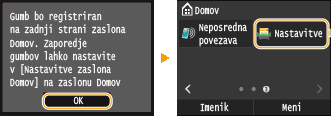

Če je zaslon Domov poln in gumba ni mogoče dodati, v <Nast. dom. zaslona> izbrišite registrirane gumbe ali prazne prostore. Prilagajanje zaslona Domov
|
|
|
Registrirane nastavitve se ohranijo tudi, ko izklopite napravo.
Če želite urediti ali izbrisati registrirane nastavitve, pojdite v <Opt. branje>
<E-pošta>/<I-faks>/<Datoteka> <Nastavitve Priljubljeno> <Sprem./Izbris> <Uredi> ali <Izbriši> in izvedite spodnje korake.Če želite urediti nastavitev:
Izberite nastavitev, ki jo želite urediti spremenite nastavitev tapnite <Uporabi> <Da>.Če želite izbrisati nastavitev:
Izberite nastavitev, ki jo želite izbrisati tapnite <Da>.Prejemnikov ni mogoče več spremeniti, ko so nastavitve bile že registrirane. Če želite spremeniti prejemnika, izbrišite nastavitve in jih nato znova registrirajte.
Če ste registrirali prejemnika, ki je bil izbran iz imenika, in izbrisali prejemnika v imeniku, je izbrisan tudi prejemnik v priljubljenih nastavitev skeniranja.
|
Priklic priljubljenih nastavitev
Iz priljubljenih nastavitev izberite kombinacijo nastavitev, ki ustrezajo vašemu namenu.
<Opt. branje> <E-pošta>/<I-faks>/<Datoteka> <Nastavitve Priljubljeno> Izberite kombinacijo nastavitev, ki jo želite priklicati
<E-pošta>/<I-faks>/<Datoteka> <Nastavitve Priljubljeno> Izberite kombinacijo nastavitev, ki jo želite priklicati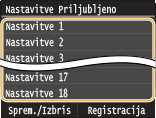
|
|
|
Ko ste vnovično izbrali nastavitve in kombinacijo nastavitev, lahko po potrebi spremenite tudi nastavitve skeniranja.
|