
Grundfunktionen für das Senden von Faxnachrichten
In diesem Abschnitt werden die Grundfunktionen zum Senden von Faxdokumenten beschrieben.
1
Legen Sie das Dokument ein. Einlegen von Dokumenten
2
Drücken Sie im Hauptmenü auf <Fax>. Bildschirm <Hauptmenü>
3
Legen Sie den Empfänger in der Anzeige für Grundeigenschaften des Faxens fest. Anzeige für Grundeigenschaften des Faxens
Angeben von Zielen aus dem Adressbuch
Angabe des Empfängers von den Zielwahl-Schaltflächen
Manuelles Eingeben von Zielen
Angeben von Zielen im LDAP-Server
Um die detaillierten Informationen zum angegebenen Ziel zu prüfen, wählen Sie das gewünschte Ziel mit  und
und  , und drücken Sie <Details>. Um ein Ziel aus den angegebenen Zielen zu löschen, drücken Sie <Empfng. löschen>.
und , und drücken Sie <Details>. Um ein Ziel aus den angegebenen Zielen zu löschen, drücken Sie <Empfng. löschen>.Angeben von Zielen aus dem Adressbuch
1
Drücken Sie <Adressbuch>.
2
Wählen Sie ein Ziel, und drücken Sie <OK>.
Wenn bei der Registrierung des Ziels eine Zugangsnummer festgelegt wurde, drücken Sie <Zugangs nummer>, und geben Sie die Zugangsnummer mit den Zahlentasten ein. Das zugehörige Ziel wird im Adressbuch angezeigt.
Um das Remote-Adressbuch zu verwenden, drücken Sie <An Rem.Adressbuch>. Wenn<Adressbuch ändern> angezeigt wird, drücken Sie <Adressbuch ändern>  <Remote>.
<Remote>.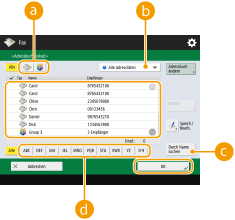
 Zieltyp-Schaltflächen
Durch Drücken auf  bzw.
bzw.  werden Fax- bzw. Gruppenziele angezeigt.
bzw. werden Fax- bzw. Gruppenziele angezeigt. Dropdown-Liste für die Auswahl von Adressbuchtypen
Damit können Sie eine bestimmte Zielgruppe anzeigen. Wenn Sie über die persönliche Authentisierungsverwaltung beim Gerät angemeldet sind, wird durch Auswahl von <Persönl. Adressliste> Ihr persönliches Adressbuch angezeigt.
 <Durch Name suchen>
Damit können Sie einen Namen eingeben, um nach dem Ziel zu suchen.
 Schaltflächen für die Suche nach Anfangsbuchstaben
Damit können Sie eine Suche anhand des Anfangsbuchstabens des Zielnamens eingrenzen.
|
|
|
Wenn Sie ein Gruppenziel auswählen, die andere Ziele als Faxziele enthält, können Sie kein Fax senden.
|
Zurück nach oben
Angabe des Empfängers von den Zielwahl-Schaltflächen
1
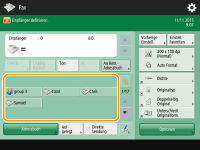
Drücken Sie die jeweilige Zielwahl-Schaltfläche.
Um das Ziel mit der Nummer einer Zielwahl-Schaltfläche (Zielwahlnummer) anzugeben, drücken Sie  , und geben Sie die Nummer für die gewünschte Zielwahl-Schaltfläche ein.
, und geben Sie die Nummer für die gewünschte Zielwahl-Schaltfläche ein.Um das Remote-Adressbuch zu verwenden, drücken Sie <An Rem.Adressbuch>.
Zurück nach oben
Manuelles Eingeben von Zielen
Sie können Ziele, die nicht im Adressbuch oder in den Zielwahl-Schaltflächen registriert sind, manuell angeben.
1
Geben Sie mit den Zahlentasten eine Faxnummer ein, und drücken Sie <OK>.
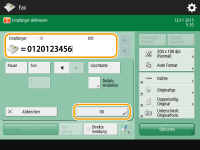
Wiederholen Sie diesen Schritt, um eine weitere Faxnummer anzugeben.
Wenn das Gerät an eine Nebenstellenanlage angeschlossen ist, tippen Sie auf <R>, bevor Sie das Ziel eingeben. Wenn <R> nicht verfügbar ist, müssen Sie die Einstellungen der R-Taste speichern. <Einstellung R-Taste>
 |
So senden Sie Faxnachrichten an eine AuslandsnummerGeben Sie die internationale Zugangsnummer, die Landesvorwahl und die Faxnummer in dieser Reihenfolge ein. Wenn Sie keine erfolgreiche Verbindung zum Auslandsziel herstellen können, drücken Sie <Pause>, um eine Pause zwischen einer Nummer und der nächsten Nummer einzufügen.
So senden Sie Faxnachrichten mit UnteradressenDas Gerät unterstützt die Verwendung von ITU-T*-Standardunteradressen. Wenn das Faxgerät des Empfängers mit ITU-T-Unteradressen kompatibel ist, können Sie die Vertraulichkeit gesendeter Dokumente mit einer Unteradresse und einem Passwort sicherstellen. Um ein Dokument mit einer Unteradresse zu senden, geben Sie eine Faxnummer ein, drücken Sie <Subadresse> oder <Details einstellen>, und geben Sie anschließend die Unteradresse und das Passwort ein.
* Steht für International Telecommunication Union-Telecommunication Standardization Sector, eine Gruppe, die Empfehlungen im Hinblick auf die Standardisierung der globalen Telekommunikation ausspricht.
|
Zurück nach oben
Angeben von Zielen im LDAP-Server
Sie können im LDAP-Server gespeicherte Ziele suchen und angeben.
1
Drücken Sie <Adressbuch>.
2
Drücken Sie <An LDAP Server>.
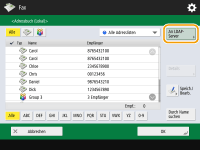
Wenn <Adressbuch ändern> angezeigt wird, drücken Sie <Adressbuch ändern> <LDAP-Server>.
<LDAP-Server>.Wenn der Bildschirm zur Eingabe des Netzwerkpassworts angezeigt wird, geben Sie den Anwendernamen und das Passwort ein, und drücken Sie <OK>.
3
Drücken Sie <Durch Beding.such.>.
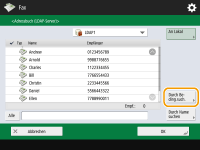
Um alle Ziele im LDAP-Server ohne Angabe von Bedingungen anzuzeigen, fahren Sie bei Schritt 5 fort.
4
Geben Sie die Suchbedingungen an.
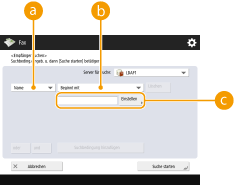 Suchkategorien
Wählen Sie ein Suchkriterium, um Ziele nach Name, Faxnummer, Firmenname und Firmeneinheit (Abteilungsname usw.) zu durchsuchen.
SuchbedingungenWählen Sie eine Suchbedingung, wie ein Zielname, der "John" enthält, und ein Abteilungsname, der mit "Entwicklung" beginnt.
SuchzeichenDrücken Sie <Einstellen>, und geben Sie die Suchzeichen für die Suchbedingung ein.
So suchen Sie mit mehreren Bedingungen
Sie können Ziele mit mehreren Bedingungen durchsuchen. Geben Sie die erste Suchbedingung an, drücken Sie <Suchbedingung hinzufügen>, und wählen Sie dann <oder> oder <und> für die nächste Bedingung.
5
Drücken Sie <Suche starten>.
Die Suchergebnisse werden angezeigt.
Um mit einer anderen Bedingung zu suchen, drücken Sie <Löschen>, um die festgelegten Einstellungen zu löschen, und legen Sie dann eine neue Bedingung fest.
6
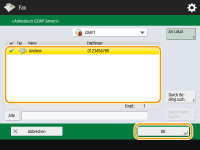
Wählen Sie ein Ziel, und drücken Sie <OK>.
Zurück nach oben
4
Legen Sie die gewünschten Scaneinstellungen fest.
Festlegen, wie Originale gescannt werden
Anpassen der Bildqualität
Vergrößern oder Verkleinern
Löschen dunkler Ränder (Rahmen löschen)
Festlegen, wie Originale gescannt werden
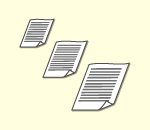 |
Wenn Sie Originale im Sonderformat oder hochtransparente Originale scannen oder wenn der Rand des Bildes beim Scannen fehlt, müssen Sie das Scanformat manuell festlegen.
Festlegen des Scanformats von Originalen
|
|
|
|
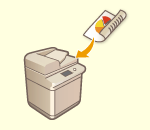 |
Das Gerät kann die Vorder- und Rückseite von Originalen automatisch scannen.
Scannen der beiden Seiten von Originalen
|
|
|
|
 |
Sie können zwei gegenüberliegende Seiten in einem Buch oder Magazin mit einem Vorgang auf separaten Seiten scannen.
Scannen eines Originals mit gegenüberliegenden Seiten und faxen dieses Originals als zwei separate Seiten
|
Festlegen des Scanformats von Originalen
1
Drücken Sie die Einstellungsschaltfläche für das Scanformat.

2
Wählen Sie das Scanformat, und drücken Sie <OK>.
 Wenn Originale im Sonderformat gescannt werden
Legen Sie das Original in die Zufuhr ein, und wählen Sie <Sonderformat>.
Beim Angeben der Werte für das Scanformat
Legen Sie das Original auf das Vorlagenglas, wählen Sie <Anwenderdefiniert>, und geben Sie die Länge und Breite des Originals ein.
Wenn ein langes Original gescannt wird
Legen Sie das Original in die Zufuhr ein, und wählen Sie <Langes Original>.
|
|
So registrieren Sie das ScanformatWenn Sie das Scanformat häufig mit denselben Werten angeben, registrieren Sie das Format in <Anwenderdefiniert>
<Format speichern>, damit Sie die Einstellung schnell und einfach abrufen können. |
Zurück nach oben
Scannen der beiden Seiten von Originalen
Legen Sie das Original in die Zufuhr. Legen Sie Originale im Querformat horizontal ein.
1
Drücken Sie <Optionen> <Doppelseitiges Original>.
<Doppelseitiges Original>.2
Wählen Sie <Buchtyp> oder <Kalendertyp>, und drücken Sie <OK>.
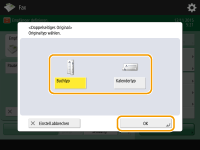
Wählen Sie <Buchtyp> für Originale, bei denen die Vorder- und die Rückseite die gleiche Ausrichtung aufweisen, oder <Kalendertyp> für Originale, bei denen die Vorder- und die Rückseite unterschiedliche Ausrichtungen aufweisen.
3
Drücken Sie <Schließen>.
Zurück nach oben
Scannen eines Originals mit gegenüberliegenden Seiten und faxen dieses Originals als zwei separate Seiten
|
|
|
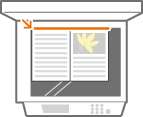
Wenn gegenüberliegende Seiten eines Buches oder gebundenen Originals gescannt werden, platzieren Sie das Original auf das Vorlagenglas. Legen Sie das Original wie unten abgebildet mit der zu kopierenden Seite nach unten und an der oberen linken Ecke des Vorlagenglases ausgerichtet ein.
 |
1
Drücken Sie <Optionen> <Buch  2 Seiten>.
<Buch 2 Seiten>.2
Drücken Sie <Schließen>.
Zurück nach oben
Anpassen der Bildqualität
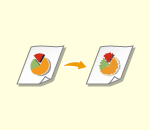 |
Sie können die für den jeweiligen Originaltyp geeignete Auflösung wählen. Bei einer höheren Auflösung wird das Bild klarer, jedoch dauert das Senden länger.
Auswahl der Auflösung
|
|
|
|
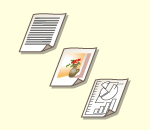 |
Durch Angabe des Originaltyps wie beispielsweise Nur-Text-Originale oder Magazine mit Fotos können Faxnachrichten mit optimaler Bildqualität gesendet werden.
Auswählen des Originaltyps
|
|
|
|
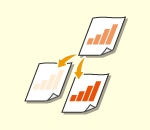 |
Sie können die Dichte des gesamten Originals anpassen. Wenn Sie beispielsweise die Dichte erhöhen, können Sie blasse Zeichen, die mit Bleistift geschrieben wurden, leserlich machen.
Anpassen der Dichte des gesamten Originals
|
|
|
|
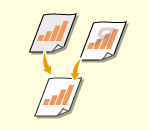 |
Sie können die Dichte des Hintergrunds anpassen. So können Sie Originale mit farbigem Hintergrund oder dünne Dokumente, wie Zeitungsartikel, bei denen Zeichen und Bilder auf der Rückseite durchscheinen, als leserliche Faxnachricht senden.
Anpassen der Dichte des Hintergrunds
|
|
|
|
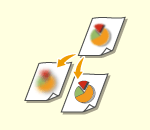 |
Sie können das Bild mit deutlichen Konturen und Linien scannen, indem Sie die Schärfe erhöhen, oder das Bild weicher machen, indem Sie die Schärfe verringern. Verwenden Sie diese Funktion, wenn Sie unscharfe Texte und Diagramme schärfer darstellen oder den Moiré-Effekt (ein schimmerndes Wellenmuster) reduzieren und das Bild glätten möchten.
Anpassen der Schärfe (Schärfe)
|
Auswahl der Auflösung
1
Drücken Sie die Einstellungsschaltfläche für die Auflösung.

2
Wählen Sie die Auflösung aus, und drücken Sie <OK>.
Eine niedrigere Auflösung eignet sich für Nur-Text-Originale, während sich eine höhere Auflösung für Originale mit Fotos eignet. Je höher die Auflösung, desto feiner werden Originale gescannt.
Zurück nach oben
1
Drücken Sie <Optionen> <Originaltyp>.
<Originaltyp>.2
Wählen Sie den Originaltyp, und drücken Sie <OK>.
3
Drücken Sie <Schließen>.
Zurück nach oben
Anpassen der Dichte des gesamten Originals
1
Drücken Sie <Optionen> <Dichte>.
<Dichte>.2
Passen Sie die Dichte an, und drücken Sie <OK>.
Drücken Sie  , um die Dichte zu verringern. Drücken Sie
  , um die Dichte zu erhöhen.
, um die Dichte zu verringern. Drücken Sie , um die Dichte zu erhöhen.3
Drücken Sie <Schließen>.
Zurück nach oben
Anpassen der Dichte des Hintergrunds
1
Drücken Sie <Optionen> <Dichte>.
<Dichte>.2
Drücken Sie <Justieren> in <Hintergrunddichte>.
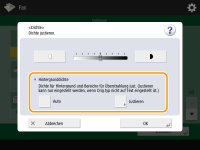
Um den Hintergrund automatisch einzustellen, drücken Sie <Auto>, und fahren Sie bei Schritt 4 fort.
Wenn der Typ des Originals auf <Text> (Auswählen des Originaltyps) gesetzt ist und <Vorrang Qualität> für <Vorrang Geschwindkeit/Bildqualität für SW-Scan> eingestellt wurde, wird die Dichte des Hintergrunds automatisch angepasst. <Vorrang Geschwindkeit/Bildqualität für SW-Scan>
3
Passen Sie die Dichte an, und drücken Sie <OK>.
Wenn Sie <-> drücken, wird die Dichte des gesamten Hintergrunds verringert. Wenn Sie <+> drücken, wird die Dichte des gesamten Hintergrunds erhöht.
Je nach den Farben der Originale können auch andere Bereiche als der Hintergrund betroffen sein.
4
Drücken Sie <OK> <Schließen>.
<Schließen>.Zurück nach oben
Anpassen der Schärfe (Schärfe)
1
Drücken Sie <Optionen> <Schärfe>.
<Schärfe>.2
Passen Sie die Schärfe an, und drücken Sie <OK>.
Um verschwommenen Text zu schärfen, passen Sie das Steuerelement in Richtung <Hoch> an.
Um den Moiré-Effekt beim Scannen von Originalen mit gedruckten Fotos wie beispielsweise Magazinen oder Broschüren zu reduzieren, stellen Sie das Steuerelement in Richtung <Niedrig> ein.
3
Drücken Sie <Schließen>.
Zurück nach oben
Vergrößern oder Verkleinern
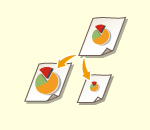 |
Sie können Originale im Standardformat beim Scannen auf andere Standardformate vergrößern oder verkleinern.
Vergrößern oder Verkleinern in Standard-Papierformaten
|
|
|
|
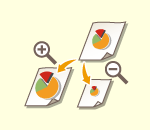 |
Sie können Dokumente durch Festlegen der Vergrößerung (%) vergrößern oder verkleinern.
Vergrößern oder Verkleinern durch Festlegen der Vergrößerung
|
Vergrößern oder Verkleinern in Standard-Papierformaten
1
Drücken Sie <Optionen> <Kopierfaktor>.
<Kopierfaktor>.2
Wählen Sie den Wiedergabefaktor zum Verkleinern unter und zum Vergrößern unter , und drücken Sie dann <OK>.
und zum Vergrößern unter , und drücken Sie dann <OK>.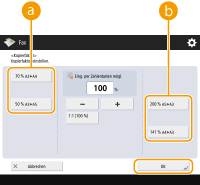
Wenn Sie den voreingestellten Zoom nutzen möchten, um folgende Vergrößerungen durchzuführen, legen Sie Ihre Originale horizontal aus. Ein Original horizontal auszulegen, bedeutet, das Original mit der längeren Seite zur Seite hin auszurichten.
A4 → A3
A5 → A3
3
Drücken Sie <Schließen>.
Zurück nach oben
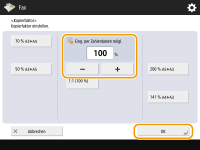
Vergrößern oder Verkleinern durch Festlegen der Vergrößerung
1
Drücken Sie <Optionen> <Kopierfaktor>.
<Kopierfaktor>.2
Geben Sie die Vergrößerung an, und drücken Sie <OK>.
3
Drücken Sie <Schließen>.
Zurück nach oben
Löschen dunkler Ränder (Rahmen löschen)
Wenn Sie Originale scannen, die kleiner als das Scanformat sind, erscheinen möglicherweise Rahmenlinien der Originale auf dem gescannten Bild. Wenn Sie dicke Bücher scannen, können dunkle Ränder erscheinen. Mit dieser Funktion können Sie diese Rahmenlinien und dunklen Ränder löschen. Ferner können Sie das Gerät so einstellen, dass die Löcher in gelochten Originalen nicht kopiert werden.
|
|
|
Legen Sie das gelochte Original auf das Vorlagenglas. Das Einlegen in die Zufuhr kann zu Schäden führen.
|
1
Drücken Sie <Optionen> <Rahmen löschen>.
<Rahmen löschen>.2
Geben Sie den Typ und die Breite für das Löschen an.
Löschen der Rahmen von Kopien auf Originalen
|
1
|
Drücken Sie <Originalrahmenlöschung>, und prüfen Sie <Originalformat>.
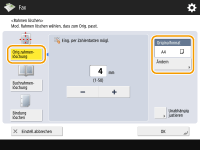 Wenn sich das unter <Originalformat> angezeigte Format von dem Format des Originals unterscheidet, drücken Sie <Ändern>, um das Format auszuwählen.
|
|
2
|
Geben Sie die Breite des zu löschenden Rands ein.
|
Löschen der dunklen Ränder von Büchern auf Kopien
Sie können die dunklen Ränder löschen, die in der Mitte und an der Kontur erscheinen, wenn Sie gegenüber liegende Seiten eines Buches scannen.
|
1
|
Drücken Sie <Buchrahmen löschung>, und prüfen Sie <Originalformat>.
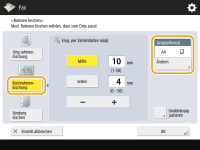 Wenn sich das unter <Originalformat> angezeigte Format von dem Format des Buches unterscheidet, drücken Sie <Ändern>, um das Format auszuwählen.
|
|
2
|
Drücken Sie <Mitte> oder <Seiten>, und geben Sie die jeweilige Breite zum Löschen ein.
|
Löschen von Löchern in gelochten Originalen auf Kopien
|
1
|
Drücken Sie <Bindung löschen>, und wählen Sie die Position der Löcher.
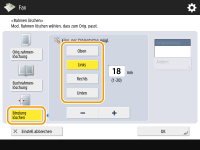 |
|
2
|
Geben Sie die Breite zum Löschen ein.
|
|
|
|
Wenn Sie die Breite für jeden Rand individuell anpassen möchten, drücken Sie <Originalrahmenlöschung> oder <Buchrahmen löschung>, und drücken Sie dann <Unabhängig justieren>, um die Löschbreite einzugeben.
|
3
Drücken Sie <OK> <Schließen>.
<Schließen>.Zurück nach oben
5
Drücken Sie  .
.
. Originale werden gescannt, und der Sendevorgang beginnt.
Drücken Sie <Abbrechen> oder  <Ja>, um den Scanvorgang abzubrechen.
<Ja>, um den Scanvorgang abzubrechen.Wenn <[Start] wählen, um das nächste Original zu scannen.> angezeigt wird
Legen Sie das Original ein, das als nächstes gescannt werden soll, und drücken Sie . Sobald der Scan aller Originale abgeschlossen ist, drücken Sie <Senden starten>, um das Fax zu senden.
. Sobald der Scan aller Originale abgeschlossen ist, drücken Sie <Senden starten>, um das Fax zu senden.Um den Versand abzubrechen, siehe Abbrechen des Sendens von Faxen.
|
|
So senden Sie ein Fax mit AbsenderinformationenSie können den Namen und die Faxnummer des Absenders beim Senden angeben. <Kopfzeile SE>
So zeigen Sie den Status für gesendete Dokumente anAuf dem Bildschirm <Statusmonitor/Abbruch> können Sie den Status für gesendete Dokumente anzeigen. Auf diesem Bildschirm können Sie Faxnachrichten erneut senden oder das Senden nach dem Prüfen des Status abbrechen. Überprüfen von Status und Log für gesendete und empfangene Dokumente
Wenn <Benachricht.anzeigen, wenn ein Auftrag akzeptiert ist> auf <Ein> gestellt wird, kann der <Statusmonitor/Abbruch>-Bildschirm über folgenden Bildschirm angezeigt werden, der nach Empfang eines Sendeauftrags eingeblendet wird. <Benachricht.anzeigen, wenn ein Auftrag akzeptiert ist>
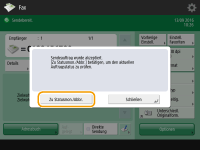 Wenn ein Übertragungsfehler auftritt, weil die Leitung des Empfängers belegt istNach einer bestimmten Wartezeit wird eine automatische Wahlwiederholung durchgeführt. Sie können unter anderem ändern, wie oft die Wahlwiederholung stattfindet, und das Intervall zwischen den Wahlwiederholungen einstellen. <Auto Wahlwiederholung>
So drucken Sie den Bericht mit den SendeergebnissenWenn Sie auf der Anzeige für Grundeigenschaften des Faxens auf <Optionen>
<SE Bericht> drücken, können Sie festlegen, dass der Bericht mit den Sendeergebnissen automatisch gedruckt wird.Wenn mehrere Blätter eingezogen werdenDer Scan wird gestoppt, und die Meldung wird auf dem Bildschirm angezeigt. Gehen Sie zum Beheben des Staus wie in den Anweisungen erläutert vor. Wenn der Stau behoben ist, wird der Bildschirm zum Fortsetzen des Auftrags angezeigt. Wenn das Gerät fälschlicherweise einen Mehrfacheinzug erkennt, drücken Sie <Zufuhr mehrerer Blätter nicht erkennen>, um den Scan fortzusetzen.
Wenn Sie das Gerät vorab so einstellen wollen, dass Sie nicht über einen Mehrfacheinzug benachrichtigt werden, führen Sie einen der folgenden Schritte aus.
Drücken Sie bei jedem Senden <Optionen> auf dem Grundfunktionsbildschirm zum Faxen
wählen Sie <Erken. Zufuhr mehrerer Blätt.>, um die Einstellung zu deaktivieren.Setzen Sie <Erken. Zufuhr mehr.Blät. durch Einz.als Standard einst.> auf <Aus> (<Erken. Zufuhr mehr.Blät. durch Einz.als Standard einst.>).
|
|
TIPPS
|
Speichern einer Kopie eines gesendeten DokumentsSie können das Gerät so konfigurieren, dass automatisch eine Kopie eines gesendeten Dokuments in einem Dateiserver gespeichert wird. Die Kopie wird in eine elektronische Datei (wie PDF) konvertiert und gespeichert, sodass Sie den Inhalt einfach mit Ihrem Computer anzeigen können. Speichern einer Kopie eines gesendeten Dokuments
Auswählen des Namens eines AbsendersWenn Sie auf der Anzeige für Grundeigenschaften des Faxens auf <Optionen>
<Sendername (TTI)> drücken, können Sie einen Namen aus einer Liste mit registrierten Absendernamen auswählen und diesen in die Absenderinformationen aufnehmen. <Sendername (TTI) speichern>Prüfen von gescannten Originalen vor dem SendenSie können gescannte Bilder vor dem Senden im Vorschaubildschirm prüfen. Prüfen von gescannten Bildern vor dem Senden (Vorschau)
Speichern häufig verwendeter EinstellungenSie können häufig verwendete Ziele und Scaneinstellungen auf einer Schaltfläche des Geräts für den späteren Gebrauch kombinieren. Indem Sie die registrierte Schaltfläche beim Scannen von Originalen drücken, können Sie Ihre Einstellungen schnell abschließen. Speichern einer Kombination häufig genutzter Funktionen
|