Gestione di file e cartelle nel supporto di memoria
Dalla macchina, è possibile creare cartelle ed eliminare i file salvati nel supporto di memoria. Ad esempio, si può salvare un file creato da un computer nel supporto di memoria e stamparlo dalla macchina dopo la stampa.
1
Premere <Accesso a file memorizzati> sul menu principale. Schermata <Menu principale>
2
Premere <Supporto memoria>.
3
Selezionare il supporto di memoria desiderato.
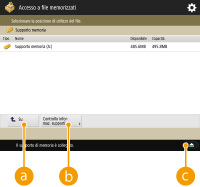
 <Su>
<Su>Premere per passare al livello superiore da quello attuale.
 <Controllo informaz. supporti>
Consente di confermare il numero di matricola e lo spazio libero nel supporto di memoria.


Premere per rimuovere il supporto di memoria. Accertarsi di premere questo pulsante per rimuovere il supporto di memoria. Per istruzioni su come rimuoverlo, vedere Collegamento di un dispositivo di memoria USB.
4
Gestire i file e le cartelle.
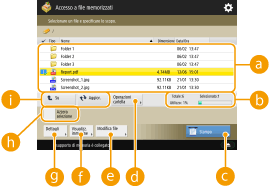 File e cartelle salvati
Mostra se i file o le cartelle sono selezionati. Le icone indicano il tipo di file o cartella, i nomi, le dimensioni e la data/ora di salvataggio.
Premere <Nome> o <Data/Ora> per ordinare i file e le cartelle per nome o data/ora. Passare dall'ordine ascendente a quello discendente e vice versa utilizzando  o
o  .
.
o .Quando vengono selezionati i file, vengono visualizzate per ogni file icone numerate nell'ordine di selezione. Se si stampano più file contemporaneamente, vengono stampati in questo ordine.
Numero totale di file/cartelle, numero di file selezionati e percentuale di utilizzo della memoria del supporto di memoriaVisualizza il numero totale di file/cartelle salvate nel supporto di memoria, il numero di file attualmente selezionati e l'intervallo di utilizzo della memoria del supporto di memoria.
<Stampa>Stampa i file. Stampa di file nel supporto di memoria
 <Operazioni cartella>
Premere per creare una cartella nuova.
 <Modifica file>
Premere per rinominare o eliminare i file.
 <Visualizzazione immagine>
Visualizza l'anteprima immagine di un file.
 <Dettagli>
Visualizza le dimensioni e la data/ora aggiornate di un file.
 <Azzera selezione>
Deseleziona tutti i file selezionati in .
. Visualizzazione del pulsante di commutazione
Premere <Su> per spostarsi dal livello corrente a quello superiore. Per aggiornare il contenuto della schermata, premere <Aggiornamento>.
 Per modificare un nome file
|
1
|
Selezionare un file e premere <Modifica file>
 <Variazione nome file>. <Variazione nome file>. |
|
2
|
Inserire un nome di file e premere <OK>.
|
Per visualizzare l'immagine di anteprima di un file
|
1
|
Selezionare un file e premere <Visualizzazione immagine>.
|
|
2
|
Dopo avere verificato l'anteprima immagine, premere <Indietro>.
|
Per controllare le informazioni dettagliate su un file
|
1
|
Selezionare un file e premere <Dettagli>.
|
|
2
|
Dopo aver verificato le informazioni dettagliate, premere <OK>.
|
Per eliminare un file
|
1
|
Selezionare un file e premere <Modifica file>
<Elimina>. |
|
2
|
Premere <Sì>.
|
Per acquisire e salvare i documenti
|
1
|
Impostare l'originale. Posizionamento degli originali
|
|
2
|
Premere <Modifica file>
<Aggiunta file (Scans. e memorizz.)>. |
|
3
|
Specificare le impostazioni di scansione in base alle esigenze e premere
 . .Per le impostazioni di scansione, consultare Impostazione della schermata e delle attività per la scansione e il successivo salvataggio.
|
Per creare una cartella
|
1
|
Premere <Operazioni cartella>.
|
|
2
|
Premere <Creazione cartella>.
|
|
3
|
Inserire un nome di cartella e premere <OK>.
|
|
4
|
Premere <OK>.
|
Per modificare un nome cartella
|
1
|
Visualizzare una cartella per la quale si desidera modificare il nome e premere <Operazioni cartella>.
|
|
2
|
Selezionare una cartella e premere <Dettagli>.
|
|
3
|
Premere <Ridenominaz. cartella>.
|
|
4
|
Inserire un nome di cartella e premere <OK>.
|
|
5
|
Premere <OK>.
|
Per controllare le informazioni dettagliate su una cartella
|
1
|
Visualizzare una cartella per la quale è necessario verificare le informazioni e premere <Operazioni cartella>.
|
|
2
|
Selezionare una cartella e premere <Dettagli>.
|
|
3
|
Dopo aver verificato le informazioni dettagliate, premere <OK>.
|