Speichern von Empfängern im Adressbuch
 |
|
Sie können die Faxnummer oder die E-Mail-Adresse eines Empfängers im Adressbuch registrieren und gescannte Dokumente dorthin senden. Außerdem können Sie eine I-Fax-Adresse und ein Dateiserver-Ordnerverzeichnis (IP-Adresse und Pfad) als Ziel im Adressbuch registrieren.
|
 |
|
Um ein Ziel für den eigenen Gebrauch zu registrieren, müssen Sie sich über die persönliche Authentisierungsverwaltung anmelden. Verwalten von Benutzern
|
1
Drücken Sie <Einstellungen Empf./Weiterl.> auf dem Bildschirm Hauptmenü. Bildschirm <Hauptmenü>
2
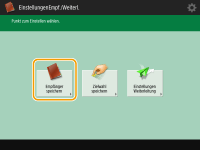
Drücken Sie <Empfänger speichern>.
3
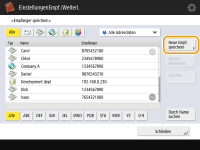
Drücken Sie <Neue Empf. speichern>.
4
Wählen Sie die zu registrierenden Funktionen aus.
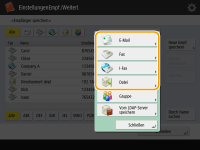
Wählen Sie die für das Ziel zu verwendenden Funktionen, wie <Fax>, <E-Mail>, <I-Fax> oder <Datei>.
5
Drücken Sie <Name>  geben Sie den Zielnamen ein, und drücken Sie <OK>.
geben Sie den Zielnamen ein, und drücken Sie <OK>.6
Wählen Sie die Adressliste von <Persönl. Adressliste>, Adresslisten der Benutzergruppe, <Adressliste 1> bis <Adressliste 10> und <Adressliste für Admin.>.
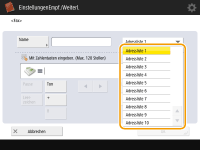
Wenn Sie das Ziel ausschließlich für den eigenen Gebrauch registrieren möchten, wählen Sie <Persönl. Adressliste> aus.
Wenn Sie ein Ziel registrieren möchten, das nur von einem Administrator bearbeitet werden kann, wählen Sie <Adressliste für Admin.> aus.
Wenn Sie das Ziel mit einer registrierten Benutzergruppe gemeinsam verwenden möchten, wählen Sie eine Adressliste der registrierten Benutzergruppe.
<Adressliste 1> bis <Adressliste 10> können als 10 separate Adressbücher betrachtet werden. Indem Sie eine Adressliste nach Abteilung oder Geschäftspartner klassifizieren, können diese bei Angabe eines Ziels leichter gefunden werden. Darüber hinaus lassen sich Adresslisten einfacher verwalten, wenn ihre Namen entsprechend der Abteilung und den Geschäftspartnern geändert werden (<Adressliste neu benennen>).
Sie können die Adresslisten der Benutzergruppe auch so verwalten, dass Sie nur einem Administrator die Rechte für das Registrieren/Bearbeiten von Zielen vergeben. (<Adressliste Anwendergruppe verwenden>)
7
Konfigurieren Sie Einstellungen entsprechend der in Schritt 4 gewählten Funktion.
 Fax
Fax
|
1
|
Geben Sie eine Faxnummer ein.
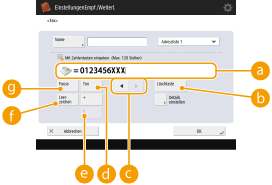  Faxnummernfeld FaxnummernfeldGeben Sie mit den Zahlentasten eine Faxnummer ein. Geben Sie
 bis bis  nach Bedarf ein.<Löschtaste> nach Bedarf ein.<Löschtaste> Löschen Sie Zahlen links neben dem Cursor im Faxnummernfeld (
) nacheinander.  / / Drücken Sie dies, um den Cursor im Faxnummernfeld (
) nach links oder rechts zu bewegen. <Ton> <Ton>Wenn Sie auf diese Schaltfläche drücken, wird der Buchstabe "T" (Ton) eingegeben. Selbst wenn Sie die Impulswahl verwenden, werden Nummern, denen "T" voransteht, per Mehrfrequenzwahl angewählt.
 Taste <R> Taste <R>Wenn das Gerät an eine Nebenstellenanlage angeschlossen ist, drücken Sie diese Schaltfläche, bevor Sie das Ziel eingeben. Wenn diese Schaltfläche nicht verfügbar ist, müssen Sie die Einstellungen der R-Taste speichern. <Einstellung R-Taste>
 <Leerzeichen> <Leerzeichen>Geben Sie ein Leerzeichen zwischen Zahlen ein, um die Lesbarkeit zu verbessern.
 <Pause> <Pause>Wenn Sie diese Schaltfläche drücken, wird das Zeichen "P" (Pause) eingefügt. Geben Sie beim Senden von Faxnachrichten an das Ausland Pausen nach der internationalen Verkehrsausscheidungsziffer oder Faxnummer ein. Dadurch wird die Verbindung verbessert.
|
||||
|
2
|
Drücken Sie <Details einstellen>, und legen Sie die gewünschten Einstellungen fest.
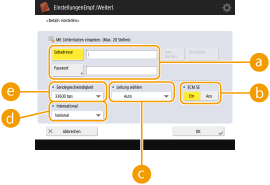 <Subadresse>/<Passwort> <Subadresse>/<Passwort>Legen Sie beim Senden oder Empfangen von Dokumenten höhere Sicherheit fest, indem Sie eine Unteradresse und ein Passwort zu allen Faxtransaktionen hinzufügen. Grundfunktionen für das Senden von Faxnachrichten
<ECM SE>Wählen Sie <Ein>, um Bildfehler zu korrigieren. Wählen Sie <Aus>, wenn das Faxgerät des Empfängers kein ECM (Error Correction Mode) unterstützt.
<Leitung wählen>Wenn Sie über weitere Telefonleitungen verfügen, können Sie die zum Senden einer Faxnachricht zu verwendende Leitung auswählen.
<International>Wenn bei Anrufen ins Ausland häufig Übertragungsfehler auftreten, wählen Sie <International (1)>. Wenn weiterhin Fehler auftreten, ändern Sie die Einstellung in <International (2)> oder <International (3)>.
<Sendegeschwindigkeit>Je nach Gerät des Empfängers oder Leitungsstatus kann ein Übertragungsfehler wegen der Übertragungsgeschwindigkeit auftreten. Wenn häufig Fehler auftreten, legen Sie einen niedrigeren Wert für diese Einstellung fest.
|

E-Mail
|
1
|
<E-Mail-Adresse>
geben Sie die E-Mail-Adresse ein, und drücken Sie <OK>.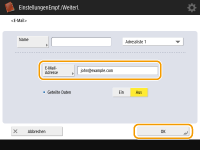 |
|
2
|
Wählen Sie in <Geteilte Daten> <Ein> oder <Aus>.
Wenn die gesendete Datenmenge den Höchstwert überschreitet (<Maximale Datengröße zum Senden>), legen Sie fest, ob die Daten nach Größe oder nach Seite aufgeteilt werden sollen.
Wenn Sie <Ein> auswählen, werden die Daten in kleinere Mengen aufgeteilt, die unter dem Grenzwert liegen, und in mehreren Teilen gesendet. Die E-Mail-Software des Empfängers muss in der Lage sein, die empfangenen Daten zu kombinieren.
Wenn Sie <Aus> auswählen, wird die jeweils zu sendende Anzahl Seiten verringert und die Gesamtübertragung in mehrere Teile aufgeteilt. 10 Seiten mit Daten werden beispielsweise in zwei Vorgängen mit jeweils 5 Seiten übertragen. Daher erhält der Empfänger zwei E-Mails. Wenn Sie allerdings Daten senden, die nicht in Seiten aufgeteilt werden können, wie z. B. JEPG, tritt ein Übertragungsfehler auf.
|
I-Fax
|
1
|
Legen Sie Einstellungen nach Bedarf fest.
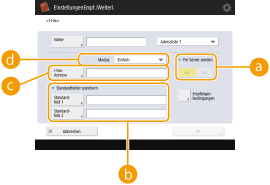 <Per Server senden> <Per Server senden>Legen Sie fest, ob I-Faxnachrichten über den Mailserver gesendet werden sollen. Wählen Sie <Ein>, wenn Sie I-Faxe über den Mailserver senden möchten. Wählen Sie <Aus>, wenn Sie Daten direkt an einen Empfänger in demselben LAN senden möchten. Durch das direkte Senden an einen Empfänger können Sie große Datenmengen senden, ohne den Mailserver zu belasten.
Um ein I-Fax, das kein IP-Adressformat wie beispielsweise "Benutzername@[IP-Adresse des Empfängers]" aufweist, ohne Verwendung eines Mailservers zu senden, müssen Einstellungen wie beispielsweise ein MX (Mail eXchange)-Eintrag auf dem DNS-Server konfiguriert sein. Fragen Sie den Netzwerkadministrator, ob diese Art von Einstellung verfügbar ist.
Wenn Sie <Aus> in <Per Server senden> einstellen, müssen Sie zuvor <Ein> in <Senden>
<Per Server senden verwenden> einstellen. Wenn diese Einstellung <Aus> ist, kann die Einstellung in <Per Server senden> nicht geändert werden. Es wird empfohlen, <Senden> <MDN nicht per Server zulassen> auf <Ein> zu setzen.<Standardfelder speichern>Diese Einstellung ist für die Verwendung eines Internetfaxdienstes erforderlich. Wenn Sie keinen Internetfaxdienst verwenden, ist diese Einstellung nicht erforderlich. Weitere Informationen dazu erhalten Sie bei Ihrem Internetanbieter.
<I-Fax-Adresse>Geben Sie die I-Faxadressen im folgenden Format ein: adv01@example.com. Verwenden Sie beim Senden an einen Empfänger in demselben Netzwerk das folgende Format: adv01@[192.168.11.100] (Gerätename des Empfängers@[IP-Adresse]).
<Modus:>Sie können den Typ der Sendeergebnisse auswählen, die angezeigt werden, wenn
 gedrückt wird. Wählen Sie <Voll>, wenn Sie prüfen möchten, ob ein I-Fax an das Gerät des Empfängers zugestellt wurde, oder wählen Sie <Einfach>, wenn Sie prüfen möchten, ob ein I-Fax an einen Mailserver zugestellt wird. Beachten Sie, dass Sie den Zustellungsstatus nicht überprüfen können, wenn das Gerät des Empfängers die Funktion <Modus:> nicht unterstützt. gedrückt wird. Wählen Sie <Voll>, wenn Sie prüfen möchten, ob ein I-Fax an das Gerät des Empfängers zugestellt wurde, oder wählen Sie <Einfach>, wenn Sie prüfen möchten, ob ein I-Fax an einen Mailserver zugestellt wird. Beachten Sie, dass Sie den Zustellungsstatus nicht überprüfen können, wenn das Gerät des Empfängers die Funktion <Modus:> nicht unterstützt.Wenn Sie ein I-Fax an ein Gerät senden, das die Funktion <Modus:> nicht unterstützt, wird selbst nach abgeschlossener Übertragung <Auf Ergeb. warten...> angezeigt, wenn Sie den Zustellungsstatus durch Drücken von
überprüfen. Diese Meldung wird angezeigt, bis die in <Senden> <SE Timeout für Vollmodus> festgelegte Zeit vergangen ist. |
||
|
2
|
Drücken Sie <Empfängerbedingungen>
legen Sie die einzelnen Einstellungen fest, und drücken Sie <OK>.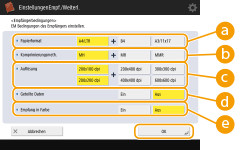 <Papierformat> <Papierformat>Wählen Sie das Papierformat zum Senden. Geben Sie nur <A4/LTR> an, wenn Sie das Format A5 senden.
<Komprimierungsmethode>Wählen Sie die Komprimierungsmethode aus. Die Komprimierungsrate ist am höchsten für MMR, gefolgt von MR und schließlich MH. Je höher die Komprimierungsrate, desto kürzer ist die Übertragungszeit.
<Auflösung>Wählen Sie einen höheren Wert, um die Auflösung und die Bildqualität zu steigern. Mit einer höheren Auflösung steigt die Übertragungszeit.
<Geteilte Daten>Wenn die gesendete Datenmenge den Höchstwert überschreitet (<Maximale Datengröße zum Senden>), legen Sie fest, ob die Daten nach Größe oder nach Seite aufgeteilt werden sollen.
Wenn Sie <Ein> auswählen, werden die Daten in kleinere Mengen aufgeteilt, die unter dem Grenzwert liegen, und in mehreren Teilen gesendet. Das Gerät des Empfängers muss in der Lage sein, die empfangenen Daten zu kombinieren.
Wenn Sie <Aus> in <Per Server senden> (
) in Schritt 1 zum Konfigurieren der I-Fax-Einstellung festlegen, werden die Daten ohne Aufteilung gesendet, selbst wenn sie den Höchstwert überschreiten.<Empfang in Farbe>Anhand dieser Option können Sie farbig senden, falls das Zielgerät die Farbe unterstützt. Drücken Sie <Ein>
<Weiter>, und legen Sie das Papierformat und die Auflösung fest.
|
Dateiserver
|
1
|
Geben Sie den Hostnamen des Dateiservers ein, der die Daten überträgt, und drücken Sie <Verbindung prüfen>.
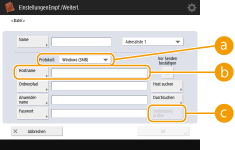 Fragen Sie den Netzwerkadministrator nach den Informationen auf dem Dateiserver.
<Protokoll>Wählen Sie eine der folgenden Optionen als Protokoll für den Dateiserver: <Windows (SMB)>, <FTP> oder <WebDAV>.
Wenn Sie <Windows (SMB)> auswählen, werden die Schaltflächen <Host suchen> und <Durchsuchen> angezeigt. Sie können einen Dateiserver einfach angeben, indem Sie das Netzwerk durchsuchen oder anzeigen.
Wenn Sie <Windows (SMB)> oder <WebDAV> auswählen, können Sie den Speicherplatz (Erweiterter Platz) eines Canon Multifunktionsdruckers* festlegen. Verwendung des Speicherplatzes
*Nur für die imageRUNNER ADVANCE-Serie verfügbar
<Hostname>Geben Sie den Hostnamen des Dateiservers ein.
<Verbindung prüfen>Drücken Sie diese Schaltfläche nach der Eingabe des Hostnamens, um die Verbindung zum Dateiserver zu überprüfen.
|
|
2
|
Konfigurieren Sie die Dateiserverinformationen.
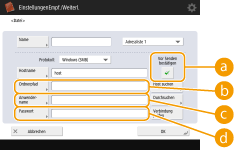 Fragen Sie den Netzwerkadministrator nach den Dateiserverinformationen und dem Ordner.
<Vor Senden bestätigen>Wenn Sie das Kontrollkästchen aktivieren, wird ein Bildschirm zur Eingabe des registrierten Passworts (
) angezeigt, wenn Sie Daten an den registrierten Dateiserver senden.<Ordnerpfad>Geben Sie das Verzeichnis an, an das Daten gesendet werden sollen.
<Anwendername>Geben Sie den Anmeldeanwendernamen des Dateiservers ein.
<Passwort>Geben Sie das Anmeldepasswort des Dateiservers ein.
Wenn das Ziel des Dateiservers in der Gruppe enthalten ist (Registrieren mehrerer Ziele als Gruppe), deaktivieren Sie das Kontrollkästchen in
. Wenn das Kontrollkästchen aktiviert ist, können Sie keine Daten senden.Wenn Sie den Empfänger, für den Sie <Vor Senden bestätigen> als Weiterleitungsziel aktiviert haben, angeben, wird das Display zur Eingabe des Passworts nicht angezeigt. Das gespeicherte Passwort wird verwendet, und die Weiterleitung wird durchgeführt.
Wenn Sie einen <Windows (SMB)>- oder <FTP>-Dateiserver als Ziel festlegen und einen Ordner angeben, der unter <Ordnerpfad> nicht vorhanden ist, wird der Ordner automatisch erstellt, und die Dateien werden darin gespeichert. Allerdings kommt es zu einem Sendefehler, wenn Sie einen Ordner mit mehreren Ebenen angeben.
|
8
Drücken Sie <OK> <Schließen>.
<Schließen>.Wenn Ziele anhand von Zugangsnummern verwaltet werden, geben Sie eine Zugangsnummer (Einschränken des Zugriffs auf im Adressbuch registrierte Empfänger) ein, nachdem Sie in Schritt 8 auf <Weiter> gedrückt haben.
|
|
|
Mehrere Ziele, die im Adressbuch registriert sind, können in einer Gruppe zusammengefasst werden. Ausführliche Informationen finden Sie unter "Registrieren mehrerer Ziele als Gruppe".
Um die Informationen der registrierten Ziele im Adressbuch zu ändern oder zu löschen, siehe "Bearbeiten der im Adressbuch registrierten Ziele".
|
|
TIPPS
|
|
Wenn bereits ein LDAP-Server im Gerät registriert wurde (Registrieren des LDAP-Servers), können Sie nach Zielen suchen und diese im Adressbuch registrieren. Drücken Sie <Einstellungen Empf./Weiterl.>
<Empfänger speichern> <Neue Empf. speichern> <LDAP-Server>, um mit <Durch Beding.such.> oder <Durch Name suchen> nach Zielen zu suchen.Wenn die Zeiteinstellung zwischen dem LDAP-Server und dem System um mindestens fünf Minuten abweicht, kann keine Suche durchgeführt werden. Wenn Sie keine Suche durchführen können, obwohl der Benutzername und das Passwort richtig sind, prüfen Sie die Zeiteinstellungen des Servers und dieses Systems.
Wenn mehrere Ziele in den Suchergebnissen angezeigt werden, können Sie bis zu 256 dieser Adressen gleichzeitig registrieren.
Sie können lediglich Namen und E-Mail-Adressen anhand von Suchvorgängen abrufen.
Registrieren einer Adresse über den Versandverlauf
Sie können eine Adresse im Adressbuch oder eine Zielwahltaste über den Versandverlauf im <Statusmonitor/Abbruch>-Bildschirm registrieren. Hiermit sparen Sie sich den Aufwand, die Fax-Nummer direkt einzugeben. Sie vermeiden somit auch, ein Fax aufgrund einer falsch eingegebenen Faxnummer an einen falschen Empfänger zu senden. Geben Sie eine Adresse im Versandverlauf an, und drücken Sie <Empfänger speichern>
<Adressbuch>, um den Registrierungsbildschirm für das ausgewählte Ziel aufzurufen. Überprüfen von Status und Log für gesendete und empfangene Dokumente Überprüfen des Status und des Protokolls bei gescannten Dokumenten |