Verbesserung der Sicherheit elektronischer Dateien
 |
|
Elektronische Dateien sind anfällig für Sicherheitsrisiken, wie beispielsweise jene von Dateien, die leicht eingesehen und manipuliert werden können, ohne Spuren zu hinterlassen. Wenn Sie wichtige Dokumente scannen, können Sie die Sicherheit der Dateien durch Verschlüsselung oder dem Hinzufügen einer digitalen Signatur erhöhen.
Informationen zur benötigten Zusatzausstattung für die Verwendung dieser Funktion und zu den Dateiformaten finden Sie im Abschnitt Systemoptionen
|
 |
So verwenden Sie diese FunktionenEinige Optionen müssen im Gerät installiert werden. Systemoptionen
|
 |
|
Nur PDF-Dateien können verschlüsselt werden.
PDF-Dateien und XPS-Dateien können digitale Signaturen haben.
|
Durchführen der Verschlüsselung
Durch das Festlegen eines Passworts beim Scannen eines Originals können PDF-Dateien für den Sende- oder Speichervorgang verschlüsselt werden. Das Festlegen eines Passworts senkt das Risiko, dass andere Personen die PDF-Dateien anzeigen oder bearbeiten können.
 |
So verwenden Sie diese FunktionSetzen Sie <PDF auf PDF/A formatieren> auf <Aus>. <PDF auf PDF/A formatieren>
|
1
Legen Sie das Dokument ein. Einlegen von Dokumenten
2
Drücken Sie im Hauptmenü auf <Scannen und Senden>. Bildschirm <Hauptmenü>
3
Legen Sie den Empfänger in der Anzeige für Grundeigenschaften des Scannens fest. Fenster Grundlegende Scanfunktionen
4
Drücken Sie die Einstellungsschaltfläche für das Dateiformat.

5
Drücken Sie <PDF>  <Verschlüsseln>.
<Verschlüsseln>.6
Legen Sie das Passwort fest, und drücken Sie <OK>.
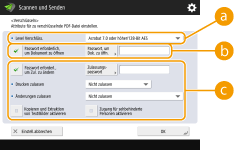
 <Level Verschlüss.>
Wählen Sie eine Version von Adobe Acrobat aus.
 <Passwort erforderlich, um Dokument zu öffnen>
Damit können Sie das für das Öffnen erforderliche Passwort festlegen. Drücken Sie <Passwort erforderlich, um Dokument zu öffnen> <Passwort, um Dok. zu öffn.>, um das Passwort einzugeben.
<Passwort, um Dok. zu öffn.>, um das Passwort einzugeben. <Passwort erforderl., um Zul. zu ändern>
Damit können Sie das Passwort festlegen, das für das Drucken oder das Bearbeiten der Datei, wie beispielsweise das Löschen von Seiten und das Festlegen von zulässigen Vorgängen, erforderlich ist. Drücken Sie <Passwort erforderl., um Zul. zu ändern> <Zulassungspasswort>, um das Passwort einzugeben, und legen Sie dann die Vorgänge fest, die zugelassen werden sollen.
<Zulassungspasswort>, um das Passwort einzugeben, und legen Sie dann die Vorgänge fest, die zugelassen werden sollen.Legen Sie bei <Drucken zulassen> oder <Änderungen zulassen> die Vorgänge fest, die zulässig sind, wenn Sie die Datei drucken oder bearbeiten.
Indem Sie durch Drücken auf <Kopieren und Extraktion von Text/Bilder aktivieren> ein Häkchen hinzufügen, können Sie Bilder oder Text in Dateien kopieren und extrahieren.
Indem Sie durch Drücken auf <Zugang für sehbehinderte Personen aktivieren> ein Häkchen hinzufügen, wird die Funktion für das laute Vorlesen eines Textes im Dokument aktiviert.
Wenn Sie sich am Gerät mit der persönlichen Authentifizierungsverwaltung anmelden, wird die Schaltfläche (Verwalten von Benutzern), <Passwort speichern> angezeigt. Das Drücken dieser Schaltfläche lässt das Speichern des von Ihnen eingegeben Passwortes zu, sodass Sie das Eingeben von Passwörtern bei der nächsten Einstellung auslassen können.
7
Drücken Sie  .
.
. Die Originale werden gescannt, und der Sende-/Speichervorgang beginnt.
Hinzufügen einer digitalen Signatur
Sie können gescannte Originale in PDF-/XPS-Dateien mit digitaler Signatur konvertieren. Eine digitale Signatur ist vergleichbar mit dem Unterzeichnen und Versiegeln von Papieren: dadurch können Sie prüfen, wer die Datei erstellt hat und ob die Datei nach der Unterzeichnung manipuliert oder gefälscht wurde. Weitere Informationen über die digitale Signatur und ihre Einstellungen finden Sie unter Hinzufügen einer digitalen Signatur bei den gesendeten Dateien.
1
Legen Sie das Dokument ein. Einlegen von Dokumenten
2
Drücken Sie im Hauptmenü auf <Scannen und Senden>. Bildschirm <Hauptmenü>
3
Legen Sie den Empfänger in der Anzeige für Grundeigenschaften des Scannens fest. Fenster Grundlegende Scanfunktionen
4
Drücken Sie die Einstellungsschaltfläche für das Dateiformat.
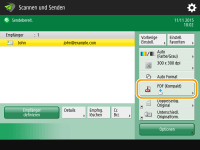
5
Drücken Sie <PDF> oder <XPS> <Digitale Signaturen hinzu>.
<Digitale Signaturen hinzu>.Wenn Sie sich nicht am Gerät über die persönliche Authentifizierungsverwaltung anmelden und <XPS> auswählen, dann drücken Sie <Signatur des Gerät hinzuf.>.
6
Wählen Sie die digitale Signatur aus, und drücken Sie <OK>.
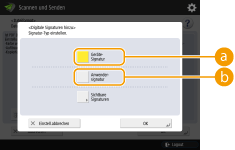 <GeräteSignatur>
Der Name des Geräts wird der Datei als Signatur hinzugefügt. Der Leser kann überprüfen, ob es eine von dem Gerät gescannte Datei ist.
<Anwendersignatur>Der Name des Benutzers, der sich am Gerät über die persönliche Authentifizierungsverwaltung anmeldet, wird der Datei als Signatur hinzugefügt. Der Leser kann überprüfen, ob es eine von dem Benutzer gescannte Datei ist.
7
Drücken Sie .
. Die Originale werden gescannt, und der Sende-/Speichervorgang beginnt.
|
|
Eine digitale Signatur kann auf einen Blick vom Leser erkannt werden (sichtbare Signatur) (nur PDF-Datei)Durch das Drücken von <Sichtbare Signaturen> wird die Signatur auf der ersten Seite der Datei eingeblendet, und ermöglicht es dem Leser mit einem Blick zu prüfen, wer die Datei erstellt hat.
Bei der Verwendung mit der PDF-DateiverschlüsselungWenn Sie ein Passwort anhand von <Passwort erforderl., um Zul. zu ändern> für die Verschlüsselung einer PDF-Datei festlegen möchten, wählen Sie <Änderungen außer Seitenextraktion> für <Änderungen zulassen> aus. Durchführen der Verschlüsselung
Die Einstellung S/MIME ermöglicht es Ihnen, eine E-Mail mit einer digitalen Signatur und Verschlüsselung zu senden. <Einstellungen S/MIME>
|