Operabilidad

Esta sección describe cómo usar funciones personalizables y operaciones sencillas para utilizar el equipo con más facilidad.
 |
|
 |
|
Pantallas de operaciones fáciles de usar
|
|
Personalización de la pantalla de operaciones
(función de personalización) |
|
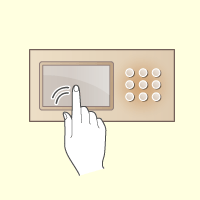
La pantalla táctil puede accionarse con operaciones similares a las de los smartphones: deslizar el dedo y pellizcar hacia dentro y hacia fuera.
|
|
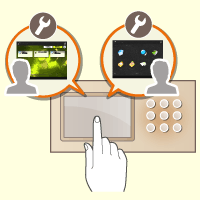
El idioma de visualización y la pantalla que aparece al iniciar sesión se pueden personalizar según las necesidades de cada usuario. El equipo se puede personalizar de varias maneras, como ajustar la velocidad de respuesta de las teclas, invertir los colores de la pantalla y activar aumento de pantalla.
|
 |
|
 |
|
Personalización de las opciones predeterminadas, la libreta de direcciones y las carpetas de destino para usuarios individuales
|
|
Cómo evitar confusiones con la impresión y recuperaciones de impresiones erróneas
(Impresión retenida) |
|
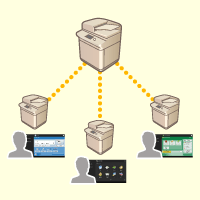
Las pantallas predeterminadas para cada función además de las funciones más utilizadas se pueden registrar para cada usuario. También puede crear sus propias listas de direcciones exclusivas y carpetas en las que guardar documentos escaneados.
|
|
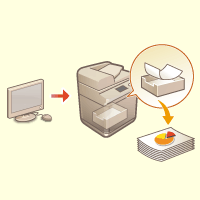
Especificar <Retención forzada> le permite configurar el equipo para que los datos de impresión recibidos sean retenidos temporalmente sin imprimir hasta que el usuario confirme su identidad. Esto ayuda a evitar confusiones con la impresión y la recuperación de impresiones por parte de otros usuarios.
|
 |
|
|
|
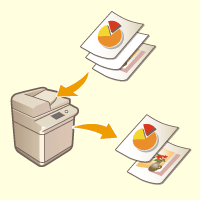
Reducción de salida innecesaria de papel saltando páginas en blanco de originales
|
|
|
|
Especifique las opciones para <Omitir originales en blanco> para saltar automáticamente páginas en blanco al escanear originales y enviar o guardar documentos. Esto resulta útil para impulsar el envío y uso compartido eficiente de archivos, además de para ahorrar papel.
|
|
|