<Envío>
Esta sección describe cómo especificar las opciones de Leer y enviar.
<Lista de datos de usuario de TX/RX>


<Opciones de funciones>
<Envío>
<Imprimir informe>
Puede imprimir una lista de las opciones de envío/recepción registradas en el equipo.
Impresión de informes y listas<Lista de datos de usuario de fax>
<Opciones de funciones>
<Envío>
<Imprimir informe>
Puede imprimir una lista de las opciones de fax registradas en el equipo.
Impresión de informes y listas<Guardar opciones favoritas>/<Editar opciones favoritas>
<Opciones de funciones>
<Envío>
<Opciones comunes>
Puede registrar las opciones de uso frecuente en un botón del equipo para lecturas posteriores. También puede asignar un nombre a un botón e introducir un comentario. También puede eliminar o cambiar el nombre de las opciones registradas.
Registrar una combinación de funciones de uso frecuente<Mostrar confirmación para opciones favoritas>
<Opciones de funciones>
<Envío>
<Opciones comunes>
Puede seleccionar si desea mostrar una pantalla de confirmación al recuperar las "Opciones favoritas".
<Pantalla prefijada>
<Opciones de funciones>
<Envío>
<Opciones comunes>
Puede especificar la pantalla que aparece cuando se pulsa <Leer y enviar> o

.
<Restringir uso de libreta de direcciones>
<Opciones de funciones>
<Envío>
<Opciones comunes>
Puede seleccionar si desea ocultar la libreta de direcciones y los botones de acceso rápido en la pantalla de funciones básicas de lectura, además de si desea restringir el uso de la libreta de direcciones.
<Cambiar opciones prefijadas>
<Opciones de funciones>
<Envío>
<Opciones comunes>
Puede cambiar las opciones registradas por defecto para la <Leer y enviar>.
<Guardar accesos directos a opciones>
<Opciones de funciones>
<Envío>
<Opciones comunes>
Puede registrar modos en las teclas de acceso directo que se muestran en la pantalla <Leer y enviar> Esta función resulta útil cuando se desea guardar funciones utilizadas con frecuencia.
Personalizar la pantalla Funciones básicas<Informe de TX>
<Opciones de funciones>
<Envío>
<Opciones comunes>
Un informe de TX permite comprobar si los documentos se han enviado correctamente a los destinos previstos. Puede configurarse el equipo para que imprima este informe automáticamente después de haber enviado los documentos o solo cuando se produzca un error de transmisión. También puede especificarse que se imprima la primera parte del documento como la parte del informe para recordarle el contenido del documento.
<Informe de gestión de comunicaciones>
<Opciones de funciones>
<Envío>
<Opciones comunes>
Puede imprimir o enviar registros de envío/recepción de documentos como un informe. El equipo puede configurarse para imprimir o enviar este informe cuando el número de documentos especificados (de 100 a 1000) se alcance o a una hora especificada. Los informes de envío/recepción también pueden imprimirse o enviarse por separado.
Cuando el informe se envía como datos, se envía en formato de archivo CSV.
Informe de gestión de comunicaciones<ID de terminal TX>
<Opciones de funciones>
<Envío>
<Opciones comunes>
Puede seleccionar si desea agregar la información del remitente en la parte superior de un documento enviado durante el envío de un fax o I-fax. Se imprime información como el número de fax, el nombre y la dirección de I-fax del equipo, lo que permite al destinatario comprobar quién envía el documento.
|
|
|
Las opciones del equipo servidor se utilizan cuando se envían faxes remotos.
|
<Eliminar trabajos de TX fallida>
<Opciones de funciones>
<Envío>
<Opciones comunes>
Puede seleccionar si desea eliminar un documento de la memoria automáticamente cuando se produzca un error de envío/guardado. Si selecciona <No>, podrá reenviar o volver a guardar los documentos que no pudieron enviarse o guardarse.
<Número de reintentos>
<Opciones de funciones>
<Envío>
<Opciones comunes>
Puede establecer las veces que el equipo debe intentar reenviar automáticamente los datos cuando no se pueden enviar porque el destinatario está ocupado enviando o recibiendo o porque se ha producido un error.
|
|
|
Esta opción está desactivada cuando se envían faxes.
|
<Factor de compresión de datos>
<Opciones de funciones>
<Envío>
<Opciones comunes>
Puede establecer el factor de compresión de los datos leídos en color/escala de gris.
|
|
Si desea seleccionar como formato del archivo PDF Compacto o Trazar y suavizar, o bien seleccionar Compacto como formato del archivo XPS, se recomienda establecer <Factor de compresión de datos> en <Normal> o en <Bajo>. Si lo establece en <Alto>, la calidad de impresión de las imágenes puede ser baja, incluso si se selecciona <Priorizar calidad> en <Generar archivo> <Nivel calidad imagen para Compacto>. Esta opción está desactivada cuando se envían faxes.
|
<Valor gamma para TX YCbCr>
<Opciones de funciones>
<Envío>
<Opciones comunes>
Si envía un documento en color o escala de gris, puede especificar el valor de gamma que se utilizará al convertir los datos de imagen RGB leídos en YCbCr. Puede reproducir la imagen con la calidad de imagen óptima del destinatario si establece un valor gamma apropiado.
|
|
|
La opción se desactiva para los siguientes formatos de archivo:
PDF (Compacto)
XPS (Compacto)
PDF(Tr. y suav.)
|
<Usar codificación segmentada envío WebDAV>
<Opciones de funciones>
<Envío>
<Opciones comunes>
Puede dividir los datos en segmentos cuando los envíe con WebDAV. La codificación segmentada es una función para enviar un archivo con un tamaño desconocido dividiéndolo en segmentos de una longitud conocida. Permite reducir el tiempo de envío porque no es necesario calcular el tamaño del archivo antes de enviarlo.
|
|
|
Es posible que no pueda enviar archivos con codificación segmentada, según determinadas condiciones del servidor WebDAV y el servidor proxy.
|
<Confirmar certificado TLS para TX WebDAV>
<Opciones de funciones>
<Envío>
<Opciones comunes>
Puede comprobar la validez del certificado de servidor TLS al enviar datos con WebDAV. Puede verificar la validez del certificado y la fiabilidad de la cadena del certificado, así como confirmar el CN (Nombre común).
|
|
|
Si no verifica el certificado, la comunicación TLS se realizará, incluso con un certificado no válido.
|
|
|
|
Si haya algún problema con el certificado, el envío con WebDAV fallará.
|
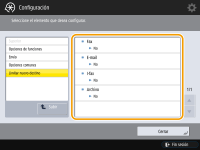
<Limitar nuevo destino>
<Opciones de funciones>
<Envío>
<Opciones comunes>
Al enviar datos de fax y escáner, se pueden limitar los destinos a los tres tipos siguientes, para garantizar que los usuarios no pueden especificar el destino introduciendo texto.
Destinos registrados en la libreta de direcciones y botones de acceso rápido
Destinos establecidos en <Opciones favoritas> y <Enviarme a mí>
Destinos que pueden buscarse con un servidor LDAP
 Restringir la introducción de destinos nuevos
|
1
|
Pulse .
|
|
2
|
Pulse <Opciones de funciones> <Envío> <Opciones comunes> <Limitar nuevo destino>.
|
|
3
|
Seleccione las funciones para las que desea restringir la introducción de destinos.
|
|
4
|
Pulse <Sí> <Aceptar>.
|
<Agregar siempre firma dispositivo para envío>
<Opciones de funciones>
<Envío>
<Opciones comunes>
Puede seleccionar si desea agregar siempre una firma de dispositivo a los archivos PDF/XPS enviados.
|
|
|
Si establece <Restringir formatos de archivo> en <Sí>, no se podrán enviar archivos distintos de PDF/XPS.
|
<Limitar envío de e-mail a mí mismo>
<Opciones de funciones>
<Envío>
<Opciones comunes>
Puede limitar el destino que puede especificarse al enviar un correo electrónico puede restringirse a la dirección de correo electrónico del usuario que inicia sesión. Esta opción le permite evitar que se filtre información debido a una transmisión a destinos equivocado
|
|
|
Esta opción se aplica a usuarios con el rol GeneralUser.
|
<Restringir TX de archivo a carpeta personal>
<Opciones de funciones>
<Envío>
<Opciones comunes>
Puede limitar el destino que puede especificarse al guardarse en un servidor de archivos en la carpeta específica del usuario que inicia sesión. Esta opción le permite evitar que se filtre información debido a una transmisión a destinos equivocados.
|
|
|
Esta opción se aplica a usuarios con el rol GeneralUser.
|
<Método de especificación de carpeta personal>
<Opciones de funciones>
<Envío>
<Opciones comunes>
Los usuarios que inician sesión con gestión de autenticación personal pueden crear una carpeta personal para uso individual. Se puede especificar una carpeta personal como destino de envío de documentos escaneados y se puede crear en una carpeta compartida o en un servidor de archivos.
Configurar carpetas personales<Restringir reenvío desde registro>
<Opciones de funciones>
<Envío>
<Opciones comunes>
Puede seleccionar si desea evitar que los usuarios recuperen los registros para los destinos y las opciones de lectura especificadas anteriormente. Al seleccionar <Sí>, se ocultan los botones <Opciones previas> de la pantalla de funciones básicas de fax y la pantalla Funciones básicas de lectura.
<Opciones copia seguridad para documento enviado>
<Opciones de funciones>
<Envío>
<Opciones comunes>
Puede guardar una copia de un fax enviado en el destino especificado previamente (correo electrónico o servidor de archivos, etc.). Dependiendo del destino, la copia de fax guardada se convierte en otro formato de archivo digital, como un PDF, y, por tanto, se mantienen organizados y ordenados. Este método también le ayuda a administrar fácilmente los registros porque se crea automáticamente en el destino especificado del servidor una carpeta categorizada por el nombre del remitente o la fecha.
Guardar documentos de fax enviados en un servidor de archivos
|
1
|
Pulse .
|
|
2
|
Pulse <Opciones de funciones> <Envío> <Opciones comunes> <Opciones copia seguridad para documento enviado>.
|
|
3
|
Pulse <Sí> para <Usar función de copia de seguridad para documento enviado>.
|
|
4
|
Pulse <Ubicación copia de seguridad> y seleccione el destino.
|
|
5
|
Pulse <Nombre de carpeta> y establezca la categoría para crear la carpeta de destino.
|
|
6
|
Pulse <Aceptar>.
|
|
7
|
En <Formato de archivo>, seleccione el formato para guardar los datos enviados.
|
|
8
|
Pulse <Aceptar>.
|
<Mostrar notificación cuando se acepta el trabajo>
<Opciones de funciones>
<Envío>
<Opciones comunes>
Puede seleccionar si debe mostrarse una pantalla que le solicite que compruebe el estado de comunicación después de enviar/guardar documentos utilizando <Fax> o <Leer y enviar> en el Menú principal.
<Guardar nombre de la unidad>
<Opciones de funciones>
<Envío>
<Opciones de e-mail/I-fax>
Puede registrar el nombre de la empresa o del departamento como nombre del equipo. El nombre registrado aparece/se imprime en el equipo del destinatario como la información del remitente durante el envío de un correo electrónico/I-fax.
|
|
Si pulsa <Opciones de e-mail/I-fax> establezca <Especificar usuario de autenticación como remitente> en <Sí>, la dirección de correo electrónico registrada para el usuario de inicio de sesión se muestra como nombre del remitente en la sección De para el equipo receptor, independientemente del servicio de inicio de sesión utilizado. |
<Opciones de comunicación>
<Opciones de funciones>
<Envío>
<Opciones de e-mail/I-fax>
Puede especificar las opciones de un servidor de correo y un método de autenticación que esté usando para los e-mails/I-faxes.
Configurar la comunicación de correo electrónico/I-Fax
|
|
|
Si establece menos de 10 minutos (excluyendo '0 min') para <Intervalo POP>, el equipo no entrará en el modo de reposo por completo.
|
|
|
|
El equipo únicamente puede recibir I-faxes y avisos de error de comunicación.
|
<Especifique número de puerto para TX SMTP/RX POP>
<Opciones de funciones>
<Envío>
<Opciones de e-mail/I-fax>
Puede cambiar el número de puerto de SMTP y POP.
<Opciones de S/MIME>
<Opciones de funciones>
<Envío>
<Opciones de e-mail/I-fax>
Puede establecer S/MIME. Si lo hace, puede añadir una firma digital o cifrar el correo electrónico cuando utilice la función e-mail/I-fax.
Configurar el cifrado de e-mail
|
1
|
Pulse .
|
|
2
|
Pulse <Opciones de funciones> <Envío> <Opciones de e-mail/I-fax> <Opciones de S/MIME>.
|
|
3
|
Establezca el cifrado y la firma digital.
|
|
4
|
Pulse <Aceptar>.
|
<Confirmar certificado TLS para TX SMTP>
<Opciones de funciones>
<Envío>
<Opciones de e-mail/I-fax>
Puede comprobar la validez del certificado de servidor TLS al enviar datos con SMTP. Puede verificar la validez del certificado y la fiabilidad de la cadena del certificado, así como confirmar el CN (Nombre común).
|
|
|
Si no verifica el certificado, la comunicación TLS se realizará, incluso con un certificado no válido.
|
|
|
|
Si haya algún problema con el certificado, el envío con SMTP fallará.
|
<Confirmar certificado TLS para RX POP>
<Opciones de funciones>
<Envío>
<Opciones de e-mail/I-fax>
Puede comprobar la validez del certificado de servidor TLS al recibir datos con POP. Puede verificar la validez del certificado y la fiabilidad de la cadena del certificado, así como confirmar el CN (Nombre común).
|
|
|
Si no verifica el certificado, la comunicación TLS se realizará, incluso con un certificado no válido.
|
|
|
|
Si haya algún problema con el certificado, la recepción con POP fallará.
|
<Tamaño máximo datos para envío>
<Opciones de funciones>
<Envío>
<Opciones de e-mail/I-fax>
Puede establecer el tamaño máximo de datos para los mensajes de e-mail y los documentos de I-fax salientes. Si un mensaje de e-mail supera este límite de tamaño de datos, se divide en varios mensajes de e-mail antes de enviarse. No obstante, si una transmisión de I-fax supera el límite del tamaño de datos, se trata como un error y no se envía.
|
|
|
Establezca un tamaño máximo de datos para envío inferior al límite de datos del servidor de correo.
|
<Asunto prefijado>
<Opciones de funciones>
<Envío>
<Opciones de e-mail/I-fax>
Puede establecer que se especifique el asunto de forma automática si no se ha introducido ninguno al enviar un e-mail o un I-fax.
<Poner usuario autenticado en dirección de respuesta>
<Opciones de funciones>
<Envío>
<Opciones de e-mail/I-fax>
Puede seleccionar si desea establecer la dirección de e-mail de un usuario que inicia sesión en el equipo con gestión de autenticación personal como dirección de respuesta al enviar un e-mail/I-fax.
<Especificar usuario de autenticación como remitente>
<Opciones de funciones>
<Envío>
<Opciones de e-mail/I-fax>
Puede seleccionar si desea mostrar la dirección de e-mail de un usuario que inicia sesión en el equipo con gestión de autenticación personal en el campo De, como remitente del e-mail recibido.
<Permitir que usuarios no reg. envíen e-mail>
<Opciones de funciones>
<Envío>
<Opciones de e-mail/I-fax>
Cuando se utiliza el equipo con gestión de autenticación personal, puede seleccionar si desea permitir el envío de un e-mail de un usuario cuya dirección de e-mail no esté registrada en el equipo. Si se selecciona <No>, solo los usuarios con direcciones de e-mail registradas pueden enviar e-mails.
<Tiempo para TX en modo completo>
<Opciones de funciones>
<Envío>
<Opciones de e-mail/I-fax>
Puede establecer el tiempo para terminar automáticamente las operaciones de envío si no se recibe un MDN (mensaje de correo electrónico de notificación) del receptor al enviar un I-fax en modo <Completo>.
<Imprimir MDN/DSN al recibir>
<Opciones de funciones>
<Envío>
<Opciones de e-mail/I-fax>
En Modo completo de I-fax, se envían mensajes de correo electrónico al equipo desde el remitente y el servidor de correo, notificándole si se han enviado correctamente o no I-faxes a los destinos. Puede seleccionar si desea imprimir esos correos electrónicos de notificación cuando el equipo los reciba.
<Usar Enviar vía servidor>
<Opciones de funciones>
<Envío>
<Opciones de e-mail/I-fax>
Puede seleccionar si desea permitir que los usuarios cambien la configuración de <Enviar vía servidor> cuando envíen I-faxes.
|
|
|
Para I-fax, si <Enviar vía servidor> está configurado como <No>, no hay límite de tamaño para los datos que se envían, aunque se introduzca el tamaño máximo de datos para el envío.
|
<Permitir MDN no vía servidor>
<Opciones de funciones>
<Envío>
<Opciones de e-mail/I-fax>
El equipo que recibe el I-fax puede enviar un MDN (un correo electrónico de notificación para comprobar el resultado del envío) a la dirección IP del equipo que lo envía sin pasar a través de un servidor de correo.
<Restringir dominios de destino de TX>
<Opciones de funciones>
<Envío>
<Opciones de e-mail/I-fax>
Puede establecer que solamente se permita enviar a direcciones en un dominio especificado al enviar un e-mail o un I-fax.
<Autorellenar al entrar direcciones de e-mail>
<Opciones de funciones>
<Envío>
<Opciones de e-mail/I-fax>
Puede establecer que automáticamente aparezcan las direcciones de correo electrónico registradas en la Libreta de direcciones o en un servidor LDAP cuando se escriban los caracteres iniciales de una entrada de dirección de e-mail.
|
|
|
Las direcciones de e-mail guardadas con un número de acceso no aparecen.
|
<Guardar opciones favoritas>/<Editar opciones favoritas>
<Opciones de funciones>
<Envío>
<Opciones de fax>
Puede registrar las opciones de uso frecuente en un botón del equipo para su uso posterior al enviar un fax. También puede asignar un nombre a un botón e introducir un comentario. También puede eliminar o cambiar el nombre de las opciones registradas.
Registrar una combinación de funciones de uso frecuente<Mostrar confirmación para opciones favoritas>
<Opciones de funciones>
<Envío>
<Opciones de fax>
Puede seleccionar si desea mostrar una pantalla de confirmación al recuperar las "Opciones favoritas".
<Pantalla prefijada>
<Opciones de funciones>
<Envío>
<Opciones de fax>
Puede especificar la pantalla que aparece cuando se pulsa <Fax> o
.
<Restringir uso de libreta de direcciones>
<Opciones de funciones>
<Envío>
<Opciones de fax>
Puede seleccionar si desea ocultar la libreta de direcciones y los botones de acceso rápido en la pantalla de funciones básicas de fax, además de si desea restringir el uso de la libreta de direcciones.
<Cambiar opciones prefijadas>
<Opciones de funciones>
<Envío>
<Opciones de fax>
Puede cambiar las opciones registradas por defecto para la <Fax>.
<Guardar accesos directos a opciones>
<Opciones de funciones>
<Envío>
<Opciones de fax>
Puede registrar modos en teclas de acceso rápido que aparecen en la pantalla <Fax>.
Personalizar la pantalla Funciones básicas<Guardar nombre de remitente (TTI)>
<Opciones de funciones>
<Envío>
<Opciones de fax>
Puede registrar cualquier nombre como nombre de remitente (por ejemplo, el nombre de la sección o del departamento o el nombre de una persona) y también puede editar y eliminar los nombres registrados. El nombre registrado se imprime en papel en el equipo del destinatario como la información del remitente durante el envío de un fax.
<Usar n. usuario auten. como n. remitente>
<Opciones de funciones>
<Envío>
<Opciones de fax>
Si se inicia sesión con gestión de autenticación personal, el nombre de inicio de sesión aparece en <100> en la pantalla <Nombre de remitente (TTI)>. Si se selecciona <Sí>, el nombre de inicio de sesión en <100> se utiliza como opción predeterminada para el nombre del remitente.
|
|
Si esta opción se configura como <No>, se usar el nombre de usuario de <00> como valor predeterminado para el nombre de remitente. Para obtener las instrucciones sobre cómo registrar un nombre de usuario, consulte Opciones de línea de fax. |
<TX con ECM>
<Opciones de funciones>
<Envío>
<Opciones de fax>
Puede enviar faxes con el modo de corrección de errores (ECM). ECM comprueba los errores de los datos de fax y los corrige.
|
|
|
Si desea transmitir mediante ECM, el ECM debe estar configurado en el equipo de destino.
Si parece que la velocidad de comunicación es muy lenta, puede mejorarla configurando <No>.
Incluso si se establece ECM, se pueden producir errores en ocasiones debidos a una conexión de línea telefónica deficiente.
|
<Establecer duración de pausa>
<Opciones de funciones>
<Envío>
<Opciones de fax>
Al enviar faxes puede seleccionar el número de segundos de la pausa. Algunas llamadas al extranjero pueden no realizarse correctamente ni siquiera marcando el prefijo internacional, el prefijo de país y el número de teléfono del destino simultáneamente. En tal caso, la inserción de una pausa después del prefijo internacional facilita la conexión.
|
|
|
Las pausas introducidas al final de los números de fax marcadas siempre tienen una duración de 10 segundos.
|
<Remarcación auto>
<Opciones de funciones>
<Envío>
<Opciones de fax>
La remarcación automática permite que el equipo vuelva a marcar automáticamente el número de fax del destinatario si este tiene la línea ocupada o si se produce un error de envío. Si activa esta opción, puede establecer el número de veces que el equipo vuelve a marcar, el intervalo de remarcación y si el documento se tiene que volver a enviar si se produce un error.
<Comprobar tono marcación antes de enviar>
<Opciones de funciones>
<Envío>
<Opciones de fax>
Si está enviando un fax desde su equipo al mismo tiempo que otro equipo de fax (fabricado por otra empresa que no sea Canon) está intentando enviarle un fax, es posible que su documento de fax acabe redirigiéndose a ese equipo de fax en vez de hacerlo al destino original. Si activa esta opción, podrá evitar este tipo de problemas de envío.
<Informe de TX de fax>
<Opciones de funciones>
<Envío>
<Opciones de fax>
Un Informe de TX de fax permite comprobar si los faxes se han enviado correctamente a los destinos previstos. Puede configurarse el equipo para que imprima este informe automáticamente después de haber enviado los documentos o solo cuando se produzca un error de transmisión. También puede especificarse que se imprima la primera parte del documento como la parte del informe para recordarle el contenido del documento.
<Informe act. de fax>
<Opciones de funciones>
<Envío>
<Opciones de fax>
Puede imprimir o enviar registros de envío/recepción de documentos por fax como un informe. El equipo puede configurarse para imprimir o enviar este informe cuando el número de documentos especificados (de 40 a 1000) se alcance o a una hora especificada. Los informes de envío/recepción también pueden imprimirse o enviarse por separado.
Cuando el informe se envía como datos, se envía en formato de archivo CSV.
Informe de actividad de fax<Guardar n.º de teléfono de la máquina>
<Opciones de funciones>
<Envío>
<Opciones de fax>
<Establecer línea>
<Línea X>
Puede registrar el número de fax que desea utilizar cuando use el fax en el equipo. El número de fax registrado se imprime en papel en el equipo del destinatario como la información del remitente durante el envío de un fax.
Opciones de línea de fax<Guardar nombre de la unidad>
<Opciones de funciones>
<Envío>
<Opciones de fax>
<Establecer línea>
<Línea X>
Puede registrar el nombre de la empresa o del departamento como nombre del equipo. El nombre registrado se imprime en papel en el equipo del destinatario como la información del remitente durante el envío de un fax.
Opciones de línea de fax<Seleccionar tipo de línea>
<Opciones de funciones>
<Envío>
<Opciones de fax>
<Establecer línea>
<Línea X>
Puede establecer el tipo de línea telefónica conectada al equipo. Si esta configuración no es correcta, no podrá comunicarse con otros equipos. Asegúrese de comprobar el tipo de línea telefónica que utiliza y elija la opción correcta.
Opciones de línea de fax<Editar nombre línea de pant Seleccionar línea>
<Opciones de funciones>
<Envío>
<Opciones de fax>
<Establecer línea>
<Línea X>
Puede registrar el nombre de línea de un botón que aparece en la pantalla <Seleccionar línea>.
Opciones de línea de fax<Lista de direc prefijada al seleccionar línea>
<Opciones de funciones>
<Envío>
<Opciones de fax>
<Establecer línea>
<Línea X>
Puede especificar el tipo de lista de direcciones que desea mostrar como opción predeterminada cuando utilice <Libreta de direcciones> en la pantalla de funciones básicas Fax. Esta opción solo se aplica si selecciona la línea para usar en la pantalla <Seleccionar línea>.
Opciones de línea de fax<Seleccionar línea de TX>
<Opciones de funciones>
<Envío>
<Opciones de fax>
<Establecer línea>
Puede establecer la prioridad de una línea que se usará para enviar faxes y seleccionar una línea cuyo uso no esté permitido.
|
|
|
Incluso si establece <Línea 1> en <Prohibir TX>, Línea 1 sigue utilizándose para los servicios de información de fax.
|
<Velocidad inicial de TX>
<Opciones de funciones>
<Envío>
<Opciones de fax>
Puede cambiar la velocidad inicial del envío. Esta opción es útil cuando hay dificultades para iniciar el envío de un documento debido al estado deficiente de la línea.
<Opciones de tecla R>
<Opciones de funciones>
<Envío>
<Opciones de fax>
Si su equipo está conectado a través de una PBX (Central secundaria privada automática), es necesario configurar el método de acceso. Puede establecer el tipo de PBX en <Prefijo> o <Hooking>. Si registra el número de acceso de la línea exterior en la tecla R, puede acceder fácilmente a la línea exterior.
<Confirmar número de fax introducido>
<Opciones de funciones>
<Envío>
<Opciones de fax>
Para evitar enviar un fax a un destino incorrecto, puede seleccionar si desea mostrar una pantalla de confirmación de entrada al introducir un número de fax.
<Permitir TX con controlador de fax>
<Opciones de funciones>
<Envío>
<Opciones de fax>
Puede seleccionar si desea permitir el envío de faxes desde un ordenador.
<Confirmar antes enviar si incluye dest. fax>
<Opciones de funciones>
<Envío>
<Opciones de fax>
Puede seleccionar si desea mostrar una pantalla de confirmación del destino al enviar a destinos que contengan faxes. Esto ayuda a evitar que se envíe un fax a un destino incorrecto.
<Restringir dif. sec. si se incluye destino fax>
<Opciones de funciones>
<Envío>
<Opciones de fax>
Puede seleccionar si desea restringir el envío a múltiples destinos que contengan faxes al mismo tiempo.
<Dirección de servidor de fax remoto>
<Opciones de funciones>
<Envío>
<Opciones de fax>
<Opciones de TX con fax remoto>
Especifique la dirección IP o el nombre de host del equipo servidor de fax remoto.
<Tiempo para TX>
<Opciones de funciones>
<Envío>
<Opciones de fax>
<Opciones de TX con fax remoto>
Si el equipo servidor de fax remoto no responde durante el tiempo establecido en el tiempo de espera de TX, se cancela el trabajo de fax remoto.
<N.º de líneas de TX>
<Opciones de funciones>
<Envío>
<Opciones de fax>
<Opciones de TX con fax remoto>
Puede establecer el número de líneas que se pueden seleccionar al enviar faxes remotos. Establezca el mismo número de líneas telefónicas que las conectadas al equipo de servidor de fax remoto.
<Seleccionar prioridad de líneas>
<Opciones de funciones>
<Envío>
<Opciones de fax>
<Opciones de TX con fax remoto>
Puede especificar la línea para utilizar al enviar faxes remotos.
<Usar fax IP>
<Opciones de funciones>
<Envío>
<Opciones de fax>
<Opciones de TX con fax remoto>
Puede seleccionar si desea usar faxes IP.
<Opciones de modo de comunicación de fax IP>
<Opciones de funciones>
<Envío>
<Opciones de fax>
<Opciones de TX con fax remoto>
Puede especificar el modo de comunicación para utilizar al enviar faxes IP.
<Usar fax remoto>
<Opciones de funciones>
<Envío>
<Opciones de fax>
<Opciones de fax remoto>
Puede especificar si desea usar el equipo como equipo servidor para la función Fax remoto.
|
|
Si desea utilizar el equipo como equipo de servidor de Fax remoto, pulse <Red> establezca <Opciones de puerto dedicado> en <Sí>. |