Eliminar atascos de papel
0YRY-0JX 1100-0K1 10XJ-0K1 1106-0K1 10YY-0K1 10H3-0JY 10H4-0JY 108A-0K0 1116-0K0
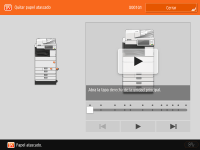
Si se produce un atasco de papel, en la pantalla se muestra un mensaje, la ubicación del atasco de papel y el procedimiento para retirarlo. Si las indicaciones de la pantalla no le bastan para retirarlo, consulte Ubicaciones de atascos de papel para quitar el atasco de papel. Para obtener información sobre las precauciones necesarias para quitar atascos de papel, consulte "Instrucciones de seguridad importantes" en la Guía de preguntas frecuentes.
Precauciones para eliminar atascos de papel 
No apague el equipo.
Al apagar la impresora se borran los datos que se estaban imprimiendo. Preste especial atención cuando esté recibiendo un fax.
Si el papel se rasga
Saque todo el papel para que no queden pedazos.
No saque los originales atascados y el papel del equipo a la fuerza.
Si utiliza la fuerza para sacar el papel podría dañar las piezas del equipo. Si no puede quitar el papel, póngase en contacto con su distribuidor autorizado de Canon.
Cuando se han retirado todos los atascos de papel
Saque las manos del equipo y del equipamiento opcional para que ni sus manos ni la ropa queden atrapadas entre los rodillos.
Tenga cuidado al manipular el equipamiento opcional.
Las copias e impresiones pueden ser expulsadas al equipamiento opcional mientras usted está retirando un atasco de papel, de modo que debe tener cuidado al manipular el equipamiento opcional.
Si se producen atascos de papel con frecuencia
Si se producen atascos de papel repetidamente a pesar de no haber problemas en el equipo o en el equipamiento opcional, compruebe lo siguiente.
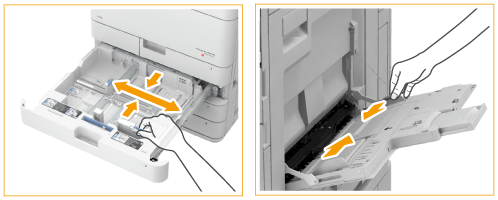
¿Están mal colocadas las guías del papel?
Alinee las guías del papel con el papel cargado en el origen de papel.
¿Se superponen las hojas de papel al introducirse en el equipo?
Si la superposición de las hojas de papel produce el atasco del papel durante su introducción en el equipo, vuelva a cargarlo cambiando su orientación.
¿Es correcto el tipo de papel?
Pulse <Monitor estado/Cancelar>  <Consumibl./Otros> y compruebe el tipo de papel.
<Consumibl./Otros> y compruebe el tipo de papel.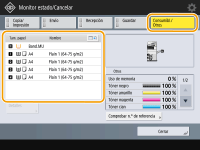
Si el papel cargado en un origen de papel es distinto a la opción del tipo de papel, consulte Carga de papel para volver a definir el tipo de papel.
¿Han quedado restos de papel en el equipo?
Después de quitar un atasco podrían quedar restos de papel en el equipo. Abra el lugar donde está atascado del papel y saque cualquier resto de papel (no tire con fuerza del papel cuando lo extraiga).
Ubicaciones de atascos de papel
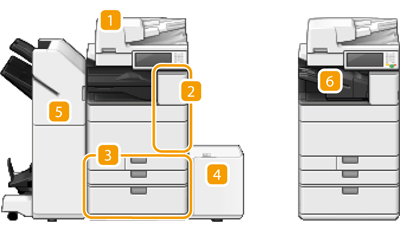
Para obtener información sobre las ubicaciones de los atascos de papel y el método para retirarlos, consulte el dibujo siguiente y las referencias.
 |
Alimentador Atascos de papel en el alimentador
|
 |
Dentro de la unidad principalAtascos de papel en la unidad principal
|
 |
|
 |
Depósito de papel Atascos de papel en un origen de papel
|
 |
Unidad de Acabado Grapadora Atascos de papel en la Unidad de Acabado Grapadora
Unidad de Acabado de Cuadernillos Atascos de papel en la Unidad de Acabado de Cuadernillos
|
 |
Unidad de Acabado Interna Atascos de papel en la Unidad de Acabado Interna
|
 |
|
Es posible que no haya papel atascado en el lugar donde usted compruebe. Incluso en ese caso, siga las instrucciones de la pantalla para comprobar todas las ubicaciones.
La pantalla que indica que hay un atasco de papel seguirá apareciendo hasta que retire el atasco de papel.
Si pulsa <Cerrar> en la pantalla que indica que hay un atasco de papel, podrá seguir realizando operaciones y especificando opciones sin eliminar el atasco de papel de inmediato.
No retire el papel de una ubicación que no sea la ubicación de atasco de papel que se muestra en la pantalla. De lo contrario, podría producirse un atasco de papel en otros lugares o podrían faltar páginas en los documentos impresos.
|