Superponer imágenes
 |
|
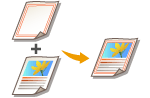
Puede registrar imágenes como registros y marcos decorados como formularios de imágenes, y superponerlas en la salida. Esta función le permite imprimir logotipos de empresa en folletos para reuniones o unificar el diseño de propuestas de negocio añadiendo marcos.
|
Registrar imágenes de formularios
Registre las imágenes de formularios en Configuración. Prepare el documento original con la imagen de formulario.
1
Pulse 
 <Opciones de funciones> <Comunes> <Opciones de impresión> <Guardar figura> <Guardar>.
<Opciones de funciones> <Comunes> <Opciones de impresión> <Guardar figura> <Guardar>.2
Seleccione el tamaño del original para la imagen del formulario y pulse <Siguiente>.
3
Especifique las opciones de lectura según sea necesario.
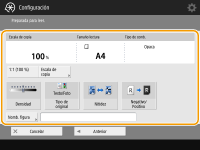
Para obtener información sobre las opciones de lectura, consulte Operaciones de copia básicas, Mejorar y ajustar la calidad de la copia.
Si pulsa <Nomb. figura> puede configurar el nombre de la imagen del formulario.

Aunque no introduzca el nombre del formulario, la fecha y hora de guardado se establecen automáticamente como nombre del formulario. Por ejemplo, si se guarda a las 13:05:12 h del 30 de octubre de 2015, el nombre del formulario será "20151030130512."
4
Coloque el original de la imagen del formulario en el cristal de copia y pulse  . Colocación de originales
. Colocación de originalesLa imagen del formulario se registra y se muestra en la lista.
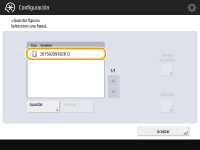
5
Pulse <Aceptar> <Cerrar>.
<Cerrar>.|
|
|
Para cambiar el nombre de la imagen del formulario ya registrada, seleccione la imagen del formulario de la lista en el paso 5 y pulse <Detalles>
<Cambiar nombre de figura>. Para eliminar la imagen de formulario, selecciónela de la lista y pulse <Eliminar>. |
Superponer la imagen del formulario
Superponga la imagen del formulario sobre el documento para imprimir.
1
Coloque el original. Colocación de originales
2
Pulse <Copia> en el Menú principal. Pantalla <Menú principal>
3
Pulse <Opciones> en la pantalla de Funciones básicas de copia. Pantalla de funciones básicas de copia
4
Pulse <Superponer imagen>.
5
Pulse <Establecer> en <Anverso>.
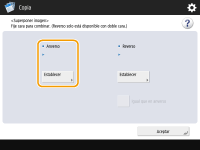
Si desea superponer la imagen del formulario en el reverso al realizar una copia de doble cara, configure <Reverso>. Para superponer la misma imagen de formulario que en el anverso, pulse <Igual que en anverso>. Para superponer una imagen de formulario distinta de la del anverso, pulse <Establecer> y continúe al paso 5.
6
Seleccione la imagen de formulario para superponer y pulse <Siguiente>.
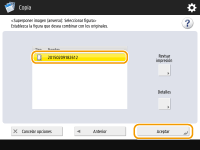
Si desea imprimir la imagen de formulario por sí sola para comprobar la imagen de salida, seleccione la imagen de formulario de la lista y pulse <Revisar impresión>. Si desea confirmar el tamaño de la imagen del formulario y la configuración de superposición, pulse <Detalles>.
7
Seleccione cómo se superpone la imagen y pulse <Aceptar>.
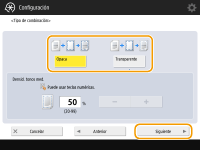
Para superponer la imagen de formulario sin ajustar la densidad, pulse <Opaca>. Para superponer la imagen de formulario con la densidad reducida, pulse <Transparente> y ajuste la densidad.
8
Pulse <Aceptar> <Cerrar>.
<Cerrar>.9
Pulse .
. Se iniciará la copia.
|
|
|
Si ha cambiado la posición de la imagen (Desplazamiento de la imagen) o ha configurado un reflejo de imagen (Imágenes reflejadas (Imagen reflejada)), las opciones se aplican tanto en el documento como en la imagen.
|