
Envío de I-Faxes
1
Coloque el original. Colocación de originales
2
Pulse <Leer y enviar> en el Menú principal. Pantalla <Menú principal>
3
Especifique el destino en la pantalla Funciones básicas de lectura. Pantalla Funciones básicas de escáner
Especificar destinos de la libreta de direcciones
Especificar destinos a partir de botones de acceso rápido
Introducir destinos manualmente
Especificar destinos en el servidor LDAP
Especificar destinos de la libreta de direcciones
1
Pulse <Libreta de direcciones>.
2
Seleccione el destino y pulse <Aceptar>.
Si se configura un número de acceso al registrar el destino, pulse <N.º de acceso> e introduzca el número de acceso mediante las teclas numéricas. En la Libreta de direcciones se muestra el destino correspondiente.
Para utilizar la Libreta de direcciones remota, pulse <Libr. direc. remota>. Cuando aparece <Cambiar libr. direc.>, pulse <Cambiar libr. direc.>  <Remota>.
<Remota>.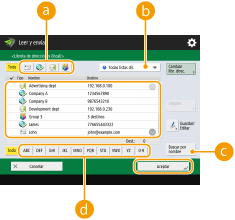
 Botones de tipo destino
Al pulsar  y
y  se muestran los destinos de I-fax y de grupo, respectivamente.
y se muestran los destinos de I-fax y de grupo, respectivamente. Lista desplegable para la selección de tipos de libreta de direcciones
Le permite ver un grupo concreto de destinos. Si inicia una sesión en el equipo con la gestión de autenticación personal, al seleccionar <Lista de direcciones personales>, aparece su Libreta de direcciones personal.
 <Buscar por nombre>
Le permite buscar el destino por el nombre que introduzca.
 Buscar botones por la primera letra
Le permite restringir una búsqueda por la primera letra del nombre del destino.
Volver al principio
Especificar destinos a partir de botones de acceso rápido
1
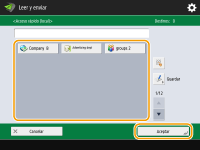
Pulse <Acceso rápido>.
2
Seleccione el botón de acceso rápido deseado y pulse <Aceptar>.
Para especificar el destino mediante un número de botón de acceso rápido (número de acceso rápido), pulse  e introduzca el número del botón de acceso rápido deseado.
e introduzca el número del botón de acceso rápido deseado.Para utilizar la Libreta de direcciones remota, pulse <Libr. direc. remota>.
Volver al principio
Introducir destinos manualmente
Puede especificar manualmente destinos que no estén registrados en la Libreta de direcciones o los botones de acceso rápido.
1
Pulse <Nuevo destino> <I-fax>.
<I-fax>.2
Seleccione el modo de transmisión.
Si desea configurar el equipo para poder consultar el resultado de envío de un documento en la pantalla <Monitor estado/Cancelar>, seleccione <Lleno>. Si no, seleccione <Simple>. Tenga en cuenta que el destinatario también tiene que admitir el modo de transmisión para poder comprobar el resultado del envío. En función del equipo del destinatario, no se permite enviar un I-fax a menos que seleccione <Simple>.
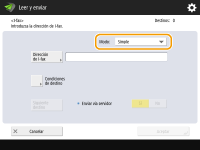
Si envía un I-fax a un destino no compatible con el modo de transmisión, la pantalla <Monitor estado/Cancelar> mostrará <Esp. resultado...> aunque el envío haya finalizado. Este mensaje seguirá mostrándose hasta que transcurra el tiempo establecido en <Tiempo para TX en modo completo>. <Tiempo para TX en modo completo>
3
Introduzca el destino de I-fax.
Pulse <Dirección de I-fax>, introduzca el destino y luego pulse <Aceptar>. Pulse <>, introduzca el destino y luego pulse <>. Es preciso especificar el destino en formato como "adv01@ejemplo.com". Para enviar a un dispositivo en la misma red, introduzca el destino en formato como "adv01@192.168.11.100 (dirección nombre@IP del destinatario)".
4
Pulse <Condiciones de destino>.
5
Especifique las condiciones de recepción que admite el destinatario y pulse <Aceptar>.
Asegúrese de comprobar las funciones de recepción que admite el destinatario antes de especificar las condiciones.
Para añadir otra dirección de I-fax, pulse <Siguiente destino> y repita los pasos 2 a 5.
En <Método de compresión>, la escala de compresión de los archivos aumenta en el orden MH→MR→MMR, y recorta el tiempo de transmisión.
En <Dividir datos>, seleccione <Sí> para dividir grandes cantidades de datos de documentos para enviar. Si el destinatario no dispone de la función para combinar datos divididos, seleccione <No>. Para la opción <No>, se produce un error de transmisión cuando el tamaño de los datos enviados supera un cierto valor. <Tamaño máximo datos para envío>

Especificar las condiciones que no admite el destinatario puede provocar un error de transmisión.
6
Pulse <Aceptar>.
|
|
Para enviar a un dispositivo en la misma redAl enviar un I-fax a un dispositivo de la misma red, puede enviar directamente al dispositivo sin pasar por un servidor de correo. Desactive <Enviar vía servidor> (<No>) antes de enviar un I-fax.
|
Volver al principio
Especificar destinos en el servidor LDAP
Puede buscar y especificar destinos registrados en el servidor LDAP.
1
Pulse <Libreta de direcciones>.
2
Pulse <A servidor LDAP>.
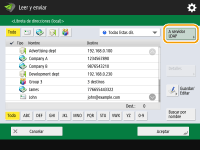
Al aparecer <Cambiar libr. direc.>, pulse <Cambiar libr. direc.> <Servidor LDAP>.
<Servidor LDAP>.Si aparece la pantalla de introducción de la contraseña de red, introduzca el nombre de usuario y la contraseña y pulse <Aceptar>.
3
Pulse <Buscar por condición>.
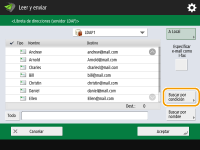
Para ver todos los destinos en el servidor LDAP sin especificar ninguna condición, continúe al paso 5.
4
Especifique las condiciones de búsqueda.
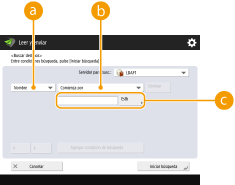 Categorías de búsqueda
Seleccione un criterio para buscar destinos, como el nombre, la dirección de correo electrónico, el nombre de la organización o la unidad organizativa (nombre del departamento, etc.).
Condiciones de búsquedaSeleccione una condición de búsqueda, como un nombre de destino que contenga "Juan" y un nombre de departamento que empiece por "Desarrollo".
Caracteres de búsquedaPulse <Establecer> e introduzca caracteres de búsqueda para la condición de búsqueda.
Para buscar con múltiples condiciones
Puede buscar destinos con múltiples condiciones. Especifique la primera condición de búsqueda, pulse <Agregar condición de búsqueda>, y seleccione <o> o <y> para la siguiente condición.
5
Pulse <Iniciar búsqueda>.
Se mostrarán los resultados de la búsqueda.
Para buscar con otra condición, pulse <Eliminar> para eliminar las opciones especificadas y luego fijar una nueva condición.
6
Seleccione el destino y pulse <Especificar e-mail como I-fax> <Aceptar>.
<Aceptar>.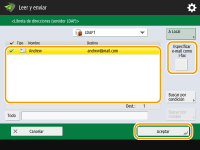
7
Consulte el mensaje que aparece y pulse <Aceptar>.
8
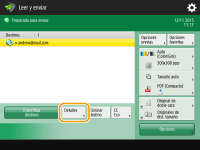
Pulse <Detalles>.
9
Especifique las condiciones de recepción que admite el destinatario y pulse <Aceptar>.
Pulse <Condiciones de destino> y seleccione las funciones de recepción que admite el destinatario. Asegúrese de comprobar las funciones de recepción del destino antes de especificar las condiciones.
En <Método de compresión>, la escala de compresión de los archivos aumenta en el orden MH→MR→MMR, y recorta el tiempo de transmisión.
En <Dividir datos>, seleccione <Sí> para dividir y enviar grandes cantidades de datos de documentos para enviar. Si el destinatario no dispone de la función para combinar datos divididos, seleccione <No>. Para la opción <No>, se produce un error de transmisión cuando el tamaño de los datos enviados supera un cierto valor. <Tamaño máximo datos para envío>
Especificar las condiciones que no admite el destinatario puede provocar un error de transmisión.
10
Pulse <Aceptar>.
Volver al principio
4
Pulse <Opciones> y especifique las opciones de lectura según sea necesario.
Consulte lo siguiente para obtener detalles.
5
Pulse  .
.
. Se escanean los originales y comienza el envío.
Para cancelar la lectura, pulse <Cancelar> o  <Sí>.
<Sí>.
<Sí>. Cuando aparece <Pulse la tecla [Inicio] para leer el siguiente original.>
Coloque el siguiente original para escanear y pulse . Cuando se haya terminado de escanear todos los originales, pulse <Iniciar envío> para enviar el I-fax.
. Cuando se haya terminado de escanear todos los originales, pulse <Iniciar envío> para enviar el I-fax.Para cancelar el envío, pulse <A Monitor est./Cncl.> seleccione un documento <Cancelar> <Sí>.
seleccione un documento <Cancelar> <Sí>.|
|
Para enviar con la información del remitentePuede enviar con el nombre y la dirección de I-fax del remitente. <ID de terminal TX>
Para consultar los estados de los documentos enviadosEn la pantalla <Monitor estado/Cancelar>, puede consultar los estados de los documentos enviados. En esta pantalla puede volver a enviar faxes o cancelar el envío tras consultar los estados. Comprobación del estado y el registro de los documentos enviados y recibidos
Para imprimir el informe de los resultados del envíoEn la pantalla de Funciones básicas de lectura, al pulsar <Opciones>
<Informe de TX> puede configurar que se imprima automáticamente el informe con la lista de resultados del envío. Comprobación del estado y el registro de los documentos enviados y recibidosPara enviar archivos de forma seguraEl uso de la comunicación TLS le permite enviar un archivo cifrado. Configurar la clave y el certificado para TLS
Cuando se introducen múltiples hojasSe detendrá el escaneado y aparecerá el mensaje en pantalla. Siga las instrucciones para eliminar el atasco. Cuando haya eliminado el atasco, aparecerá la pantalla de reanudación de trabajo. Si el equipo detecta erróneamente alimentación múltiple de hojas, pulse <No detectar alimentación de varias hojas> para reanudar el escaneado.
Para configurar de antemano que el equipo no le notifique alimentación múltiple de hojas, realice una de las siguientes operaciones.
Cada vez que envíe, pulse <Opciones> en la pantalla Funciones básicas de lectura
seleccione <Detectar alim. varias hojas> para deshabilitar el ajuste.Configure <Est. detección de alim. de varias hojas como prefijada> como <No> (<Est. detección de alim. de varias hojas como prefijada>).
|
|
CONSEJOS
|
Comprobar imágenes escaneadas antes de enviarPuede comprobar imágenes escaneadas en la pantalla de vista preliminar antes de enviar. Comprobar originales escaneados antes de enviar/guardar (vista preliminar)
Registrar opciones de uso frecuentePuede combinar destinos de uso frecuente y opciones de lectura en un botón del equipo para su uso posterior. Pulsando el botón registrado al escanear originales puede completar rápidamente sus opciones. Registrar una combinación de funciones de uso frecuente
|