Instalacja z użyciem opcji [Standardowa]
Ta procedura polega na automatycznym wyszukaniu urządzenia w sieci i zainstalowaniu sterownika ([Standardowa]).
Wymogi
Sprawdź, czy są spełnione poniższe warunki. Wykonaj czynności przygotowawcze.
Urządzenie znajduje się w tej samej sieci, co używany komputer (dotyczy sieci TCP/IP)
Ustawienia w urządzeniu (dotyczy środowisk sieciowych, które wykorzystują WSD)
Włącz opcje [Użyj WSD] i [Ustawienia Multicast Discovery].
Dla opcji [Wybór PDL (Plug and Play)] wybrane jest ustawienie „UFR II”, „PCL6” lub „PS3”.
Szczegółowe informacje na ten temat znajdują się w podręczniku obsługi urządzenia.
Urządzenie musi znajdować się w tej samej podsieci, co komputer.
Podczas uruchamiania komputera zaloguj się jako członek grupy Administratorzy.
Wyświetlany jest ekran [Pulpit] (w przypadku systemu Windows 8/8.1/Server 2012/Server 2012 R2)
Procedura
1.
Uruchom instalator.
Jeśli używany jest instalator pobrany z witryny internetowej
Kliknij dwukrotnie pobrany plik, aby go rozpakować. Jeśli po rozpakowaniu instalator nie zostanie uruchomiony automatycznie, kliknij dwukrotnie plik [Setup.exe].
Jeśli używany jest dołączony dysk CD-ROM
(1) Włóż dysk CD-ROM do komputera → kliknij przycisk [Instalacja].
(2) Na ekranie [Instalacja] potwierdź sterownik → kliknij przycisk [Instalacja].
Jeśli nie zostanie wyświetlone menu CD-ROM, kliknij opcję „Wyświetl szczegóły”.
Uruchom instalatora, korzystając z poniższej procedury.
Jeśli zostanie wyświetlony komunikat [Naciśnij ekran i wybierz, co chcesz zrobić z urządzeniem „ten dysk”.]: kliknij komunikat → kliknij przycisk [Uruchom MInst.exe].
Jeśli zostanie wyświetlone okno dialogowe [Automatyczne odtwarzanie]: kliknij przycisk [Uruchom MInst.exe].
Jeśli zostanie wyświetlony Eksplorator Windows: kliknij dwukrotnie plik [MInst.exe].
Jeśli nic nie zostanie wyświetlone (system Windows 10): w Eksploratorze Windows kliknij dwukrotnie ikonę dysku CD w menu [Ten komputer] i wybierz opcję [Urządzenia i dyski].
Jeśli nic nie zostanie wyświetlone (system Windows 8/8.1/Server 2012/Server 2012 R2): na ekranie [Pulpit] kliknij Eksploratora → w oknie [Komputer] kliknij dwukrotnie ikonę dysku CD.
Jeśli nic nie zostanie wyświetlone (system Windows Vista/7/Server 2008/Server 2008 R2): kliknij dwukrotnie ikonę CD-ROM w menu [ ] (Start) i wybierz opcję [Komputer].
] (Start) i wybierz opcję [Komputer].Jeśli wspomniany wyżej plik [MInst.exe] nie istnieje:
Kliknij dwukrotnie plik [Setup.exe].
Wersja 32-bitowa: 32BIT\Setup.exe
Wersja 64-bitowa: x64\Setup.exe
2.
Przeczytaj umowę licencyjną → kliknij przycisk [Tak].
3.
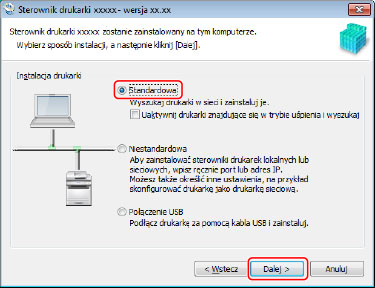
Wybierz pozycję [Standardowa] → kliknij przycisk [Dalej].
[Uaktywnij drukarki znajdujące się w trybie uśpienia i wyszukaj]: wybierz tę opcję, aby wykrywać w sieci urządzenia znajdujące się w trybie uśpienia.
[Wyświetl plik Readme]: kliknij tę opcję, aby otworzyć plik Readme.
4.
Zaznacz wymagane opcje → kliknij przycisk [Dalej].
[Proces instalowania sterowników drukarki]: wybierz tę opcję, jeśli sterownik jest już zainstalowany.
[Canon Driver Information Assist Service]: wybierz tę opcje, aby korzystać z funkcji uzyskiwania informacji o urządzeniu.

5.
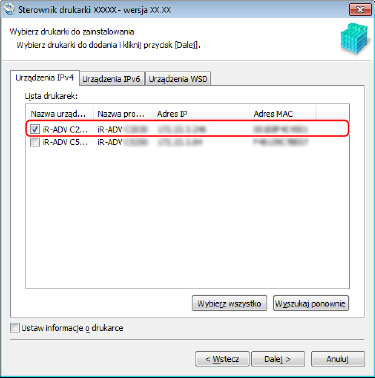
W polu [Lista drukarek] zaznacz urządzenie, które chcesz zainstalować.
Jeśli żądanego urządzenia nie ma w polu [Lista drukarek], kliknij przycisk [Wyszukaj ponownie]. Jeśli urządzenie nadal nie zostało odnalezione, wybierz opcję [Niestandardowa] i rozpocznij instalację.
Karta [Urządzenia IPv4]/[Urządzenia IPv6]/[Urządzenia WSD]: w systemie Windows Vista/7/8/8.1/10/Server 2008/Server 2008 R2/Server 2012/Server 2012 R2 możesz przełączać wyświetlaną treść, klikając odpowiednie karty.
 UWAGA
UWAGAJeśli nie można wykryć urządzenia połączonego przez port WSD, może to oznaczać problem z systemem operacyjnym lub ustawieniami urządzenia. Zapoznaj się z poniższymi informacjami, aby umożliwić wyświetlenie urządzenia w wynikach wyszukiwania.
6.
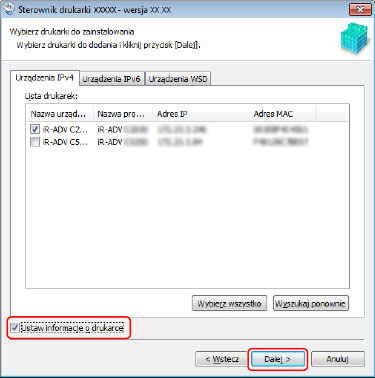
Aby zmienić nazwę urządzenia albo ustawić je jako domyślne, zaznacz opcję [Ustaw informacje o drukarce] → kliknij przycisk [Dalej].
Jeśli nie chcesz zmieniać nazwy urządzenia ani nadawać mu statusu urządzenia domyślnego, kliknij przycisk [Dalej] i przejdź do kroku 8.
7.
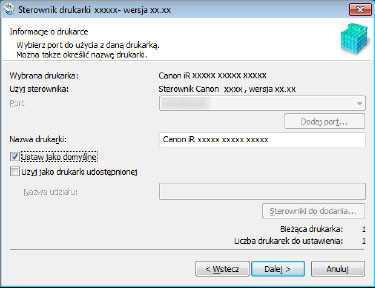
W razie potrzeby zmień wartość w polu [Nazwa drukarki] → kliknij przycisk [Dalej].
[Ustaw jako domyślne]: zaznacz tę opcję, aby właśnie to urządzenie było zwykle używane.
Aby włączyć powyższe ustawienie w systemie Windows 10, należy sprawdzić, czy następujące ustawienie jest wyłączone w systemie Windows.
[Ustawienia] > [Urządzenia] > [Drukarki i skanery] > [Zezwalaj systemowi Windows na zarządzanie moją drukarką domyślną]
[Użyj jako drukarki udostępnionej]: zaznacz tę opcję, aby skonfigurować ustawienia udostępniania urządzenia.
Jeśli urządzenie jest podłączone za pośrednictwem portu WSD, nie można wybrać opcji [Nazwa drukarki].
Zaznacz opcję [Lista drukarek dla instalacji sterowników] → kliknij przycisk [Rozpocznij].
Kontynuuj instalację zgodnie z instrukcjami wyświetlanymi na ekranie.
9.
Kliknij opcję [Uruchom ponownie] (lub [Zakończ]).
Zainstalowane urządzenie zostanie wyświetlone w oknie [Urządzenia i drukarki], [Drukarki i faksy] lub [Drukarki] w oknie Panel sterowania systemu Windows.
W systemie Windows 10 zainstalowane urządzenie będzie w oknie wyświetlonym po wybraniu kolejno opcji [Ustawienia] > [Urządzenia] > [Drukarki i skanery] > [Drukarki].