Základní operace pro skenování dokumentů
Tato část popisuje základní operace pro skenování Základní operace pro skenování dokumentů.
1
Uložte originál. Ukládání originálů
2
Stiskněte <Skenovat a Odeslat> na obrazovce hlavní nabídky. Obrazovka <Hlavní nabídka>
3
Zadejte místo určení na obrazovce základních funkcí skenování. Obrazovka základních funkcí skenování
Zadání míst určení z adresáře
Zadání míst určení pomocí tlačítek rychlé volby
Ruční zadání míst určení
Zadání míst určení na serveru LDAP
Zadání vlastní e-mailové adresy
Zadání osobní složky
Zadání místa určení z Adresáře mobilního zařízení

Chcete-li zadat e-mailová místa určení jako Cc nebo Bcc, stiskněte <Cc Bcc>  <Cc> nebo <Bcc> <Zadat místa určení> před zadáním míst určení.
<Cc> nebo <Bcc> <Zadat místa určení> před zadáním míst určení.Chcete-li zadat více míst určení, stiskněte <Zadat místa určení> a zadejte další místo určení.
Chcete-li smazat místo určení, vyberte místo určení, které chcete smazat, a stiskněte <Smaz. m.urč.>.
Zadání míst určení z adresáře
1
Stiskněte <Adresář>.
2
Vyberte místo určení a stiskněte <OK>.
Jestliže bylo při ukládání místa určení nastaveno přístupové číslo, stiskněte <Přístupové číslo> a zadejte přístupové číslo s pomocí číselných tlačítek. V adresáři se zobrazí odpovídající místo určení.
Chcete-li používat vzdálený adresář, stiskněte <Na vzdálený adresář>. Když se zobrazí <Změnit adresář>, stiskněte <Změnit adresář> <Vzdálený>.
<Vzdálený>./b_D01162_C.gif)
 Tlačítka typů míst určení
Po stisknutí  ,
,  , a
, a  se zobrazí e-mailová místa určení, cílové souborové servery a skupinová místa určení (v uvedeném pořadí).
, , a se zobrazí e-mailová místa určení, cílové souborové servery a skupinová místa určení (v uvedeném pořadí). Rozevírací seznam pro výběr typů adresářů
Když jste do systému stroje přihlášeni s použitím správy osobního ověření, po výběru <Osobní adresář> se zobrazí váš osobní adresář. Můžete také zobrazit seznamy adres skupin vyhrazených uživatelů (Seznamy adres skupin uživatelů), ve kterých jste uvedeni.
 <Hledat podle jména>
S pomocí této volby můžete vyhledat místo určení podle jména, které zadáváte.
 Hledat tlačítka podle prvního písmena
S pomocí této funkce lze zúžit hledání podle prvního písmene názvu místa určení.
Zpět na začátek
Zadání míst určení pomocí tlačítek rychlé volby
1
Stiskněte <Rychlá volba>.
2
Vyberte požadované tlačítko rychlé volby a stiskněte <OK>.
Chcete-li zadat místo určení s pomocí čísla tlačítka rychlé volby (číslo rychlé volby), stiskněte  a zadejte číslo volby pro požadované tlačítko rychlé volby.
a zadejte číslo volby pro požadované tlačítko rychlé volby.Chcete-li používat vzdálený adresář, stiskněte <Na vzdálený adresář>.
/b_D01164_C.gif)
Zpět na začátek
Ruční zadání míst určení
Místa určení, která nejsou uložena v adresáři nebo tlačítkách rychlé volby, můžete zadat ručně.
1
Stiskněte <Nové místo určení> a vyberte <E-mail> nebo <Soubor>.
Po výběru <Uložit do schránky> můžete ukládat naskenované dokumenty do schránky stroje.
Po výběru <I-fax> můžete odesílat naskenované dokumenty jako fax přes internet.
2
Zadejte místo určení a stiskněte <OK>.
Vyberete-li v kroku 1 <Soubor>, zadejte nastavení, jako např. IP adresu souborového serveru a cestu ke složce místa pro uložení. Podrobné informace o položkách nastavení získáte od administrátora (správce) sítě.
Zpět na začátek
Zadání míst určení na serveru LDAP
Na stroji můžete hledat a zadávat místa určení uložená na serveru LDAP.
1
Stiskněte <Adresář>.
2
Stiskněte <Na server LDAP>.
/b_D01235_C.gif)
Když se zobrazí <Změnit adresář>, stiskněte <Změnit adresář> <Server LDAP>.
<Server LDAP>.Jestliže se na displeji objeví obrazovka pro zadání síťového hesla, zadejte uživatelské jméno a heslo a stiskněte <OK>.
3
Když hledáte místa určení na serveru LDAP, stiskněte buď <Hledat dle podmínek> nebo <Hledat podle jména>.
/b_D01236_C.gif)
Chcete-li zobrazit všechna místa určení na serveru LDAP, přejděte ke kroku 4.
 Hledání podle podmínek
Stiskněte <Hledat dle podmínek>, zadejte podmínky hledání na obrazovce a stiskněte <Spustit hledání>.
/b_D01237_C.gif) Kategorie hledání
Kategorie hledáníZde vyberte kritérium pro hledání míst určení z položek jméno, e-mailová adresa, název organizace a organizační jednotka (název oddělení atd.).
Podmínky hledáníZde vyberte podmínku hledání, jako například název místa určení, které obsahuje „John“ a název oddělení, které začíná slovem „Development“.
Hledat znakyStiskněte <Nastavit> a zadejte znaky hledání pro podmínku hledání.

Hledání s více podmínkami
Pro hledání míst určení můžete zadat více podmínek. Zadejte první podmínku hledání, stiskněte <Přidat podmínku hledání> a poté vyberte <nebo> nebo <a> pro další podmínku.
Pro změnu podmínek a opětovné hledání
Pro smazání zadaného obsahu stiskněte <Smazat> a zadejte podmínky znovu.
Při hledání podle názvu
Stiskněte <Hledat podle jména> zadejte text ke hledání stiskněte <OK>.
zadejte text ke hledání stiskněte <OK>.Pro místo určení ze serveru LDAP můžete zadat atributy použité při provádění „Hledat podle jména“. Konfigurace pro „Hledat podle jména“ pro vyhledávání LDAP
4
Vyberte místo určení a stiskněte <OK>.
/b_D01238_C.gif)
Zpět na začátek
Zadání vlastní e-mailové adresy
Na stroji můžete zadat e-mailovou adresu uživatele, který je do systému stroje přihlášen s pomocí správy osobního ověření.
1
Stiskněte <Odeslat sobě>.
E-mailová adresa uživatele, který je přihlášen do systému stroje, je zadána jako místo určení.
Zpět na začátek
Zadání osobní složky
Na stroji můžete zadat osobní složku uživatele, který je do systému stroje přihlášen s pomocí správy osobního ověření.
1
Zadejte <Osobní složka>.
Osobní složka uživatele, který je přihlášen do systému stroje, je zadána jako místo určení.
Zpět na začátek
Zadání místa určení z Adresáře mobilního zařízení
Místo určení můžete zadat z adresáře mobilního zařízení.
Pro použití této funkce musíte na své mobilní zařízení nainstalovat aplikaci „Canon PRINT Business“. Použití stroje prostřednictvím aplikací
Pro použití této funkce musíte na své mobilní zařízení nainstalovat aplikaci „Canon PRINT Business“. Použití stroje prostřednictvím aplikací
1
Připojte se k mobilnímu zařízení. Propojení s mobilními zařízeními
2
Odešlete adresu z mobilního zařízení do stroje.
Chcete-li získat více informací k používání mobilního zařízení, přečtěte si dokument „Canon PRINT Business Help“.
Z mobilního zařízení můžete odeslat do stroje informace o předmětu, textu zprávy a názvu souboru. Použití stroje prostřednictvím aplikací
Zpět na začátek
4
Podle potřeby zadejte nastavení skenování.
Výběr typu souboru
Výběr rozlišení
Zadání velikosti pro skenování originálů
Výběr barevného skenování / černobílého skenování
Skenování obou stran originálů
Zvětšení nebo zmenšení
Výběr typu souboru
/b_C01050.gif) |
|
Naskenované originály se převedou do elektronických souborů, například PDF. Vyberte typ souboru podle svého prostředí a účelů použití.
|
1
Stiskněte tlačítko pro nastavení typu souboru.
/b_D01168_C.gif)
2
Vyberte typ souboru.
Vyberete-li <PDF>, <XPS>, nebo <OOXML>, můžete zadat různá další nastavení.
Pokud jste vybrali <JPEG> nebo <TIFF>, nenásledují již žádné další operace. Stiskněte <OK>.
/b_D01168_01_C.gif)
<JPEG>
Tento typ souboru je vhodný pro fotografické originály. Vícestránkové originály budou rozděleny tak, že z každé stránky bude jeden soubor.
<TIFF>
Tento typ souboru je vhodný pro grafické originály. Originály jsou naskenované v černé a bílé.
<PDF>
Tento typ souboru je vhodný pro textové dokumenty. Dokumenty je možno zobrazit stejným způsobem na jakémkoli počítači, bez ohledu na použitý operační systém.
<XPS>
Toto je typ souboru převzatý ze systému Windows Vista. Dokumenty je možno zobrazit stejným způsobem na jakémkoli počítači se systémem Windows, bez ohledu na použitý operační systém.
<OOXML>
Tento typ souboru lze upravovat v aplikaci Microsoft Office Word nebo PowerPoint.
 |
|
Nemůžete vybrat <OOXML>, pokud odesíláte soubor uložený v <Schránka> v rámci <Přístup k uloženým souborům> nebo <Schránka PŘ. do paměti> v rámci <Schránka Fax/I-Fax>.
|
|
|
|
PDF (Kompakt) nebo XPS (Kompakt) lze použít pouze s následujícím nastavením:
Vybrat barvu: Barevný režim jiný než režim Černobílý
Rozlišení: 300x300 dpi
Poměr kopírování: 100 % nebo Auto
Vytváření samostatných souborů z jednotlivých stránekChcete-li skenovat vícestránkový originál a uložit každou stránku jako samostatný soubor místo uložení všech stránek jako jednoho souboru, stiskněte <Rozdělit na stránky>.
Chcete-li zadat počet stránek pro každý soubor, stiskněte <Rozdělit na stránky> a zadejte požadovaný počet stránek.
Chcete-li uložit každou stránku jako samostatný soubor, pro počet stránek zadejte hodnotu <1>.
Pokud vyberete <TIFF/JPEG>, bude každá stránka automaticky uložena jako samostatný soubor.
Pokud právě používáte funkci <Skenovat a Uložit>, nemůžete zadat počet stránek pro zahrnutí do jednoho souboru.
|
|
TIPY
|
|
Nainstalováním příslušného volitelného doplňku můžete rozšířit funkce pro skenování do souborů. Informace o požadovaných volitelných produktech a typech souborů najdete v části Systémové volitelné doplňky.
|
Zpět na začátek
Výběr rozlišení
/b_C01051.gif) |
|
Pro jasné naskenování originálu nastavte vyšší rozlišení. Chcete-li zmenšit velikost souboru, nastavte nižší rozlišení.
|
1
Stiskněte tlačítko pro nastavení rozlišení.
/b_D01171_C.gif)
2
Vyberte rozlišení a stiskněte <OK>.
Pro některé typy souborů se na výběr rozlišení vztahuje omezení.
Zpět na začátek
Zadání velikosti pro skenování originálů
/b_C01052.gif) |
|
Skenujete-li originály volné velikosti / vysoce transparentní originály nebo při skenování chybí okraj dokumentů, musíte ručně zadat velikost skenování.
|
1
Stiskněte tlačítko pro nastavení velikosti skenování.
/b_D01173_C.gif)
2
Vyberete velikost skenování a stiskněte <OK>.
Když skenujete originál volné velikosti
Uložte originál do podavače a vyberte <Volná velikost>.
Když zadáváte hodnoty velikosti skenování
Uložte originál na kopírovací desku, vyberte <Vlastní> a zadejte výšku a šířku dokumentu.
Když skenujete dlouhý originál
Uložte originál do podavače a vyberte <Dlouhý originál>.
|
|
Uložení velikosti skenováníJestliže pro velikost skenování často zadáváte stejné hodnoty, uložte velikost v <Vlastní>
<Uložit velikost> a poté si ji můžete rychle a pohodlně vyvolat. |
Zpět na začátek
Výběr barevného skenování / černobílého skenování
/b_C01053.gif) |
|
Pro skenování originálů můžete zadat barvy.
|
1
Stiskněte tlačítko pro nastavení barev.
/b_D01175_C.gif)
2
Vyberte barvy a stiskněte <OK>.
Pro některé typy souborů se na výběr položek nastavení vztahuje omezení.
/b_D01176_C.gif) <Auto (Barvy/Šedá)>
<Auto (Barvy/Šedá)>Toto nastavení automaticky určí, jaký barevný režim se má použít pro skenování, a to podle barev na originálu. Barevné stránky se například skenují v barvách a monochromatické stránky se skenují v odstínech šedé (monochromatická gradace).
<Auto (Barvy/ČB)>Toto nastavení automaticky určí, jaký barevný režim se má použít pro skenování, a to podle barev na originálu. Barevné stránky se například skenují v barvách a monochromatické stránky se skenují v černé a bílé. Vyberte tento režim, když je text naskenovaný s pomocí režimu <Auto (Barvy/Šedá)> příliš bledý, nebo když originál obsahuje převážně text.
<Plné barvy>Dokument se skenuje v barvách bez ohledu na barvy dokumentu. S ohledem na svoji kvalitu může být barevný originál při skenování detekován jako černobílý, a to i v případě, že vaše nastavení bude <Auto (Barvy/ČB)>. Zabráníte tomu, nastavíte-li barevný režim na <Plné barvy>.
<Černá a bílá>Dokument se skenuje v černé a bílé bez ohledu na barvy originálu. Pro soubor typu TIFF se tento režim nastavuje automaticky.
 <Odstíny šedé>
Dokument se skenuje v odstínech šedé bez ohledu na barvy originálu. Tento režim používá různé odstíny barvy, jako např. černou, tmavě šedou, šedou, světle šedou a bílou, díky čemuž je barevné podání přirozenější a pěknější než v případě nastavení <Černá a bílá>.
Zpět na začátek
Skenování obou stran originálů
/b_C01054.gif) |
|
Stroj dokáže automaticky naskenovat přední i zadní stranu originálu.
|
|
|
|
Uložte originál do podavače. Originály orientované na šířku uložte horizontálně.
|
1
Stiskněte <2stranný originál>.
2
Vyberte <Typ Kniha> nebo <Typ Kalendář> a stiskněte <OK>.
/b_D01177_C.gif)
Vyberte <Typ Kniha> pro originály, jejichž obrazy na předních a zadních stranách jsou stejně orientované, nebo <Typ Kalendář> pro originály, jejichž obrazy na předních a zadních stranách jsou opačně orientované.
Zpět na začátek
Zvětšení nebo zmenšení
/b_C01055.gif) |
|
Originály o standardní velikosti můžete pro skenování zvětšit nebo zmenšit na jiné standardní velikosti.
Zvětšení nebo zmenšení zadáním standardních velikostí
|
|
|
|
|
/b_C01056.gif) |
|
Zvětšení nebo zmenšení lze provést zadáním poměru zvětšení/zmenšení (%).
Zvětšení nebo zmenšení zadáním poměru zvětšení/zmenšení
|
|
|
|
|
/b_C01057.gif) |
|
Na stroji lze zadat, aby provedl zvětšení nebo zmenšení automaticky podle vybrané velikosti papíru.
Zvětšení nebo zmenšení s přizpůsobením podle finální velikosti papíru
|
Zvětšení nebo zmenšení zadáním standardních velikostí
1
Stiskněte <Volby> <Poměr kopírování>.
<Poměr kopírování>.2
Pro zmenšení vyberte poměr zmenšení z , pro zvětšení vyberte poměr zvětšení z a stiskněte <OK>.
, pro zvětšení vyberte poměr zvětšení z a stiskněte <OK>./b_D01178_C.gif)
Chcete-li pro níže uvedená zvětšení použít předvolený poměr zvětšení, uložte originály horizontálně.
A4 až A3
A5 až A3
3
Stiskněte <Zavřít>.
Zpět na začátek
Zvětšení nebo zmenšení zadáním poměru zvětšení/zmenšení
1
Stiskněte <Volby> <Poměr kopírování>.
<Poměr kopírování>.2
Zadejte poměr zvětšení/zmenšení a stiskněte <OK>.
/b_D01179_C.gif)
3
Stiskněte <Zavřít>.
Zpět na začátek
Zvětšení nebo zmenšení s přizpůsobením podle finální velikosti papíru
1
Stiskněte <Volby> <Poměr kopírování>.
<Poměr kopírování>.2
Stiskněte <Auto>, zadejte finální velikost a poté stiskněte <OK>.
Pro některá vybraná rozlišení nelze zadat finální velikost.
/b_D01180_C.gif)
3
Stiskněte <Zavřít>.
Zpět na začátek
5
Stiskněte /b_key_Add.gif) .
.
.Originály se naskenují a spustí se odesílání/ukládání.
Skenování zrušíte stisknutím <Zrušit> nebo /b_key_Stop.gif) <Ano>.
<Ano>.
<Ano>.Když se zobrazí <Stisknutím tlačítka [Start] naskenujete další originál.>
Uložte další originál ke skenování a stiskněte /b_key_Start.gif) . Po naskenování všech originálů odešlete/uložte soubor stisknutím <Spustit odesílání>.
. Po naskenování všech originálů odešlete/uložte soubor stisknutím <Spustit odesílání>.
. Po naskenování všech originálů odešlete/uložte soubor stisknutím <Spustit odesílání>.V případě některých nastavení komunikace můžete být vyzváni k zadání uživatelského jména a hesla. Nastavení e-mailové/I-faxové komunikace
|
|
Kontrola stavů odeslaných/uložených dokumentůNa obrazovce <Monitor stavu/Zrušit> můžete zkontrolovat stav odeslaných/uložených dokumentů. Po kontrole stavů lze s pomocí této obrazovky odeslat/uložit dokumenty opětovně nebo zrušit jejich odesílání/ukládání. Kontrola stavu a výpisu pro naskenované dokumenty
Když je <Zobrazit oznámení při akceptování úlohy> nastaveno na <Zap>, obrazovka <Monitor stavu/Zrušit> se může zobrazit z následující obrazovky, která se ukáže po přijetí úlohy odesílání. <Zobrazit oznámení při akceptování úlohy>
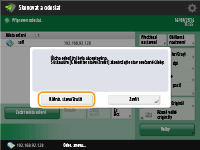 Tisk hlášení s výsledky odesílání/ukládáníStisknutím <Volby>
<Hlášení o VYS.> na obrazovce základních funkcí skenování můžete nastavit automatický tisk hlášení s výčtem výsledků odesílání/ukládání.Název souboruPři odesílání/ukládání souboru se automaticky nastaví jeho název s použitím níže uvedeného formátu. Toto nastavení můžete změnit a umožnit tak přiřazení jiného názvu. Nastavení názvu souboru
Při odesílání e-mailem
Formát typu „Čísla úloh (čtyři číslice)_čísla stran (tři číslice).název přípony souboru“, např. „1042_001.jpg“ Při ukládání na souborový server
Formát typu „Rok, měsíc, den, hodina, minuta a sekunda, kdy je soubor uložen (14 číslic).název přípony souboru“, např. „20151030133541.jpg“ Předmět e-mailuPředmět zadaný v <Výchozí předmět> se nastaví automaticky (<Výchozí předmět>). Chcete-li zadat jiný předmět, změňte nastavení nebo jej zadejte při každém odesílání e-mailu (Zadání nastavení e-mailu).
Když dojde k podání více listů papíru najednouSkenování se zastaví a na obrazovce se zobrazí hlášení. Zachycení odstraňte podle uvedených instrukcí.
Po odstranění zachycení se zobrazí obrazovka obnovení úlohy. Pokud zařízení chybně zjistí podávání více listů, stisknutím <Nedetekovat podání více listů> obnovte skenování. Chcete-li nastavit zařízení předem, aby vás neupozorňovalo na vložení více listů, proveďte jednu z následujících akcí.
Při každém odeslání/uložení dokumentu stiskněte <Volby> na obrazovce Základní funkce skenování
vyberte <Detekce podání více listů podav.> a zakažte nastavení.Nastavte <Nastavit detekci podání více listů podav. jako Výchozí> na <Vyp> (<Nastavit detekci podání více listů podav. jako Výchozí>).
|
|
TIPY
|
Určení horního a dolního okraje origináluPřed skenováním můžete na stroji nastavit orientaci dokumentu, aby při zobrazení odeslaného/uložené souboru na počítači byla jeho horní a dolní část správně umístěna.
Při ukládání originálu velikosti A4 stiskněte <Volby> na obrazovce základních funkcí skenování
<Horní na vzd. straně> <Orientace obsahu originálu> <OK>.Při ukládání originálů velkého formátu, jako například A3, stiskněte <Volby> na obrazovce základních funkcí skenování
<Orientace obsahu originálu> vyberte <Horní na vzd. straně> nebo <Hornína straně> podle orientace originálu stiskněte <OK>.Zadání více míst určení včetně faxůPo nastavení <Umožnit Fax ve funkci Skenovat a Odeslat> na <Zap> můžete zadávat faxová místa určení z obrazovky základních funkcí skenování (<Zobrazit funkce faxu>). Toto nastavení je praktické v případech, když zadáváte více míst určení včetně faxů, například když ukládáte kopii odeslaného faxu na souborový server.
Kontrola naskenovaných obrazů před jejich odesláním/uloženímNaskenované obrazy lze před jejich odesláním/uložením zkontrolovat na obrazovce náhledu. Kontrola naskenovaných originálů před jejich odesláním/uložením (Náhled)
Uložení často používaných nastaveníČasto používaná místa určení a nastavení skenování můžete společně uložit do tlačítka stroje a poté je později používat. Po stisknutí uloženého tlačítka při skenování originálů pak můžete rychle dokončit svá nastavení. Uložení kombinace často používaných funkcí
|