
Grundlæggende betjening ved afsendelse af faxer
I dette afsnit beskrives den grundlæggende betjening ved afsendelse af faxdokumenter.
1
Anbring originalen. Placering af originaler
2
Tryk på <Fax> på hovedmenuen. <Hovedmenu>-skærmen
3
Angiv modtageren på skærmbilledet Grundlæggende faxfunktioner. Skærmbilledet Grundlæggende faxfunktioner
Angivelse af modtagere fra adressebogen
Angivelse af modtagere fra hurtigkaldstaster
Manuel indtastning af modtagere
Angivelse af modtagere i LDAP-serveren
For at tjekke de detaljerede informationer om den angivne modtager skal du vælge den ønskede modtager med /b_in_btn_triup.gif) og
og /b_in_btn_tridown.gif) og trykke på <Detaljer>. For at slette en modtager fra de angivne modtagere skal du trykke på <Slet modt.>.
og trykke på <Detaljer>. For at slette en modtager fra de angivne modtagere skal du trykke på <Slet modt.>.
og og trykke på <Detaljer>. For at slette en modtager fra de angivne modtagere skal du trykke på <Slet modt.>.Angivelse af modtagere fra adressebogen
1
Tryk på <Adressebog>.
2
Vælg modtageren, og tryk på <OK>.
Hvis der blev indstillet et adgangsnummer, da modtageren blev registreret, skal du trykke på <Adgangsnummer> og med taltasterne indtaste adgangsnummeret. Den tilhørende modtager vises i adressebogen.
For at bruge fjernadressebogen skal du trykke på <Til Fjernadressebog>. Når <Skift adressebog> vises, skal du trykke på <Skift adressebog>  <Fjern->.
<Fjern->./b_D01088_C.gif)
 Modtagertype-knapper
Trykker du på  og
og  vises fax- og gruppemodtagere.
og vises fax- og gruppemodtagere. Dropdown-liste til valg af adressebogstyper
Gør det muligt at vise en specifik gruppe med modtagere. Når du er logget på maskinen med personlig godkendelsesadministration, og du vælger <Personlig adressebog>, vises din personlige adressebog.
 <Søg efter navn>
Gør det muligt at søge efter modtageren med det navn, du indtaster.
 Søgeknapper efter første bogstav
Gør det muligt at indsnævre en søgning efter det første bogstav i modtagerens navn.
|
|
|
Hvis du vælger gruppemodtageren, der indeholder andre modtagere end faxmodtagere, er afsendelse af fax ikke tilladt.
|
Tilbage til toppen
Angivelse af modtagere fra hurtigkaldstaster
1
Tryk på ønskede hurtigkaldstast.
For at angive modtageren med et nummer på en hurtigkaldstast (hurtigkaldsnummer) skal du trykke på /b_in_btn_C0003_32.gif) og indtaste nummeret på den ønskede hurtigkaldstast.
og indtaste nummeret på den ønskede hurtigkaldstast.
og indtaste nummeret på den ønskede hurtigkaldstast.For at bruge fjernadressebogen skal du trykke på <Til Fjernadressebog>.
/b_D01090_C.gif)
Tilbage til toppen
Manuel indtastning af modtagere
Du kan angive modtagere manuelt, hvis de ikke er registreret i adressebogen eller på hurtigkaldstaster.
1
Angiv et faxnummer ved hjælp af taltasterne, og tryk på <OK>.
/b_D01091_C.gif)
For at tilføje et andet faxnummer skal du gentage dette trin.
Hvis maskinen er sluttet til en PBX (Private Branch Exchange), skal du trykke på <R>, inden modtageren indtastes. Hvis <R> ikke er tilgængelig, skal du registrere indstillingerne for R-tasten. <Indstillinger for R-tasten>
 |
Sådan sendes faxer til udlandetIndtast det internationale præfiks, landekoden og faxnummeret i denne rækkefølge. Hvis du ikke kan få korrekt forbindelse med modtageren i udlandet, skal du trykke på <Pause> for at indsætte en pause mellem et tal og det næste tal.
Sådan sendes faxer med en underadresseMaskinen understøtter brugen af ITU-T*-standardunderadresser. Hvis modtagerens faxmaskine er kompatibel med brugen af ITU-T-underadresser, kan du forøge fortroligheden ved sendte dokumenter ved at bruge en underadresse og et password. For at sende et dokument med en underadresse skal du indtaste et faxnummer, trykke på <Underadresse> eller <Vælg detaljer> og derefter indtaste underadressen og passwordet.
* Står for International Telecommunication Union-Telecommunication Standardization Sector - den gruppe, der stiller forslag til standardisering af global telekommunikation.
|
Tilbage til toppen
Angivelse af modtagere i LDAP-serveren
Du kan søge efter og angive modtagere, der er registreret i LDAP-serveren.
1
Tryk på <Adressebog>.
2
Tryk på <Til LDAP-server>.
/b_D01093_C.gif)
Når <Skift adressebog> vises, skal du trykke på <Skift adressebog> <LDAP-server>.
<LDAP-server>.Hvis skærmbilledet til indtastning af netværkspassword vises, skal du indtaste brugernavnet og passwordet og trykke på <OK>.
3
Tryk på <Søg efter betingelser>.
/b_D01094_C.gif)
For at vise alle modtagerne i LDAP-serveren uden at angive nogen betingelser, skal du fortsætte til trin 5.
4
Angiv søgebetingelserne.
/b_D01095_C.gif) Søgekategorier
SøgekategorierVælg et kriterium for at søge efter modtagere baseret på navn, faxnummer, organisationsnavn og organisationsenhed (afdelingsnavn mv.).
SøgebetingelserVælg en søgebetingelse, som f.eks. et modtagernavn, der indeholder "John" og et afdelingsnavn, der starter med "Udvikling".
SøgetegnTryk på <Indstil>, og indtast søgetegnene til søgebetingelsen.
Sådan søges med flere betingelser
Du kan søge modtagere med flere betingelser. Angiv den første søgebetingelse, tryk på <Tilføj søgebetingelse>, og vælg derefter <eller> eller <og> for den næste betingelse.
5
Tryk på <Start søgning>.
Søgeresultaterne vises.
For at søge med en anden betingelse skal du trykke på <Slet> for at slette de angivne indstillinger og derefter indstille en ny betingelse.
6
Vælg modtageren, og tryk på <OK>.
/b_D01096_C.gif)
Tilbage til toppen
4
Angiv scanningindstillingerne efter behov.
Angivelse af hvordan originaler scannes
Justering af billedkvalitet
Forstørrelse eller reducering
Sletning af mørke kanter (Kantsletning)
Angivelse af hvordan originaler scannes
/b_C01013.gif) |
Hvis du scanner originaler i frit format, eller originaler som er meget gennemsigtige, eller hvis kanten af originaler mangler ved scanning, skal du angive scanningsformatet manuelt.
Angivelse af originalers scanningsformat
|
|
|
|
/b_C01014.gif) |
Maskinen kan automatisk scanne både for- og bagsiderne af en original.
Scanning af begge sider af originaler
|
|
|
|
/b_C01015.gif) |
Du kan scanne to modstående sider i en bog eller i et tidsskrift på separate sider i én arbejdsgang.
Opdeling af originaler med modstående sider i separate sider til faxning
|
Angivelse af originalers scanningsformat
1
Tryk på knappen til indstilling af scanningsformat.
/b_D01096_1_C.gif)
2
Vælg scanningsformatet, og tryk på <OK>.
 Ved scanning af en original med frit format
Anbring originalen i fremføreren, og vælg <Frit format>.
Ved angivelse af værdierne for scanningsformat
Anbring originalen på glaspladen, vælg <Br.def.>, og indtast originalens længde og bredde.
Ved scanning af en lang original
Anbring originalen i fremføreren, og vælg <Lang original>.
|
|
Sådan registreres scanningsformatetHvis du ofte angiver scanningsformatet med de samme værdier, kan du registrere formatet i <Br.def.>
<Registrér format>, så du hurtigt og praktisk kan hente indstillingen. |
Tilbage til toppen
Scanning af begge sider af originaler
Anbring originalen i fremføreren. Du skal anbringe liggende originaler vandret.
1
Tryk på <Tilvalg> <2-sidet original>.
<2-sidet original>.2
Vælg <Bogtype> eller <Kalendertype>, og tryk på <OK>.
/b_D01098_C.gif)
Vælg <Bogtype> for originaler, når billederne på for- og bagsiderne vender i samme retning, eller <Kalendertype> for originaler når billederne på for- og bagsiderne vender i modsat retning.
3
Tryk på <Luk>.
Tilbage til toppen
Opdeling af originaler med modstående sider i separate sider til faxning
|
|
|
Når der scannes modstående sider i bog eller indbundet original, skal originalen lægges på glaspladen. Anbring originalen med forsiden nedad med dets hjørne justeret med glaspladens øverste venstre hjørne, som vist herunder.
/b_C01042_1.gif) |
1
Tryk på <Tilvalg> <Bog/b_in_icon_UI_01.gif) 2 sider>.
2 sider>.
<Bog2 sider>.2
Tryk på <Luk>.
Tilbage til toppen
Justering af billedkvalitet
/b_C01017.gif) |
Du kan vælge den opløsning, der passer til originaltypen. Jo højere opløsningen er, jo tydeligere bliver billedet, men det tager tilsvarende længere tid at sende beskeden.
Valg af opløsning
|
|
|
|
/b_C01018.gif) |
Angiver du originaltypen, som f.eks. dokumenter kun med tegn eller tidsskrifter med fotografier, kan du sende med den optimale billedkvalitet.
Valg af originaltypen
|
|
|
|
/b_C01019.gif) |
Du kan justere tætheden for hele originalen. Ved at forøge tætheden kan du f.eks. nemt læse svage tegn, der er skrevet med en blyant.
Justering af tætheden for hele originalen
|
|
|
|
/b_C01042_2.gif) |
Du kan justere tætheden for baggrunden. Du kan sende tydelige originaler med en farvet baggrund eller tynde originaler, som f.eks. aviser, hvor bogstaver og billeder på bagsiden skinner gennem.
Justering af baggrundstætheden
|
|
|
|
/b_C01020.gif) |
Du scanne kopiere billeder med tydelige konturer og streger ved at forøge skarpheden eller blødgøre billedet ved at formindske skarpheden. Brug denne funktion, når du vil gøre sløret tekst og diagrammer skarpere eller til at reducere moire (et uskarpt billede) for at blødgøre det færdige billede.
Justering af skarphed (Skarphed)
|
Valg af opløsning
1
Tryk på knappen til indstilling af opløsning.
/b_D01099_1_C.gif)
2
Vælg opløsningen, og tryk på <OK>.
En lavere opløsning er velegnet til originaler, der kun indeholder tekst, mens en højere opløsning er velegnet til originaler, der indeholder fotografier. Jo højere opløsningen er, jo finere originaler kan scannes.
Tilbage til toppen
1
Tryk på <Tilvalg> <Originaltype>.
<Originaltype>.2
Vælg originaltypen, og tryk på <OK>.
3
Tryk på <Luk>.
Tilbage til toppen
Justering af tætheden for hele originalen
1
Tryk på <Tilvalg> <Tæthed>.
<Tæthed>.2
Justér tætheden, og tryk på <OK>.
Tryk på  for at formindske tætheden. Tryk på
  for at forøge tætheden.
for at formindske tætheden. Tryk på for at forøge tætheden.3
Tryk på <Luk>.
Tilbage til toppen
Justering af baggrundstætheden
1
Tryk på <Tilvalg> <Tæthed>.
<Tæthed>.2
Tryk på <Justér> i <Baggrundstæthed>.
/b_D01099-1_C.gif)
For at justere baggrunden automatisk skal du trykke på <Auto> og gå videre til trin 4.
Når typen af original er indstillet til <Tekst> (Valg af originaltypen) og <Kvalitetsprioritering> er angivet for <Prioritet af hastighed/billedkvalitet for S/H-scanning>, justeres tætheden af baggrunden automatisk. <Prioritet af hastighed/billedkvalitet for S/H-scanning>
3
Justér tætheden, og tryk på <OK>.
Hvis du trykker på <->, formindskes tætheden for hele baggrunden. Hvis du trykker på <+>, forøges tætheden for hele baggrunden.
Afhængigt af farverne i originaler kan andre områder end baggrunden blive påvirket.
4
Tryk på <OK> <Luk>.
<Luk>.Tilbage til toppen
Justering af skarphed (Skarphed)
1
Tryk på <Tilvalg> <Skarphed>.
<Skarphed>.2
Justér skarpheden, og tryk på <OK>.
For at gøre sløret tekst skarpere skal du justere kontrollen til <Høj>.
For at reducere moire ved scanning af originaler, der indeholder printede fotos, som f.eks. tidsskrifter eller brochurer, skal du justere kontrollen til <Lav>.
3
Tryk på <Luk>.
Tilbage til toppen
Forstørrelse eller reducering
/b_C01023.gif) |
Du kan opkopiere eller nedkopiere originaler til andre standardformater ved scanningen.
Opkopiering eller nedkopiering med standardpapirformater
|
|
|
|
/b_C01024.gif) |
Du kan opkopiere eller nedkopiere ved at angive forstørrelsen (%).
Opkopiering eller nedkopiering ved at angive forstørrelse
|
Opkopiering eller nedkopiering med standardpapirformater
1
Tryk på <Tilvalg> <Kopiforhold>.
<Kopiforhold>.2
For at nedkopiere skal du vælge forstørrelse fra , For at opkopiere skal du vælge forstørrelse fra og trykke på <OK>.
, For at opkopiere skal du vælge forstørrelse fra og trykke på <OK>./b_D01107_C.gif)
Ønsker du at anvende Forvalgt kopiforhold for at udføre følgende forstørrelser, skal du placere dine originaler vandret. Placering af en original vandret betyder anbringelse af originalens lange side sidelæns.
A4 → A3
A5 → A3
3
Tryk på <Luk>.
Tilbage til toppen
Opkopiering eller nedkopiering ved at angive forstørrelse
1
Tryk på <Tilvalg> <Kopiforhold>.
<Kopiforhold>.2
Angiv forstørrelse, og tryk på <OK>.
/b_D01109_C.gif)
3
Tryk på <Luk>.
Tilbage til toppen
Sletning af mørke kanter (Kantsletning)
Ved scanning af originaler, der er mindre end scanningsformatet, kan der forekomme kantlinjer fra originalen på det scannede billede. Ved scanning af en tyk bog kan der forekomme mørke kanter. Med denne funktion kan du slette disse linjer og mørke kanter. Du kan også indstille maskinen til ikke at kopiere huller i originalerne.
|
|
|
Anbring originalen med huller på glaspladen. Placering i fremføreren kan medføre skader.
|
1
Tryk på <Tilvalg> <Kantsletning>.
<Kantsletning>.2
Angiv sletningstypen og -bredden.
Sletning af kanter i kopier af originaler
|
1
|
Tryk på <Originalkantsletning>, og tjek <Originalformat>.
/b_D01111_C.gif) Hvis det format, der vises i <Originalformat>, er anderledes end det formatet på originalen, skal du trykke på <Skift> for at vælge formatet.
|
|
2
|
Indtast bredden på den kant, der skal slettes.
|
Sletning af de mørke kanter i kopier af bøger
Du kan slette mørke kanter både i midten og konturlinjer, der forekommer, når du scanner modstående sider i en bog.
|
1
|
Tryk på <Bogkantsletning>, og tjek <Originalformat>.
/b_D01113_C.gif) Hvis det format, der vises i <Originalformat>, er anderledes end det formatet på bogen, skal du trykke på <Skift> for at vælge formatet.
|
|
2
|
Tryk på <Centreret> eller <Sider>, og indtast hver sletningsbredde.
|
Sletning af huller i kopier af originaler
|
1
|
Tryk på <Indbindingsmargen>, og vælg hulplaceringen.
/b_D01115_C.gif) |
|
2
|
Indtast sletningsbredden.
|
|
|
|
Hvis du vil justere bredden individuelt for hver kant, skal du trykke på <Originalkantsletning> eller <Bogkantsletning> og derefter trykke på <Justér uafhængigt> for at indtaste sletningsbredder.
|
3
Tryk på <OK> <Luk>.
<Luk>.Tilbage til toppen
5
Tryk på /b_key_Start.gif) .
.
.Originaler scannes, og afsendelsen starter.
For at annullere scanning skal du trykke på <Annullér> eller /b_key_Stop.gif) <Ja>.
<Ja>.
<Ja>.Når <Tryk på [Start] for at scanne næste original.> vises
Anbring den næste original, der skal scannes, og tryk på . Når scanning af alle originalerne er udført, skal du trykke på <Start afs.> for at sende faxen.
. Når scanning af alle originalerne er udført, skal du trykke på <Start afs.> for at sende faxen.Se Annullering af faxafsendelsen, hvis du vil annullere afsendelse.
|
|
Sådan sendes med afsenderinformationerDu kan sende med afsenderens navn og faxnummer. <Afsenders Terminal-ID>
Sådan tjekkes statusserne for afsendte dokumenterPå skærmbilledet <Status Monitor/Annullér> kan du tjekke statussen for afsendte dokumenter. Fra dette skærmbillede kan du sende faxer igen eller annullere afsendelse, når du har tjekket statussen. Kontrol af status og log for afsendte og modtagne dokumenter
Når <Vis meddelelse, når job er godkendt> er indstillet til <On>, kan skærmen <Status Monitor/Annullér> blive vist fra følgende skærm, der vises, når et afsendelsesjob er blevet modtaget. <Vis meddelelse, når job er godkendt>
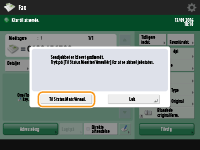 Når der forekommer en overførselsfejl, fordi modtagerens linje er optagetMaskinen kalder automatisk op igen efter en vis tid. Du kan ændre indstillingerne, som f.eks. hvor mange gange maskinen genopkalder, samt intervallet mellem genopkaldene. <Automatisk genopkald>
Sådan printes rapporten med senderesultaterneHvis du på skærmbilledet Grundlæggende faxfunktioner trykker på <Tilvalg>
<Afsenderapport>, kan du indstille automatisk printning af rapporten, der viser senderesultaterne.Når der fremføres flere arkScanning stopper, og meddelelsen vises på skærmen. Følg anvisningerne for at udbedre stoppet. Når du har ryddet papirstoppet, vises skærmen til genoptagelse af job. Hvis maskinen ved en fejl registrerer fremføring af flere ark, skal du trykke på <Detektér ikke fremføring af flere ark> for at genoptage scanningen.
Hvis du vil indstille maskinen på forhånd til ikke at give dig besked om fremføring af flere ark, skal du udføre en af følgende handlinger.
Hver gang du sender, skal du trykke på <Tilvalg> skærmbilledet Grundlæggende faxfunktioner
vælg <Detektér fremf. af flere ark> for at deaktivere indstillingen. Indstil <Indstil reg. af fremføring af flere ark som standard> til <Fra> (<Indstil reg. af fremføring af flere ark som standard>).
|
|
TIP
|
Lagring af en kopi af et sendt dokumentDu kan indstille maskinen, så der automatisk gemmes en kopi af et sendt dokument på en filserver. Denne kopi konverteres til en elektronisk fil, som f.eks. PDF, og gemmes, så du nemt kan tjekke indholdet fra din computer. Lagring af en kopi af et sendt dokument
Valg af et afsendernavnHvis du på skærmbilledet Grundlæggende faxfunktioner trykker på <Tilvalg>
<Afsendernavn (TTI)>, kan du vælge et navn på en liste med registrerede afsendernavne og inkludere dette i afsenderinformationerne. <Registrér afsendernavn (TTI)>Tjek af scannede originaler inden afsendelseDu kan tjekke scannede originaler på eksempelskærmen inden afsendelse. Kontrol af scannede dokumenter inden afsendelse (Eksempel)
Registrering af ofte anvendte indstillingerDu kan kombinere ofte anvendte modtagere og scanningsindstillinger på en knap på maskinen til senere brug. Ved at trykke på den registrerede knap, når du scanner originaler, kan du hurtigt færdiggøre dine indstillinger. Registrering af en kombination af ofte anvendte funktioner
|