Grundlæggende handlinger ved scanning af originaler
I dette afsnit beskrives de grundlæggende handlinger ved scanning af originaler.
1
Anbring originalen. Placering af originaler
2
Tryk på <Scan og send> på hovedmenuen. <Hovedmenu>-skærmen
3
Angiv modtageren på skærmbilledet Grundlæggende scanningsfunktioner. Skærmbilledet Grundlæggende scanningsfunktioner
Angivelse af modtagere fra adressebogen
Angivelse af modtagere fra hurtigkaldstaster
Manuel indtastning af modtagere
Angivelse af modtagere i LDAP-serveren
Angivelse af din egen e-mailadresse
Angivelse af personlig mappe
Angivelse af modtagere fra adressebogen i en mobilenhed

For at angive e-mailmodtagere som Cc eller Bcc skal du trykke på <Cc Bcc>  <Cc> eller <Bcc> <Angiv modtagere> angiv modtagere.
<Cc> eller <Bcc> <Angiv modtagere> angiv modtagere.For at angive flere modtagere skal du trykke på <Angiv modtagere> og angive endnu en modtager.
For at slette en modtager skal du vælge den modtager, du vil slette, og trykke på <Slet modt.>.
Angivelse af modtagere fra adressebogen
1
Tryk på <Adressebog>.
2
Vælg modtageren, og tryk på <OK>.
Hvis der blev indstillet et adgangsnummer, da modtageren blev registreret, skal du trykke på <Adgangsnummer> og med taltasterne indtaste adgangsnummeret. Den tilhørende modtager vises i adressebogen.
For at bruge fjernadressebogen skal du trykke på <Til Fjernadressebog>. Når <Skift adressebog> vises, skal du trykke på <Skift adressebog> <Fjern->.
<Fjern->./b_D01162_C.gif)
 Modtagertype-knapper
Trykker du på  ,
,  og
og  , vises e-mail-, filserver- og gruppemodtagere.
, og , vises e-mail-, filserver- og gruppemodtagere. Dropdown-liste til valg af adressebogstyper
Når du er logget på maskinen med personlig godkendelsesadministration, og du vælger <Personlig adressebog>, vises din personlige adressebog. Du kan også vise dedikere brugergruppeadresselister (Brugergruppeadresselister), hvor du er medtaget.
 <Søg efter navn>
Gør det muligt at søge efter modtageren med det navn, du indtaster.
 Søgeknapper efter første bogstav
Gør det muligt at indsnævre en søgning efter det første bogstav i modtagerens navn.
Tilbage til toppen
Angivelse af modtagere fra hurtigkaldstaster
1
Tryk på <Hurtigkald>.
2
Vælg den ønskede hurtigkaldstast, og tryk på <OK>.
For at angive modtageren med et nummer på en hurtigkaldstast (hurtigkaldsnummer) skal du trykke på  og indtaste nummeret på den ønskede hurtigkaldstast.
og indtaste nummeret på den ønskede hurtigkaldstast.For at bruge fjernadressebogen skal du trykke på <Til Fjernadressebog>.
/b_D01164_C.gif)
Tilbage til toppen
Manuel indtastning af modtagere
Du kan angive modtagere manuelt, hvis de ikke er registreret i adressebogen eller på hurtigkaldstaster.
1
Tryk på <Ny modtager>, og vælg <E-mail> eller <Fil>.
Vælger du <Gem i Mailboks>, kan du gemme scannede dokumenter i maskinens mailboks.
Vælger du <I-fax>, kan du sende scannede dokumenter som en fax via internettet.
2
Angiv modtageren, og tryk på <OK>.
Hvis du valgte <Fil> i trin 1, skal du angive indstillingerne, som f.eks. IP-adressen på en server og stien til mappen med lagringsplaceringen. For detaljer om indstillingsemnerne kan du kontakte din netværksadministrator.
Tilbage til toppen
Angivelse af modtagere i LDAP-serveren
Du kan søge efter og angive modtagere, der er registreret i LDAP-serveren.
1
Tryk på <Adressebog>.
2
Tryk på <Til LDAP-server>.
/b_D01235_C.gif)
Når <Skift adressebog> vises, skal du trykke på <Skift adressebog> <LDAP-server>.
<LDAP-server>.Hvis skærmbilledet til indtastning af netværkspassword vises, skal du indtaste brugernavnet og passwordet og trykke på <OK>.
3
Når du søger efter modtagere i LDAP-serveren, skal du enten trykke på <Søg efter betingelser> eller <Søg efter navn>.
/b_D01236_C.gif)
For at vise alle modtagerne i LDAP-serveren skal du fortsætte til trin 4.
 Når der søges ved hjælp af betingelser
Tryk på <Søg efter betingelser>, angiv søgebetingelserne på skærmen, og tryk på <Start søgning>.
/b_D01237_C.gif) Søgekategorier
SøgekategorierVælg et kriterium for at søge efter modtagere baseret på navn, e-mailadresse, organisationsnavn og organisationsenhed (afdelingsnavn mv.).
SøgebetingelserVælg en søgebetingelse, som f.eks. et modtagernavn, der indeholder "John" og et afdelingsnavn, der starter med "Udvikling".
SøgetegnTryk på <Indstil>, og indtast søgetegnene til søgebetingelsen.

Sådan søges med flere betingelser
Du kan søge modtagere med flere betingelser. Angiv den første søgebetingelse, tryk på <Tilføj søgebetingelse>, og vælg derefter <eller> eller <og> for den næste betingelse.
Sådan ændres betingelserne og søges igen
Tryk på <Slet> for at slette det angivne indhold, og angiv betingelserne igen.
Når der søges ved hjælp af navn
Tryk på <Søg efter navn> angiv den tekst, der skal søges efter tryk på <OK>.
angiv den tekst, der skal søges efter tryk på <OK>.Du kan angive de attributter, der bruges, når der udføres "Søg efter navn" for en modtager fra LDAP-serveren. Konfigurering til "Søg efter navn" for LDAP-søgninger
4
Vælg modtageren, og tryk på <OK>.
/b_D01238_C.gif)
Tilbage til toppen
Angivelse af din egen e-mailadresse
Du kan angive e-mailadressen for brugeren, der logger på maskinen med personlig godkendelsesadministration.
1
Tryk på <Send til mig selv>.
E-mailadressen for brugeren, der logger på maskinen, bliver angivet som modtageren.
Tilbage til toppen
Angivelse af personlig mappe
Du kan angive den personlige mappe for brugeren, der logger på maskinen med personlig godkendelsesadministration.
1
Angiv <Personlig mappe>.
Den personlige mappe for brugeren, der logger på maskinen, bliver angivet som modtageren.
Tilbage til toppen
Angivelse af modtagere fra adressebogen i en mobilenhed
Du kan angive en modtager fra adressebogen i en mobiltelefon.
For at bruge denne funktion skal du installere programmet "Canon PRINT Business" på din mobilenhed. Anvendelse af maskinen gennem applikationer
For at bruge denne funktion skal du installere programmet "Canon PRINT Business" på din mobilenhed. Anvendelse af maskinen gennem applikationer
1
Tilslut til mobilenheden. Kædning med mobile enheder
2
Vælg adressen fra mobilenheden til maskinen.
For detaljerede informationer om betjeninger ved hjælp af mobilenheden, se "Canon PRINT Business Help".
Du kan sende informationer, herunder emnet, meddelelsens brødtekst og filnavnet fra mobilenheden til maskinen. Anvendelse af maskinen gennem applikationer
Tilbage til toppen
4
Angiv scanningindstillingerne efter behov.
Valg af et filformat
Valg af opløsning
Angivelse af originalers scanningsformat
Valg af farvescanning/sort-hvid scanning
Scanning af begge sider af originaler
Forstørrelse eller reducering
Valg af et filformat
/b_C01050.gif) |
|
Scannede originaler konverteres til elektroniske filer, som f.eks. PDF. Vælg filformatet i overensstemmelse med dine formål og dit brugsmiljø.
|
1
Tryk på knappen til indstilling af filformat.
/b_D01168_C.gif)
2
Vælg filformatet.
Hvis du vælger <PDF>, <XPS> eller <OOXML>, kan du angive følgende indstillinger.
Hvis du har valgt <JPEG> eller <TIFF>, skal du ikke foretage dig mere. Tryk på <OK>.
/b_D01168_01_C.gif)
<JPEG>
Dette filformat er velegnet til fotografiske originaler. Originaler på flere sider deles op i én fil pr. side.
<TIFF>
Dette filformat er velegnet til grafiske originaler. Originaler scannes i sort/hvid.
<PDF>
Dette filformat er velegnet til tekstdokumenter. Dokumenter kan vises på samme på enhver computer, uanset hvilket system der anvendes.
<XPS>
Dette filformat er taget fra Windows Vista. Dokumenter kan vises på samme på enhver Windows-computer, uanset hvilket system der anvendes.
<OOXML>
Dette filformat kan redigeres i Microsoft Office Word eller PowerPoint.
 |
|
Du kan ikke vælge <OOXML>, hvis du sender en fil, der er lagret i <Mailboks> fra <Se gemte filer> eller <Boks til hukommelsesmodt.> fra <Fax/I-fax indbakke>.
|
|
|
|
PDF (Kompakt) eller XPS (Kompakt) er kun gyldig med følgende indstillinger:
Vælg farve: Farvestatus anderledes end Sort/hvid
Opløsning: 300x300 dpi
Kopiforhold: 100 % eller Auto
Ved sidevis oprettelse af filerHvis du vil scanne en flersidet original og gemme hver side som en separat fil i stedet for at gemme alle sider som en enkelt fil, skal du trykke på <Opdel i sider>.
Hvis du vil angive antallet af sider, der skal medtages i hver enkelt fil, når du har trykket på <Opdel i sider>, skal du angive det ønskede antal sider.
Hvis du vil gemme hver enkelt side som en separat fil, skal du angive <1> for antallet af sider.
Hvis du vælger <TIFF/JPEG>, oprettes hver enkelt side automatisk som en separat side.
Du kan ikke angive antallet, der skal medtages i en fil, hvis du i øjeblikket bruger funktionen <Scan og gem>.
|
|
TIP
|
|
Installation af et tilbehør kan udvide funktioner til scanning for at oprette filer. Få oplysninger om de krævede valgfri produkter og filformaterne, under Systemvalg.
|
Tilbage til toppen
Valg af opløsning
/b_C01051.gif) |
|
For at scanne en original tydeligt skal du forøge opløsningen. For at reducere filstørrelsen skal du formindske opløsningen.
|
1
Tryk på knappen til indstilling af opløsning.
/b_D01171_C.gif)
2
Vælg opløsningen, og tryk på <OK>.
Afhængigt af det filformat, du vælger, kan den opløsning, du kan vælge, være begrænset.
Tilbage til toppen
Angivelse af originalers scanningsformat
/b_C01052.gif) |
|
Hvis du scanner originaler i frit format, eller originaler som er meget gennemsigtige, eller hvis kanten af originaler mangler ved scanning, skal du angive scanningsformatet manuelt.
|
1
Tryk på knappen til indstilling af scanningsformat.
/b_D01173_C.gif)
2
Vælg scanningsformatet, og tryk på <OK>.
Ved scanning af en original med frit format
Anbring originalen i fremføreren, og vælg <Frit format>.
Ved angivelse af værdierne for scanningsformat
Anbring originalen på glaspladen, vælg <Br.def.>, og indtast originalens højde og bredde.
Ved scanning af en lang original
Anbring originalen i fremføreren, og vælg <Lang original>.
|
|
Sådan registreres scanningsformatetHvis du ofte angiver scanningsformatet med de samme værdier, kan du registrere formatet i <Br.def.>
<Registrér format>, så du hurtigt og praktisk kan hente indstillingen. |
Tilbage til toppen
Valg af farvescanning/sort-hvid scanning
/b_C01053.gif) |
|
Du kan angive farve, når du scanner originaler.
|
1
Tryk på knappen til indstilling af farve.
/b_D01175_C.gif)
2
Vælg farve, og tryk på <OK>.
Afhængigt af det filformat, du vælger, er det indstillingsemne, du kan vælge, begrænset.
/b_D01176_C.gif) <Auto (Farve/Grå)>
<Auto (Farve/Grå)>Beslutter automatisk i henhold til farven i en original, hvilken farve der anvendes ved scanning. Som eksempel scannes farvesider i farve, og monokrome sider scannes med gråtoner (monokromt forløb).
<Auto (Farve/Sort/hvid)>Beslutter automatisk i henhold til farven i en original, hvilken farve der anvendes ved scanning. Som eksempel scannes farvede sider i farve, og monokrome sider scannes i sort/hvid. Vælg denne status, hvis teksten er svag med <Auto (Farve/Grå)>, eller når originalen hovedsageligt består af tekst.
<Fuldfarve>Scanner i farve uanset dokumentets farve. Afhængigt farveoriginalens tilstand, kan den blive registreret som sort-hvis, når den scannes, også hvis du indstiller <Auto (Farve/Sort/hvid)>. For at undgå dette skal du indstille farvestatussen til <Fuldfarve>.
<Sort/hvid>Scanner i sort/hvid uanset originalens farve. Denne status er automatisk indstillet for filformatet TIFF.
 <Gråtoneskala>
Scanner i gråtoner uanset originalens farve. Denne status anvender forskellige farvenuancer, som f.eks. sort, mørkegrå, grå, lysegrå og hvid, og får farver til at se mere naturlige og skønne ud ved sammenligning med <Sort/hvid>.
Tilbage til toppen
Scanning af begge sider af originaler
/b_C01054.gif) |
|
Maskinen kan automatisk scanne både for- og bagsiderne af en original.
|
|
|
|
Anbring originalen i fremføreren. Du skal anbringe liggende originaler vandret.
|
1
Tryk på <2-sidet original>.
2
Vælg <Bogtype> eller <Kalendertype>, og tryk på <OK>.
/b_D01177_C.gif)
Vælg <Bogtype> for originaler, når billederne på for- og bagsiderne vender i samme retning, eller <Kalendertype> for originaler når billederne på for- og bagsiderne vender i modsat retning.
Tilbage til toppen
Forstørrelse eller reducering
/b_C01055.gif) |
|
Du kan opkopiere eller nedkopiere originaler til andre standardformater ved scanningen.
Opkopiering eller nedkopiering med standardpapirformater
|
|
|
|
|
/b_C01056.gif) |
|
Du kan opkopiere eller nedkopiere ved at angive forstørrelsen (%).
Opkopiering eller nedkopiering ved at angive forstørrelse
|
|
|
|
|
/b_C01057.gif) |
|
Du kan opkopiere eller nedkopiere for automatisk at passe med det valgte papirformat.
Op- eller nedfotografering for tilpasning til det færdige papirformat
|
Opkopiering eller nedkopiering med standardpapirformater
1
Tryk på <Kopiforhold> <Tilvalg>.
<Tilvalg>.2
For at nedkopiere skal du vælge forstørrelse fra , For at opkopiere skal du vælge forstørrelse fra og trykke på <OK>.
, For at opkopiere skal du vælge forstørrelse fra og trykke på <OK>./b_D01178_C.gif)
Ønsker du at anvende Forvalgt kopiforhold for at udføre følgende forstørrelser, skal du placere dine originaler vandret.
A4 til A3
A5 til A3
3
Tryk på <Luk>.
Tilbage til toppen
Opkopiering eller nedkopiering ved at angive forstørrelse
1
Tryk på <Kopiforhold> <Tilvalg>.
<Tilvalg>.2
Angiv forstørrelse, og tryk på <OK>.
/b_D01179_C.gif)
3
Tryk på <Luk>.
Tilbage til toppen
Op- eller nedfotografering for tilpasning til det færdige papirformat
1
Tryk på <Tilvalg> <Kopiforhold>.
<Kopiforhold>.2
Tryk på <Auto>, angiv det færdige format, og tryk derefter på <OK>.
Afhængigt af den opløsning, du vælger, kan du ikke angive det færdige format.
/b_D01180_C.gif)
3
Tryk på <Luk>.
Tilbage til toppen
5
Tryk på /b_key_Add.gif) .
.
.Originaler scannes og afsendelse/lagring starter.
For at annullere scanning skal du trykke på <Annullér> eller /b_key_Stop.gif) <Ja>.
<Ja>.
<Ja>.Når <Tryk på [Start] for at scanne næste original.> vises
Anbring den næste original, der skal scannes, og tryk på /b_key_Start.gif) . Når scanning af alle originalerne er udført, skal du trykke på <Start afs.> for at sende/gemme filen.
. Når scanning af alle originalerne er udført, skal du trykke på <Start afs.> for at sende/gemme filen.
. Når scanning af alle originalerne er udført, skal du trykke på <Start afs.> for at sende/gemme filen.Afhængigt af kommunikationsindstillingerne bliver du måske bedt om at indtaste brugernavnet og passwordet. Indstilling af e-mail/I-faxkommunikation
|
|
Sådan tjekkes statusserne for sendte/lagrede dokumenterPå skærmbilledet <Status Monitor/Annullér> kan du tjekke statussen for sendte/lagrede dokumenter. Fra dette skærmbillede kan du sende/gemme dokumenter igen eller annullere afsendelse/lagring, når du har tjekket statussen. Tjek af status og log for scannede dokumenter
Når <Vis meddelelse, når job er godkendt> er indstillet til <Til>, kan skærmen <Status Monitor/Annullér> blive vist fra følgende skærm, der vises, når et afsendelsesjob er blevet modtaget. <Vis meddelelse, når job er godkendt>
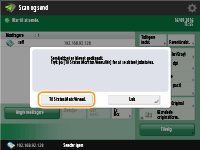 Sådan printes rapporten med resultaterne af afsendelsen/lagringenHvis du på skærmbilledet Grundlæggende scanningsfunktioner trykker på <Tilvalg>
<Afsenderapport>, kan du indstille automatisk printning af rapporten, der viser resultaterne af afsendelsen/lagringen.FilnavnNår en fil er sendt/lagret, indstilles dens filnavn automatisk baseret på følgende format. Du kan ændre indstillingen, så der kan anvendes et andet navn. Indstilling af et filnavn
Format ved afsendelse som e-mail
"Jobnumre (fire cifre)_sidenumre (tre cifre).filtypenavn", som f.eks. "1042_001.jpg" Format ved lagring på en filserver
"Året, måneden, dagen, timen, minuttet og sekundet, hvor filen er gemt (14 cifre).filtypenavn", som f.eks. "20151030133541.jpg" E-mailemneEmnet, der er indtastes i <Standardemne>, indsættes automatisk (<Standardemne>). Hvis du angiver et andet emne, skal du ændre indstillingen eller angive det, hver gang du sender en e-mail (Angivelse af e-mailindstillinger).
Når der fremføres flere arkScanning stopper, og meddelelsen vises på skærmen. Følg vejledningen for at fjerne papirstoppet.
Når du har ryddet papirstoppet, vises skærmen til genoptagelse af job., vises skærmen til genoptagelse af job. Hvis maskinen ved en fejl registrerer fremføring af flere ark, skal du trykke på <Detektér ikke fremføring af flere ark> for at genoptage scanningen. Hvis du vil indstille maskinen på forhånd til ikke at give dig besked om fremføring af flere ark, skal du udføre en af følgende handlinger.
Hver gang du sender/gemmer et dokument, skal du trykke på <Tilvalg> skærmbilledet Grundlæggende faxfunktioner
vælg <Detektér fremf. af flere ark> for at deaktivere indstillingen.Indstil <Indstil reg. af fremføring af flere ark som standard> til <Fra> (<Indstil reg. af fremføring af flere ark som standard>).
|
|
TIP
|
Bestemmelse af originalens top og bundDu kan indstille dokumentets retning inden scanning, så dokumentets top og bund er placeret korrekt, når den sendte/gemte fil vises på en computer.
Når du anbringer en original i A4-format, skal du trykke på <Tilvalg> på skærmbilledet Grundlæggende scanningsfunktioner
<Øverst ved fjern kant> <Orientering af originalindhold> <OK>.Når du anbringer originaler i stort format som f.eks. A3-format, skal du trykke på <Tilvalg> på skærmbilledet Grundlæggende scanningsfunktioner
<Orientering af originalindhold> vælg <Øverst ved fjern kant> eller <Øverst ved kant> alt efter retningen af originalen tryk på <OK>.Angivelse af flere modtagere, inklusive faxerIndstiller du <Aktivér fax i scannings- og sendefunktion> til <Til>, kan du angive faxmodtagere fra skærmbilledet Grundlæggende scanningsfunktioner (<Vis faxfunktion>). Denne indstilling er praktisk til angivelse af flere modtagere inklusive faxer, som f.eks. når du gemmer en kopi af en sendt fax på en filserver.
Tjek af scannede originaler inden afsendelse/lagringDu kan tjekke scannede originaler på eksempelskærmen inden afsendelse/lagring. Tjek af scannede originaler inden afsendelse/lagring (Eksempel)
Registrering af ofte anvendte indstillingerDu kan kombinere ofte anvendte modtagere og scanningsindstillinger på en knap på maskinen til senere brug. Ved at trykke på den registrerede knap, når du scanner originaler, kan du hurtigt færdiggøre dine indstillinger. Registrering af en kombination af ofte anvendte funktioner
|