
Basisbewerkingen voor het verzenden van faxen
In dit gedeelte worden de basisbewerkingen voor het verzenden van faxdocumenten beschreven.
1
Plaats het origineel. Originelen plaatsen
2
Druk op <Fax> in het hoofdmenu. Scherm <Hoofdmenu>
3
Geef de bestemming op het scherm met basisfuncties voor faxen op. Scherm met basisfuncties voor faxen
Bestemmingen uit het adresboek opgeven
Bestemmingen onder snelkiestoetsen opgeven
Bestemmingen handmatig invoeren
Bestemmingen op de LDAP-server opgeven
Als u de gedetailleerde gegevens over de opgegeven bestemming wilt controleren, selecteert u de gewenste bestemming met /b_in_btn_triup.gif) en
en /b_in_btn_tridown.gif) drukt u op <Details>. Om een bestemming uit de opgegeven bestemmingen te verwijderen, drukt u op <Verw. best.>.
drukt u op <Details>. Om een bestemming uit de opgegeven bestemmingen te verwijderen, drukt u op <Verw. best.>.
en drukt u op <Details>. Om een bestemming uit de opgegeven bestemmingen te verwijderen, drukt u op <Verw. best.>.Bestemmingen uit het adresboek opgeven
1
Druk op <Adresboek>.
2
Selecteer de bestemming en druk op <OK>.
Als een toegangsnummer is ingesteld wanneer de bestemming is geregistreerd, drukt u op <Toegangsnummer> en voert u met de numerieke toetsen het toegangsnummer in. De overeenkomende bestemming wordt weergegeven in het adresboek.
Om het externe adresboek te gebruiken, drukt u op <Naar extern adresboek>. Druk als <Adresboek wijzigen> wordt weergegeven op <Adresboek wijzigen>  <Op afstand>.
<Op afstand>./b_D01088_C.gif)
 Bestemmingstypeknoppen
Als u op  en
en  drukt, worden fax- en groepsbestemmingen weergegeven.
en drukt, worden fax- en groepsbestemmingen weergegeven. Vervolgkeuzelijst voor selectie van het type adresboek
Hiermee kunt u een specifieke groep bestemmingen weergeven. Wanneer u op de machine bent aangemeld met persoonlijke-verificatiebeheer, kunt u <Persoonlijke adreslijst> selecteren om uw persoonlijke adresboek weer te geven.
 <Zoeken op naam>
Hiermee kunt u de bestemming zoeken op de naam die u invoert.
 Knoppen zoeken op eerste letter
Hiermee kunt u uw zoekopdracht verkleinen door te zoeken op de eerste letter van de naam van de bestemming.
|
|
|
Als u de groepsbestemming selecteert met andere bestemmingen dan faxbestemmingen, is faxen niet toegestaan.
|
Terug naar boven
Bestemmingen onder snelkiestoetsen opgeven
1
Druk op de gewenste snelkiestoets.
Om de bestemming op te geven met een nummer van een snelkiestoets (snelkiesnummer), drukt u op /b_in_btn_C0003_32.gif) en voert u het nummer in van de gewenste snelkiestoets.
en voert u het nummer in van de gewenste snelkiestoets.
en voert u het nummer in van de gewenste snelkiestoets.Om het externe adresboek te gebruiken, drukt u op <Naar extern adresboek>.
/b_D01090_C.gif)
Terug naar boven
Bestemmingen handmatig invoeren
U kunt bestemmingen die niet in het adresboek of onder snelkiestoetsen zijn geregistreerd, handmatig opgeven.
1
Voer met de numerieke toetsen een faxnummer in en druk op <OK>.
/b_D01091_C.gif)
Om een ander faxnummer toe te voegen, herhaalt u deze stap.
Als de machine is aangesloten op een PBX (Private Branch Exchange), drukt u eerst op <R> voordat u de bestemming invoert. Als <R> niet beschikbaar is, moet u de instellingen voor de R-toets registreren. <R-toets instelling>
 |
Faxen naar het buitenland verzendenVoer het internationale toegangsnummer, de landcode en het faxnummer in deze volgorde in. Als u geen verbinding kunt krijgen met een buitenlandse bestemming, drukt u op <Pauze> om een pauze in te voegen tussen een cijfer en het volgende cijfer.
Faxen met een subadres verzendenDe machine ondersteunt het gebruik van standaardsubadressen van ITU-T*. Als de faxmachine van de ontvanger geschikt is voor gebruik van ITU-T-subadressen, kunt u de vertrouwelijkheid van verzonden documenten beter garanderen door het gebruik van een subadres en wachtwoord. Om een document met een subadres te verzenden, voert u een faxnummer in, drukt u op <Subadres> of <Stel details in>, en voert u vervolgens het subadres en wachtwoord in.
* Is de afkorting van International Telecommunication Union-Telecommunication Standardization Sector. Dit is een groep die zich bezighoudt met aanbevelingen voor wereldwijde standaardisatie op het gebied van telecommunicatie.
|
Terug naar boven
Bestemmingen op de LDAP-server opgeven
U kunt bestemmingen op de LDAP-server zoeken en opgeven.
1
Druk op <Adresboek>.
2
Druk op <Naar LDAP-server>.
/b_D01093_C.gif)
Druk als <Adresboek wijzigen> wordt weergegeven op <Adresboek wijzigen> <LDAP-server>.
<LDAP-server>.Als het invoerscherm voor het netwerkwachtwoord wordt weergegeven, voert u de gebruikersnaam en wachtwoord in, en drukt u op <OK>.
3
Druk op <Zoek op condities>.
/b_D01094_C.gif)
Om alle bestemmingen in de LDAP-server weer te geven zonder opgave van voorwaarden, gaat u verder naar stap 5.
4
Geef zoekcriteria op.
/b_D01095_C.gif) Zoekcategorieën
ZoekcategorieënSelecteer een criterium voor het zoeken naar bestemmingen op basis van naam, faxnummer, naam van de organisatie en origanisatie-eenheid (afdelingsnaam, enz.).
ZoekconditiesSelecteer een zoekcriterium, zoals een bestemmingsnaam waarin "John" voorkomt, en een afdelingsnaam die begint met "Ontwikkeling".
ZoektekensDruk op <Instellen> en voer zoektekens voor de zoekvoorwaarde in.
Zoeken met meerdere criteria
U kunt bestemmingen zoeken met meerdere criteria. Geef de eerste zoekvoorwaarde op, druk op <Zoekconditie toevoegen>, en selecteer vervolgens <of> of <en> voor de volgende voorwaarde.
5
Druk op <Start zoeken>.
De zoekresultaten worden weergegeven.
Om met een andere voorwaarde te zoeken, drukt u op <Verwijderen> om de opgegeven instellingen te verwijderen en geeft u vervolgens een nieuwe voorwaarde op.
6
Selecteer de bestemming en druk op <OK>.
/b_D01096_C.gif)
Terug naar boven
4
Wijzig desgewenst de scaninstellingen.
Opgeven hoe originelen moeten worden gescand
Beeldkwaliteit aanpassen
Vergroten of verkleinen
Verwijderen van donkere randen (randverwijdering)
Opgeven hoe originelen moeten worden gescand
/b_C01013.gif) |
Als u originelen van een vrij formaat/zeer doorzichtige originelen scant, of als de rand van een afbeelding ontbreekt bij het scannen, moet u het scanformaat handmatig opgeven.
Het scanformaat van originelen opgeven
|
|
|
|
/b_C01014.gif) |
De machine kan automatisch de voor- en achterzijde van een origineel scannen.
Beide zijden van originelen scannen
|
|
|
|
/b_C01015.gif) |
U kunt naast elkaar liggende pagina's van een boek of tijdschrift met één bewerking op afzonderlijke pagina's scannen.
Een origineel met naast elkaar liggende pagina's scannen en dit faxen als twee afzonderlijke pagina's
|
Het scanformaat van originelen opgeven
1
Druk op de instellingenknop voor het scanformaat.
/b_D01096_1_C.gif)
2
Selecteer het scanformaat en druk op <OK>.
 Wanneer u een origineel van een vrij formaat scant
Plaats het origineel in de aanvoer en selecteer <Vrij formaat>.
Wanneer u de waarden van het scanformaat opgeeft
Leg het origineel op de glasplaat, selecteer <Gebr.> en voer de lengte en breedte van het origineel in.
Wanneer u een lang origineel scant
Plaats het origineel in de aanvoer en selecteer <Lang origineel>.
|
|
Registreren van het scanformaatAls u het scanformaat vaak met dezelfde waarden opgeeft, registreer het formaat dan bij <Gebr.>
<Registreer formaat> om de instelling gemakshalve snel op te roepen. |
Terug naar boven
Beide zijden van originelen scannen
Plaats het origineel in de invoerlade. Originelen met een liggende beeldoriëntatie moet u horizontaal plaatsen.
1
Druk op <Opties> <2-Zijdig origineel>.
<2-Zijdig origineel>.2
Selecteer <Type boek> of <Type kalender> en druk op <OK>.
/b_D01098_C.gif)
Selecteer <Type boek> voor originelen met afbeeldingen op de voor- en achterzijde die dezelfde afdrukrichting hebben, of <Type kalender> voor originelen met afbeeldingen op de voor- en achterzijde die tegengesteld aan elkaar staan.
3
Druk op <Sluiten>.
Terug naar boven
Een origineel met naast elkaar liggende pagina's scannen en dit faxen als twee afzonderlijke pagina's
|
|
|
Als u naast elkaar liggende pagina's van een boek of een gebonden origineel scant, plaats het origineel dan op de glasplaat. Leg het met de afdrukzijde omlaag en de hoek op een lijn met de linkerbovenhoek van de glasplaat, zoals onderstaand is aangegeven.
/b_C01042_1.gif) |
1
Druk op <Opties> <Boek/b_in_icon_UI_01.gif) 2 pagina's>.
2 pagina's>.
<Boek2 pagina's>.2
Druk op <Sluiten>.
Terug naar boven
Beeldkwaliteit aanpassen
/b_C01017.gif) |
U kunt de resolutie selecteren die het beste past bij uw type origineel. Hoe hoger de resolutie, des te scherper de afbeelding, maar des te langer het duurt om de fax te verzenden.
Resolutie selecteren
|
|
|
|
/b_C01018.gif) |
Als u het type origineel, zoals documenten met alleen tekens of tijdschriften met foto's, opgeeft, kunt u het met optimale beeldkwaliteit verzenden.
Het type origineel selecteren
|
|
|
|
/b_C01019.gif) |
U kunt de densiteit van het gehele origineel aanpassen. Als u, bijvoorbeeld, de kopieerdensiteit verhoogt, kunt u gemakkelijk vage met de pen geschreven tekens lezen.
Densiteit van het gehele origineel aanpassen
|
|
|
|
/b_C01042_2.gif) |
U kunt de densiteit van de achtergrond aanpassen. U kunt originelen met een gekleurde achtergrond of dunne originelen, zoals kranten met tekens en afbeeldingen die op de achterzijde doorschijnen, duidelijk verzenden.
De densiteit van de achtergrond aanpassen
|
|
|
|
/b_C01020.gif) |
U kunt de afbeelding scannen met duidelijke contouren en lijnen door de beeldscherpte te verhogen, of de afbeelding verzachten door de beeldscherpte te verlagen. Gebruik deze functie wanneer u wazige tekst en grafieken scherper wilt maken, of het moiré-effect (een flakkerend, golvend patroon) wilt verkleinen voor een gelijkmatige voltooide afbeelding.
De beeldscherpte aanpassen
|
Resolutie selecteren
1
Druk op de instellingenknop voor de resolutie.
/b_D01099_1_C.gif)
2
Selecteer de resolutie en druk op <OK>.
Een lagere resolutie is geschikt voor originelen met alleen tekst, terwijl een hogere resolutie geschikt is voor originelen met foto's. Hoe hoger de resolutie, des te verfijnder originelen kunnen worden gescand.
Terug naar boven
1
Druk op <Opties> <Type origineel>.
<Type origineel>.2
Selecteer het type origineel en druk op <OK>.
3
Druk op <Sluiten>.
Terug naar boven
Densiteit van het gehele origineel aanpassen
1
Druk op <Opties> <Densiteit>.
<Densiteit>.2
Pas de densiteit aan en druk op <OK>.
Druk op  om de densiteit te verlagen. Druk op
  om de densiteit te verhogen.
om de densiteit te verlagen. Druk op om de densiteit te verhogen.3
Druk op <Sluiten>.
Terug naar boven
De densiteit van de achtergrond aanpassen
1
Druk op <Opties> <Densiteit>.
<Densiteit>.2
Druk op <Aanpassen> in <Achtergronddensiteit>.
/b_D01099-1_C.gif)
Om de achtergrond automatisch aan te passen, drukt u op <Auto> en gaat u verder naar stap 4.
Als het type origineel is ingesteld op <Tekst> (Het type origineel selecteren) en <Kwaliteitprioriteit> wordt opgegeven voor <Prioriteit Snelheid/Beeldkwaliteit Z-W-scan>, wordt de densiteit van de achtergrond automatisch aangepast. <Prioriteit Snelheid/Beeldkwaliteit Z-W-scan>
3
Pas de densiteit aan en druk op <OK>.
Als u op <-> drukt, neemt de densiteit van de gehele achtergrond af. Als u op <+> drukt, neemt de densiteit van de gehele achtergrond toe.
Afhankelijk van de kleur van de originelen kunnen andere gedeelten dan de achtergrond daardoor worden beïnvloed.
4
Druk op <OK> <Sluiten>.
<Sluiten>.Terug naar boven
De beeldscherpte aanpassen
1
Druk op <Opties> <Beeldscherpte>.
<Beeldscherpte>.2
Pas de beeldscherpte aan en druk op <OK>.
Om wazige tekst scherper te maken, past u het besturingselement aan naar <Hoog>.
Als u het moiré-effect wilt verkleinen bij het scannen van originelen met afgedrukte foto's, zoals tijdschriften of folders, past u het besturingselement aan naar <Laag>.
3
Druk op <Sluiten>.
Terug naar boven
Vergroten of verkleinen
/b_C01023.gif) |
U kunt originelen met een standaardformaat bij het scannen vergroten of verkleinen tot een ander standaardformaat.
Standaardpapierformaten vergroten of verkleinen
|
|
|
|
/b_C01024.gif) |
U kunt vergroten of verkleinen door de vergroting (%) op te geven.
Vergroten of verkleinen door opgave van de vergroting
|
Standaardpapierformaten vergroten of verkleinen
1
Druk op <Opties> <Zoompercentage>.
<Zoompercentage>.2
Als u wilt verkleinen, selecteert u de vergroting in ; als u wilt verkleinen, selecteert u de vergroting in ; dan drukt u op <OK>.
; als u wilt verkleinen, selecteert u de vergroting in ; dan drukt u op <OK>./b_D01107_C.gif)
Als u de vaste schaalinstelling wilt gebruiken om de volgende vergrotingen uit te voeren, dient u uw originelen horizontaal te plaatsen. Een origineel horizontaal plaatsen betekent dat de langste zijde van het origineel zijwaarts is gericht.
A4 → A3
A5 → A3
3
Druk op <Sluiten>.
Terug naar boven
Vergroten of verkleinen door opgave van de vergroting
1
Druk op <Opties> <Zoompercentage>.
<Zoompercentage>.2
Geef de vergroting op en druk op <OK>.
/b_D01109_C.gif)
3
Druk op <Sluiten>.
Terug naar boven
Verwijderen van donkere randen (randverwijdering)
Wanneer u originelen scant die kleiner zijn dan het scanformaat, verschijnen er mogelijk kaderlijnen op de gescande afbeelding. Wanneer u een dik boek scant, verschijnen er mogelijk donkere randen. Met deze functie kunt u deze kaderlijnen en donkere randen wissen. U kunt de machine ook zodanig instellen dat ponsgaten in originelen niet worden gekopieerd.
|
|
|
Leg het origineel met ponsgaten op de glasplaat. Als u het in de aanvoer legt, kan dat leiden tot schade.
|
1
Druk op <Opties> <Wis rand>.
<Wis rand>.2
Geef wistype en -breedte op.
De kaders van kopieën van documenten wissen
|
1
|
Druk op <Wis origineelrand> en controleer <Origineelform.>.
/b_D01111_C.gif) Als het formaat bij <Origineelform.> afwijkt van het formaat van het origineel, druk dan op <Wijzigen> om het formaat te selecteren.
|
|
2
|
Voer de breedte in van het kader dat moet worden gewist.
|
Donkere randen van boeken wissen
U kunt donkere randen in het midden en contourlijnen die verschijnen wanneer u naast elkaar liggende pagina's van een boek scant, wissen.
|
1
|
Druk op <Wis boekrand> en controleer <Origineelform.>.
/b_D01113_C.gif) Als het formaat bij <Origineelform.> afwijkt van het formaat van het boek, druk dan op <Wijzigen> om het formaat te selecteren.
|
|
2
|
Druk op <Midden> of <Zijden>, en voer elke wisbreedte in.
|
Ponsgaten in kopieën van documenten wissen
|
1
|
Druk op <Wis inbindrand> en selecteer de plaats van de ponsgaten.
/b_D01115_C.gif) |
|
2
|
Voer de wisbreedte in.
|
|
|
|
Als u de breedte voor elke rand afzonderlijk wilt aanpassen, drukt u op <Wis origineelrand> of <Wis boekrand>, en drukt u op <Onafhankelijk aanpassen> om de wisbreedtes in te voeren.
|
3
Druk op <OK> <Sluiten>.
<Sluiten>.Terug naar boven
5
Druk op /b_key_Start.gif) .
.
.Originelen worden gescand en het verzenden start.
Om het scannen te annuleren, drukt u op <Annuleren> of /b_key_Stop.gif) <Ja>.
<Ja>.
<Ja>.Wanneer <Druk op [Start] om volgende origineel te scannen.> wordt weergegeven
Plaats het volgende origineel dat u wilt scannen en druk op . Nadat alle originelen zijn gescand, drukt u op <Start verzenden> om te faxen.
. Nadat alle originelen zijn gescand, drukt u op <Start verzenden> om te faxen.Om het verzenden te annuleren, raadpleegt u Het verzenden van faxen annuleren.
|
|
Verzenden met de gegevens van de afzenderU kunt verzenden met de naam en het faxnummer van de afzender. <TX terminal ID>
De status controleren van verzonden documentenOp het scherm <Status monitor/Annuleren> kunt u de status controleren van verzonden documenten. Met het scherm kunt u faxen opnieuw verzenden of verzenden na het controleren van de status annuleren. Status en logboek voor verzonden en ontvangen documenten controleren
Wanneer <Toon melding als taak is geaccepteerd> is ingesteld op <On>, kan het scherm <Status monitor/Annuleren> worden weergegeven vanaf het volgende scherm dat wordt weergegeven nadat een verzendopdracht wordt ontvangen. <Toon melding als taak is geaccepteerd>
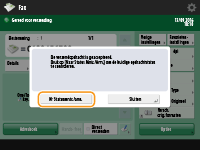 Wanneer een verzendfout optreedt, omdat de lijn van de ontvanger bezet isDe machine kiest het nummer na een bepaalde tijd automatisch opnieuw. U kunt de instellingen wijzigen, zoals hoe vaak de machine het nummer opnieuw kiest en de tijd tussen de pogingen voor nummerherhaling. <Automatische nummerherhaling>
Het rapport met verzendresultaten afdrukkenAls u op het scherm met basisfuncties voor faxen op <Opties>
<TX rapport> drukt, kunt u instellen dat het rapport met verzendresultaten automatisch wordt afgedrukt.Wanneer meerdere vellen tegelijk worden ingevoerdHet scannen wordt gestaakt en de melding wordt op het scherm weergegeven. Volg de instructies om de papierstoring op te lossen. Als u de papierstoring hebt opgelost, verschijnt het scherm taak hervatten. Als de machine ten onrechte invoer van meerde vellen detecteert, drukt u op <Aanvoer meerdere vellen niet detecteren> om het scannen te hervatten.
Voer een van de volgende handelingen uit om de machine vooraf in te stellen op het niet melden van invoer van meerdere vellen.
Druk telkens bij het verzenden op <Opties> op het scherm met basisfuncties voor faxen
en selecteer <Aanvoer meerd. vellen detect.> om de instelling uit te schakelen. Stel <Stel detectie invoer van meerdere vellen standaard in> in op <Uit> (<Stel detectie invoer van meerdere vellen standaard in>).
|
|
TIPS
|
Een kopie van een verzonden document opslaanU kunt de machine zo instellen dat een kopie van een verzonden document automatisch wordt opgeslagen op een bestandsserver. De kopie wordt geconverteerd naar een elektronisch bestand, zoals een PDF, en opgeslagen, zodat u de inhoud gemakkelijk op uw computer kunt controleren. Een kopie van een verzonden document opslaan
De naam van een afzender selecterenAls u op het scherm met basisfuncties voor faxen op <Opties>
<Naam van afzender (TTI)> drukt, kunt u een naam uit een lijst met geregistreerde namen van afzenders selecteren die u kunt toevoegen aan de gegevens van de afzender. <Registreer naam van afzender (TTI)>Gescande afbeeldingen controleren voordat u ze verzendtU kunt gescande afbeeldingen voor verzending in het voorbeeldscherm controleren. Gescande afbeeldingen controleren voordat u ze verzendt (voorbeeld)
Veelgebruikte instellingen opslaanU kunt veelgebruikte bestemmingen en scaninstellingen combineren onder een knop op de machine voor later gebruik. Door op de geregistreerde knop te drukken bij het scannen van originelen kunt u snel uw instellingen voltooien. Een combinatie van veelgebruikte functies registreren
|