Rejestrowanie odbiorców w książce adresowej
/b_C02640.gif) |
|
Można zarejestrować numer faksu odbiorcy lub adres e-mail, który może być wykorzystywany podczas wysyłania zeskanowanych dokumentów do Książki adresowej. Można również zarejestrować adres I-faks oraz lokalizację folderu na serwerze plików (adres IP oraz ścieżka dostępu) w Książce adresowej jako odbiorcę.
|
 |
|
Aby zarejestrować odbiorcę tylko dla siebie należy się zalogować korzystając z usługi uwierzytelniania. Zarządzanie użytkownikami
|
1
Naciśnij na <Ustawienia odbior./przeka.> na Główne Menu. Ekran <Główne Menu>
2
Naciśnij <Zarejestruj Odbiorców>.
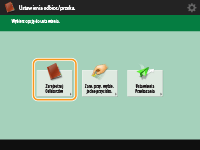
3
Naciśnij <Zarej. nowych odbiorców>.
/b_D02731_C.gif)
4
Wybierz funkcje, które chcesz zarejestrować.
/b_D02732_C.gif)
Wybierz funkcje dostępne dla danego odbiorcy z poziomu <Faks>, <E-Mail>, <I-Faks> lub <Plik>.
5
Naciśnij pozycję <Nazwa>  wprowadź nazwę odbiorcy i naciśnij przycisk <OK>.
wprowadź nazwę odbiorcy i naciśnij przycisk <OK>.6
Wybierz listę adresową z <Osobis. lista adresowa>, listy adresowe grupy użytkowników, <Lista Adresowa 1> do <Lista Adresowa 10> oraz <Lista adr. dla adminis.>.
/b_D02733_C.gif)
Jeżeli chcesz zarejestrować odbiorcę tylko dla siebie, wybierz <Osobis. lista adresowa>.
Jeżeli chcesz zarejestrować odbiorcę, którego tylko administrator może edytować, wybierz <Lista adr. dla adminis.>.
Jeżeli chcesz udostępnić członkom zarejestrowanej grupy użytkowników odbiorcę, wybierz zarejestrowaną Listę adresową dla grup użytkowników.
<Lista Adresowa 1> do <Lista Adresowa 10> może być traktowana jako 10 osobnych książek adresowych. Klasyfikacja list adresowych zgodnie z działem lub partnerami biznesowymi ułatwia ich odnalezienie podczas wprowadzania kryteriów wyszukiwania odbiorców. Ułatwia to również zarządzanie listą adresową, jeżeli zmienisz ich nazwy na nazwę działu lub nazwę partnera biznesowego (<Zmień nazwę listy adresowej>).
Można także zarządzać listami adresowymi użytkownika grupy, umożliwiając zapis/edycję odbiorców wyłącznie administratorowi. (<Użyj listy adresowej użytkownika grupy>)
7
Skonfiguruj ustawienia zgodnie z funkcją wybraną w punkcie 4.
 Faks
Faks
|
1
|
Wprowadź numer faksu.
/b_D02734_C.gif)  Pole wprowadzania numeru faksu Pole wprowadzania numeru faksuWprowadź numer faksu za pomocą klawiszy numerycznych. Wprowadź
 do do  w razie konieczności.<Cofnij> w razie konieczności.<Cofnij> Usuń cyfry (jedna po drugiej) znajdujące się z lewej strony kursora w polu wprowadzania numeru faksu (
). /b_in_btn_trileft.gif) / //b_in_btn_triright.gif) Naciśnij podczas przesuwania kursora w polu wprowadzania numeru faksu (
) w lewo lub w prawo. <Tonowo> <Tonowo>Jeżeli naciśniesz na ten przycisk, znak T (ton) zostanie wstawiony. Nawet, jeżeli korzystasz z wybierania impulsowego, numery wprowadzone po literze T zostaną wysłane za pomocą wybierania tonowego.
Klawisz
 <R> <R> Jeśli urządzenie jest podłączone do centrali PBX (Private Branch Exchange), naciśnij na ten przycisk przed wprowadzeniem odbiorcy. Jeśli przycisk nie jest dostępny, musisz zarejestrować ustawienia klawisza R. <Ustawienia Klawisza R>
 <Spacja> <Spacja>Wprowadź spację pomiędzy numerami, aby można je było łatwiej odczytać.
 <Pauza> <Pauza>Jeżeli naciśniesz na ten przycisk, wstawiona zostanie litera P (pauza). Podczas wysyłania faksu za granice, wprowadź pauzę po wprowadzeniu kodu kraju docelowego lub numery faksu. Pomaga to poprawić jakość połączenia.
|
||||
|
2
|
Naciśnij na <Ustaw Szczegóły> i określ ustawienia zgodnie z wymogami.
/b_D02735_C.gif) <Podadres>/<Hasło> <Podadres>/<Hasło>Określ kiedy wysyłać lub odbierać dokumenty, aby zwiększyć bezpieczeństwo, dołączając podaadres i hasło do wszystkich połączeń faksowych. Podstawowe czynności związane z wysyłaniem faksów
<ECM TX>Wybierz <Włącz>, aby skorygować błędy obrazu. Wybierz <Wyłącz>, jeżeli faks odbiorcy nie obsługuje Trybu korekcji błędów (ECM).
<Wybór linii>Jeżeli masz dodatkową linię, istnieje możliwość wyboru linii telefonicznej, która ma być wykorzystywana do wysyłania faksów.
<Międzynarodowe>Jeżeli błędy transmisji występują dość często podczas wysyłania za granicę, wybierz <Międzynarod.(1)>. Jeżeli błąd wciąż występuje, zmień ustawienie na <Międzynarod.(2)> lub <Międzynarod.(3)>.
<Szybkość Wysyłania>W zależności od faksu odbiorcy lub statusu linii, przyczyną błędu transmisji może być jej prędkość. Jeżeli błąd występuje dość często, obniż wartość tego ustawienia.
|

E-mail
|
1
|
<Adres E-Mail>
wprowadź adres e-mail i naciśnij przycisk <OK>./b_D02736_C.gif) |
|
2
|
Wybierz <Włącz> lub <Wyłącz> w <Dzielenie Danych>.
Jeżeli rozmiar wysyłanych danych przekracza limit maksymalny (<Maksymalny Rozm. Wysyłanych Danych>), wybierz, czy chcesz podzielić dane według rozmiarów lub stron.
Jeżeli wybierzesz <Włącz>, dane zostaną podzielone na mniejsze pakiety nieprzekraczające limitu maksymalnego, które zostaną wysłane osobno. Oprogramowanie poczty e-mail klienta musi obsługiwać łączenie odebranych danych.
Jeżeli wybierzesz <Wyłącz>, liczba wysyłanych jednocześnie stron zmniejszy się, a całkowita transmisja zostanie podzielona na kilka pakietów. Na przykład, 10 stron zostanie przesłanych w dwóch pakietach (po 5 stron w każdym). Dlatego też, odbiorca otrzyma dwie wiadomości e-mail. Jednakże, jeżeli wysyłasz dane, które nie mogą zostać podzielone na osobne strony (np. obraz JPEG) wystąpi błąd transmisji.
|
I-faks
|
1
|
W razie konieczności, określ odpowiednie ustawienia.
/b_D02737_C.gif) <Wyślij przez serwer> <Wyślij przez serwer>Określ, czy wysłać I-faks do odbiorców przez serwer pocztowy. Wybierz <Włącz>, jeżeli chcesz wysłać I-faks do odbiorców przez serwer pocztowy. Wybierz <Wyłącz>, jeżeli chcesz wysłać dane bezpośrednio do odbiorcy znajdującego się w obrębie tej samej sieci lokalnej (LAN). Poprzez bezpośrednie wysyłanie do odbiorcy można transmitować duże ilości danych bez konieczności obciążania serwera pocztowego.
Aby wysłać I-faks, który nie ma formatu adresu IP (np. nazwa użytkownika@[adres IP odbiorcy]) bez korzystania z serwera pocztowego, należy skonfigurować ustawienia MX (Mail eXchange) na serwerze DNS. W tym celu należy zapytać administratora sieci, czy tego typu ustawienia są dostępne.
Jeżeli ustawisz <Wyłącz> w <Wyślij przez serwer>, musisz wcześniej ustawić <Włącz> w <Wyślij>
<Użyj wysyłania przez Serwer>. Jeżeli dla tego ustawienia wybrano <Wyłącz>, ustawienie <Wyślij przez serwer> nie może zostać zmienione. Zaleca się ustawienie dla <Wyślij> <Dopuść MDN nie poprzez Serwer> opcji <Włącz>.<Zapisz Standardowe Pola>To ustawienie jest konieczne do korzystania z usługi faksu internetowego. Jeżeli użytkownik nie korzysta z usługi faksu internetowego, ustawienie to nie jest wymagane. Aby uzyskać więcej informacji, należy się skontaktować z dostawcą Internetu.
<Adres I-Faks>Wprowadź adres I-faksu korzystając z poniższego formatu: adv01@przykład.com. Podczas wysyłania do odbiorcy znajdującego się w obrębie tej samej sieci, należy skorzystać z następującego formatu: adv01@[192.168.11.100] (nazwa urządzenia odbiorcy @[adres IP]).
<Tryb:>Możesz wybrać rodzaj wyświetlanych wyników wysyłania, jeżeli naciśniesz na
/b_key_sysmon.gif) . Wybierz <Pełny>, jeżeli chcesz sprawdzić, czy I-faks został dostarczony do urządzenia odbiorcy lub wybierz <Prosty>, jeżeli chcesz sprawdzić, czy I-faks został dostarczony do serwera pocztowego. Należy pamiętać, że nie można potwierdzić statusu doręczenia, jeżeli urządzenia odbiorcy nie obsługuje funkcji <Tryb:>. . Wybierz <Pełny>, jeżeli chcesz sprawdzić, czy I-faks został dostarczony do urządzenia odbiorcy lub wybierz <Prosty>, jeżeli chcesz sprawdzić, czy I-faks został dostarczony do serwera pocztowego. Należy pamiętać, że nie można potwierdzić statusu doręczenia, jeżeli urządzenia odbiorcy nie obsługuje funkcji <Tryb:>.Jeżeli wysyłasz I-faks do odbiorcy, którego urządzenie nie obsługuje funkcji <Tryb:>, wyświetlone zostanie <Oczeki. na wynik...> po naciśnięciu na
, aby poinformować o statusie dostawy nawet, jeżeli transmisja została zakończona. Informacja ta będzie wyświetlana aż do upłynięcia czasu określonego w <Wyślij> <Odstęp czas. dla trybu pełnej TX>. |
||
|
2
|
Naciśnij na <Warunki Odbiorcy>
określ poszczególne ustawienia i naciśnij na <OK>./b_D02738_C.gif) <Rozmiar Papieru> <Rozmiar Papieru>Wybierz format papieru do wykorzystania podczas wysyłania. Określ wyłącznie <A4/LTR>, jeżeli wysyłasz w formacie A5.
<Metoda Kompresji>Wybierz metodę kompresji. Współczynnik kompresji jest największy dla MMR, mniejszy dla MR i najmniejszy dla MH. Im wyższy współczynnik kompresji, tym krótszy czas transmisji.
<Rozdzielczość>Wybierz większą wartość, aby zwiększyć rozdzielczość i jakość obrazu. Wybranie wyższej rozdzielczości zwiększa jednak czas transmisji.
<Dzielenie Danych>Jeżeli rozmiar wysyłanych danych przekracza limit maksymalny (<Maksymalny Rozm. Wysyłanych Danych>), wybierz, czy chcesz podzielić dane według rozmiarów lub stron.
Jeżeli wybierzesz <Włącz>, dane zostaną podzielone na mniejsze pakiety nieprzekraczające limitu maksymalnego, które zostaną wysłane osobno. Urządzenie odbiorcy musi obsługiwać łączenie odebranych danych.
Jeżeli wybierzesz <Wyłącz> w <Wyślij przez serwer> (
) w punkcie 1 dla konfiguracji ustawień I-faksu, dane są wysyłane bez dzielenia nawet, jeżeli przekroczą maksymalny limit.<Odbiór w Kolorze>Umożliwia wysyłanie wiadomości kolorowych, jeżeli urządzenie odbiorcy obsługuje taką funkcję. Naciśnij po kolei <Włącz>
<Dalej> i ustaw rozmiar papieru i rozdzielczość.
|
Serwer plików
|
1
|
Wprowadź nazwę hosta serwera plików, który przesyła dane i naciśnij na <Sprawdź połączenie>.
/b_D02739_C.gif) Skonsultuj się z administratorem sieci odnośnie informacji na serwerze plików.
<Protokół>Wybierz protokół dla serwera plików z poziomu <Windows (SMB)>, <FTP> oraz <WebDAV>.
Jeżeli wybierzesz <Windows (SMB)>, przyciski <Wyszukiwanie Hosta> oraz <Przeglądaj> zostaną wyświetlone. Możesz określić serwer plików wyszukując lub przeglądając sieć.
Jeżeli wybierzesz <Windows (SMB)> lub <WebDAV>, możesz określić pamięć (Zaawansowana przestrzeń) drukarki wielofunkcyjnej Canon*. Korzystanie z dostępnego miejsca
* Dostępne wyłącznie dla serii imageRUNNER ADVANCE
<Nazwa hosta>Wprowadź nazwę hosta serwera plików.
<Sprawdź połączenie>Naciśnij ten przycisk po wprowadzeniu nazwy hosta, aby potwierdzić połączenie z serwerem.
|
|
2
|
Skonfiguruj informacje serwera plików.
/b_D02750_C.gif) Skonsultuj się z administratorem sieci odnośnie informacji na temat serwera plików i katalogu.
<Potwierdź przed wysłaniem>Jeżeli zaznaczysz to pole wyboru, ekran informujący o konieczności wprowadzenia zarejestrowanego hasła (
) zostanie wyświetlony podczas wysyłania do zarejestrowanego serwera plików.<Ścieżka katalogu>Określ ścieżkę dostępu do katalogu, do którego dane są wysyłane.
<Nazwa Użytkownika>Wprowadź nazwę użytkownika do zalogowania do serwera plików.
<Hasło>Wprowadzić hasło logowania do serwera plików.
Jeżeli odbiorca z serwera plików należy do grupy (Rejestrowanie wielu odbiorców jako grupy), odznacz pole wyboru w opcji
. Zaznaczenie tego pola wyboru uniemożliwi wysłanie danych.Jeżeli użytkownik określi odbiorcę, włączonego w opcji <Potwierdź przed wysłaniem> jako odbiorcę przekazywania, ekran informujący o konieczności wprowadzenia hasła nie pojawia się. Zarejestrowane hasło jest wykorzystywane i przekazywanie jest wykonywane.
Jeżeli jako lokalizacja docelowa zostanie wybrany serwer plików <Windows (SMB)> albo <FTP>, wtedy w przypadku określenia w polu <Ścieżka katalogu> nieistniejącego folderu spowoduje jego automatyczne utworzenie i zapisanie w nim plików. W przypadku zdefiniowania wielopoziomowej struktury nieistniejących folderów może wystąpić błąd wysyłania.
|
8
Wybierz po kolei opcje <OK> <Zamknij>.
<Zamknij>.Jeżeli dla odbiorców ustawiono zarządzanie na podstawie kodów dostępu, wprowadź kod dostępu (Ograniczanie dostępu do odbiorców zarejestrowanych w Książce adresowej) po naciśnięciu przycisku <Dalej> w punkcie 8.
|
|
|
Wielu odbiorców zarejestrowanych w Address Book można połączyć w grupę. Szczegółowe informacje, patrz Zapisywanie wielu odbiorców jako grupy.
Informacje na temat modyfikowania bądź usuwania danych odbiorców zapisanych w książce adresowej, patrz Edycja zapisanych odbiorców w książce adresowej.
|
|
WSKAZÓWKI
|
|
Jeżeli serwer LDAP został już zarejestrowany w urządzeniu (Rejestracja serwera LDAP), nie możesz wyszukiwać odbiorców i rejestrować ich w Książce adresowej. Naciśnij po kolei opcje <Ustawienia odbior./przeka.>
<Zapisz odbiorców> <Zarej. nowych odbiorców> <Serwer LDAP> i wyszukaj odbiorców za pomocą polecenia <Wyszukaj po Warunk.> albo <Wyszukiw. po nazwach>.Jeżeli godzina ustawiona na serwerze LDAP różnic się od godziny ustawionej w urządzeniu o więcej, niż pięć minut, nie można przeprowadzać wyszukiwania. Jeżeli pomimo prawidłowo wprowadzonej nazwy Użytkownika i hasła nie udaje się wyszukiwanie, należy sprawdzić ustawienia czasu na serwerze i w urządzeniu.
Jeżeli w wynikach wyszukiwania wyświetlanych jest kilku odbiorców, można zarejestrować maksymalnie 256 odbiorców jednocześnie.
Informacje na temat odbiorcy, które można uzyskać korzystając z wyszukiwania to wyłącznie nazwa i adres e-mail.
Rejestrowanie adresów z historii wysyłania
Możesz zarejestrować adres do Address Book lub klawisza wybierania jednoprzyciskowego poprzez historię wysyłania na ekranie <Monitor stanu/Anuluj>. Ogranicza to wysiłek bezpośredniego wprowadzania numeru faksu, a także pomaga uniknąć wysyłania faksu na nieprawidłowy numer z powodu wprowadzenia nieprawidłowego numeru faksu. Wybierz adres w historii wysyłania i naciśnij kolejno <Zapisz odbiorców>
<Książka Adresowa>, aby wyświetlić ekran zapisu wybranego odbiorcy. Sprawdzanie statusu i rejestru wysłanych i odebranych dokumentów Sprawdzanie statusu i rejestru zeskanowanych dokumentów |