
Podstawowe czynności związane z wysyłaniem faksów
W tym rozdziale opisano podstawowe działania związane z wysyłaniem faksów.
1
Umieść oryginał. Umieszczanie oryginałów
2
Naciśnij na <Faks> na ekranie Głównego menu. Ekran <Główne Menu>
3
Określ odbiorcę na ekranie Podstawowych funkcji faksowania. Ekran podstawowych funkcji faksu
Określanie odbiorców z Książki adresowej
Określanie odbiorców za pomocą klawiszy wybierania jednoprzyciskowego
Ręczne wprowadzanie odbiorców
Określanie odbiorców za pomocą serwera LDAP
Aby sprawdzić szczegółowe informacje na temat określonego odbiorcy, wybierz tego odbiorcę za pomocą strzałek /b_in_btn_triup.gif)
/b_in_btn_tridown.gif) i naciśnij przycisk <Szczegóły>. Aby usunąć odbiorcę z określonych odbiorców, naciśnij na <Usuń Odbior.>.
i naciśnij przycisk <Szczegóły>. Aby usunąć odbiorcę z określonych odbiorców, naciśnij na <Usuń Odbior.>.
i naciśnij przycisk <Szczegóły>. Aby usunąć odbiorcę z określonych odbiorców, naciśnij na <Usuń Odbior.>.Określanie odbiorców z Książki adresowej
1
Naciśnij <Książka adresowa>.
2
Wybierz odbiorcę i naciśnij na <OK>.
Jeżeli ustawiono kod dostępu podczas rejestrowania odbiorcy, naciśnij na <Numer dostępu> i wprowadź kod dostępu za pomocą klawiszy numerycznych. Odpowiedni odbiorca zostanie wyświetlony w Książce adresowej.
Aby korzystać ze Zdalnej książki adresowej, naciśnij na <Do zdalnej książki adre.>. Gdy przycisk <Zmień Książ. Adresową> jest wyświetlany, naciśnij przycisk <Zmień Książ. Adresową>  <Zdalne>.
<Zdalne>./b_D01088_C.gif)
 Przyciski typu odbiorcy
Naciśnięcie przycisku  albo
albo  powoduje wyświetlenie odpowiednio odbiorców faksu albo odbiorców grupowych.
albo powoduje wyświetlenie odpowiednio odbiorców faksu albo odbiorców grupowych. Lista rozwijana wyboru typu Książki adresowej
Umożliwia wyświetlenie specyficznej grupy odbiorców. Jeżeli jesteś zalogowany do urządzenia z wykorzystaniem usługi uwierzytelniania, po wybraniu <Osobis. lista adresowa> wyświetlona zostanie prywatna Książka adresowa.
 <Wyszukiw. po nazwach>
Umożliwia wyszukiwanie odbiorców zgodnie z wprowadzaną nazwą.
 Przyciski wyszukiwania według pierwszej litery
Umożliwia zawężenie wyszukiwania i wyświetlenie wyników posortowanych zgodnie z pierwszą literą nazwy odbiorcy.
|
|
|
Jeżeli wybierzesz grupę odbiorców w której zarejestrowano odbiorców innych, niż numery faksów, faksu nie będzie można wysłać.
|
Powrót do góry
Określanie odbiorców za pomocą klawiszy wybierania jednoprzyciskowego
1
Naciśnij na żądany klawisz wybierania jednoprzyciskowego.
Aby określić odbiorcę za pomocą numeru przycisku jednoprzyciskowego, naciśnij przycisk /b_in_btn_C0003_32.gif) i wprowadź numer żądanego przycisku.
i wprowadź numer żądanego przycisku.
i wprowadź numer żądanego przycisku.Aby korzystać ze Zdalnej książki adresowej, naciśnij na <Do zdalnej książki adre.>.
/b_D01090_C.gif)
Powrót do góry
Ręczne wprowadzanie odbiorców
Można ręcznie określić odbiorców, którzy nie są zarejestrowanie w Książce adresowej lub pod klawiszami wybierania jednoprzyciskowego.
1
Wprowadź numer faksu za pomocą klawiszy numerycznych i naciśnij na <OK>.
/b_D01091_C.gif)
Aby dodać kolejny numer faksu, powtórz tę czynność.
Jeśli urządzenie jest podłączone do centrali PBX (Private Branch Exchange), naciśnij na <R> przed wprowadzeniem odbiorcy. Jeżeli <R> jest niedostępne, musisz zarejestrować ustawienia klawisza R. <Ustawienia Klawisza R>
 |
Wysyłanie faksów za granicęWprowadź międzynarodowy kod dostępu, numer kraju i numer faksu, dokładnie w takiej kolejności. Jeżeli nie możesz się prawidłowo połączyć z zagranicznym odbiorcą, naciśnij na <Pauza>, aby wprowadzić pauzę pomiędzy numerem i kolejnym numerem.
Wysyłanie faksów z podadresamiTo urządzenie obsługuje podadresy w standardzie ITU-T*. Jeżeli faks odbiorcy jest kompatybilny z podadresami ITU-T, można zwiększyć poziom zabezpieczenia wysyłanych dokumentów wykorzystując podadresy i hasła. Aby wysłać dokument z podadresem, wprowadź numer faksu i naciśnij na <Podadres> lub <Ustaw Szczegóły> i wprowadź podadres i hasło.
* Skrót od International Telecommunication Union-Telecommunication Standardization Sector (sektor normalizacji telekomunikacji). Jest to grupa tworząca zalecenia odnośnie standaryzacji telekomunikacji globalnej.
|
Powrót do góry
Określanie odbiorców za pomocą serwera LDAP
Można wyszukać i określić odbiorców zarejestrowanych na serwerze LDAP.
1
Naciśnij <Książka adresowa>.
2
Naciśnij <Do Serwera LDAP>.
/b_D01093_C.gif)
Gdy przycisk <Zmień Książ. Adresową> jest wyświetlany, naciśnij przycisk <Zmień Książ. Adresową> <Serwer LDAP>.
<Serwer LDAP>.Jeżeli wyświetlany jest ekran wprowadzenia hasła sieciowego, należy wprowadzić nazwę użytkownika oraz hasło i nacisnąć na <OK>.
3
Naciśnij <Wyszukaj po Warunk.>.
/b_D01094_C.gif)
Aby wyświetlić odbiorców z serwera LDAP bez określania jakichkolwiek warunków, przejdź do punktu 5.
4
Określ warunki przeszukiwania.
/b_D01095_C.gif) Kategorie wyszukiwania
Kategorie wyszukiwaniaWybierz kryteria do przeszukiwania zgodnie z nazwą, numerem faksu, nazwą organizacji i jednostką organizacyjną (nazwa działu itd.) odbiorcy.
Warunki wyszukiwaniaWybierz warunki wyszukiwania, takie jak nazwa odbiorcy w której wykorzystano imię (np. Jan) oraz nazwę działu zaczynającą się od danego słowa.
Wyszukiwanie znakówNaciśnij na <Ustaw> i wprowadź znaki, które chcesz wyszukać.
Aby wyszukiwać w oparciu o wiele warunków
Można wyszukiwać odbiorców w oparciu o wiele warunków. Najpierw należy określić warunki wyszukiwania i nacisnąć na <Dodaj warunki wyszukiwania>, a następnie wybrać <lub> lub <i> dla kolejnego warunku.
5
Naciśnij <Rozpo. wyszukiwa.>.
Wyświetlone zostaną wyniki wyszukiwania.
Aby wyszukiwać w oparciu o inny warunek, naciśnij na <Usuń>, aby usunąć określone ustawienia i wprowadzić nowy warunek.
6
Wybierz odbiorcę i naciśnij na <OK>.
/b_D01096_C.gif)
Powrót do góry
4
Wybierz ustawienia skanowania według potrzeb.
Określanie sposobu skanowania oryginałów
Regulacja jakości obrazu
Powiększanie albo zmniejszanie
Usuwanie ciemnych krawędzi (usuwanie obramowania)
Określanie sposobu skanowania oryginałów
/b_C01013.gif) |
Jeżeli skanujesz oryginały o dowolnym rozmiarze/oryginały bardzo przezroczyste albo też podczas skanowania brakuje krawędzi obrazu, musisz ręcznie określić rozmiar skanowania.
Określanie rozmiaru skanowania oryginałów
|
|
|
|
/b_C01014.gif) |
Urządzenie może automatycznie skanować obie strony (przednią i tylną) oryginałów.
Skanowanie obu stron oryginałów
|
|
|
|
/b_C01015.gif) |
Możesz jednocześnie skanować dwie, sąsiadujące ze sobą strony książki lub magazynu na osobnych stronach.
Skanowanie oryginału ze stronami widzącymi i wysyłanie ich faksem jako dwóch oddzielnych stron
|
Określanie rozmiaru skanowania oryginałów
1
Naciśnij na przycisk ustawień formatu skanowania.
/b_D01096_1_C.gif)
2
Wybierz format skanowania i naciśnij na <OK>.
 Skanowanie oryginału w rozmiarze dowolnym
Umieść oryginał w podajniku i wybierz ustawienie <Dowolny rozmiar>.
Określanie wartości rozmiaru skanowania
Umieść oryginał na szklanej płycie, wybierz ustawienie <Niest.> i wprowadź długość i szerokość oryginału.
Skanowanie długiego oryginału
Umieść oryginał w podajniku i wybierz ustawienie <Długi Oryginał>.
|
|
Aby zarejestrować format skanowaniaJeżeli często określasz te same wartości rozmiaru skanowania, zarejestruj je za pomocą opcji <Niest.>
<Zapisz Rozmiar>, aby szybko przywołać te ustawienia. |
Powrót do góry
Skanowanie obu stron oryginałów
Umieść oryginał w podajniku. W przypadku oryginałów o orientacji poziomej umieść je poziomo.
1
Naciśnij <Opcje> <Dwustronny oryginał>.
<Dwustronny oryginał>.2
Wybierz <Format książki> lub <Typ Kalendarza> i naciśnij na <OK>.
/b_D01098_C.gif)
Wybierz <Format książki> dla oryginałów, których obrazy na przedniej i tylnej stronie są tak samo zorientowane lub <Typ Kalendarza> dla oryginałów, których obrazy na przedniej i tylnej stronie są odwrotnie zorientowane.
3
Naciśnij <Zamknij>.
Powrót do góry
Skanowanie oryginału ze stronami widzącymi i wysyłanie ich faksem jako dwóch oddzielnych stron
|
|
|
W przypadku skanowania stron widzących książki albo zbindowanego oryginału umieść oryginał na szklanej płycie. Oryginał musi być skierowany w dół tak, aby wyrównać jego róg z lewym górnym rogiem szklanej płyty (patrz poniżej).
/b_C01042_1.gif) |
1
Naciśnij kolejno opcje <Opcje> <Książka/b_in_icon_UI_01.gif) 2 Strony>.
2 Strony>.
<Książka2 Strony>.2
Naciśnij <Zamknij>.
Powrót do góry
Regulacja jakości obrazu
/b_C01017.gif) |
Rozdzielczość można dostosować do typu oryginału. Wraz ze zwiększeniem rozdzielczości zwiększa się wyrazistość obrazu, ale także czas wysyłania.
Wybieranie rozdzielczości
|
|
|
|
/b_C01018.gif) |
Określenie typu oryginału, np. dokument wyłącznie z tekstem lub magazyn ze zdjęciami, umożliwia wysyłanie z optymalną jakością obrazu.
Wybór typu oryginału
|
|
|
|
/b_C01019.gif) |
Można wyregulować zabarwienie kolorów całego oryginału. Przykładowo, zwiększenie natężenia kolorów umożliwia łatwy odczyt niewyraźnych znaków zapisanych ołówkiem.
Regulacja zabarwienia kolorów całego oryginału
|
|
|
|
/b_C01042_2.gif) |
Można wyregulować natężenie kolorów tła. Można wysyłać wyraźne oryginały z kolorowym tłem albo cienkie oryginały, takie jak gazety, gdzie znaki i obrazy z tylnej strony są przebijane.
Regulacja natężenia kolorów tła
|
|
|
|
/b_C01020.gif) |
Można skanować obraz z wyraźnymi konturami i liniami dzięki zwiększeniu ostrości lub zmiękczyć obraz poprzez obniżenie ostrości. Należy skorzystać z tej funkcji, jeżeli chcesz wyostrzyć niewyraźny tekst lub wykres lub zredukować efekt mory (migotliwy, falujący kształt) i wygładzić obraz końcowy.
Regulacja ostrości (ostrość)
|
Wybieranie rozdzielczości
1
Naciśnij na przycisk ustawień rozdzielczości.
/b_D01099_1_C.gif)
2
Wybierz rozdzielczość i naciśnij na <OK>.
Niższa rozdzielczość jest odpowiednia dla oryginałów zawierających wyłącznie tekst, natomiast wyższa rozdzielczość jest odpowiednia dla oryginałów zawierających fotografie. Im wyższa rozdzielczość, tym dokładniejsze skanowanie oryginałów.
Powrót do góry
1
Naciśnij kolejno <Opcje> <Typ oryginału>.
<Typ oryginału>.2
Wybierz typ oryginału i naciśnij przycisk <OK>.
3
Naciśnij <Zamknij>.
Powrót do góry
Regulacja zabarwienia kolorów całego oryginału
1
Naciśnij kolejno <Opcje> <Zabarwienie>.
<Zabarwienie>.2
Wyreguluj natężenie kolorów i naciśnij na <OK>.
Naciśnij na  , aby zmniejszyć natężenie kolorów. Naciśnij na
  , aby zwiększyć natężenie kolorów.
, aby zmniejszyć natężenie kolorów. Naciśnij na , aby zwiększyć natężenie kolorów.3
Naciśnij <Zamknij>.
Powrót do góry
Regulacja natężenia kolorów tła
1
Naciśnij kolejno <Opcje> <Zabarwienie>.
<Zabarwienie>.2
Naciśnij na <Wyreguluj> w <Zabarwienie tła>.
/b_D01099-1_C.gif)
Aby automatycznie wyregulować tło, naciśnij na <Aut.> i przejdź do punktu 4.
Jeśli ustawiono rodzaj oryginału na <Tekst> (Wybór typu oryginału) i określono <Priorytet Jakości> dla <Priorytet pręd./jakości obrazu dla czar.-białych skanów>, zabarwienie kolorów tła zostanie wyregulowane automatycznie. <Priorytet pręd./jakości obrazu dla czar.-białych skanów>
3
Wyreguluj natężenie kolorów i naciśnij na <OK>.
Jeżeli naciśniesz na <-> natężenie kolorów dla całego tła zostanie zmniejszone. Jeżeli naciśniesz na <+> natężenie kolorów dla całego tła zostanie zwiększone.
W zależności od kolorów oryginałów może to mieć wpływ na sekcje odróżniające się od tła.
4
Naciśnij kolejno <OK> <Zamknij>.
<Zamknij>.Powrót do góry
Regulacja ostrości (ostrość)
1
Naciśnij kolejno <Opcje> <Ostrość>.
<Ostrość>.2
Wyreguluj ostrość i naciśnij na <OK>.
Aby wyostrzyć niewyraźny tekst, zmień tę opcję na <Wysoki>.
Aby zredukować efekt mory podczas skanowania oryginałów zawierających wydrukowane fotografie, takich jak magazyny lub broszury, zmień ustawienie tej opcji na <Niskie>.
3
Naciśnij <Zamknij>.
Powrót do góry
Powiększanie albo zmniejszanie
/b_C01023.gif) |
Podczas skanowania istnieje możliwość powiększenia albo zmniejszenia oryginałów o standardowym rozmiarze do innego standardowego rozmiaru.
Powiększanie lub zmniejszanie do standardowych formatów papieru
|
|
|
|
/b_C01024.gif) |
Można powiększyć lub zmniejszyć określając odpowiedni % powiększenia.
Powiększanie lub zmniejszanie poprzez określenie powiększenia
|
Powiększanie lub zmniejszanie do standardowych formatów papieru
1
Naciśnij kolejno <Opcje> <Współczynnik kopiowania>.
<Współczynnik kopiowania>.2
Aby zmniejszyć, wybierz wartość zmniejszenia w obszarze , natomiast aby zwiększyć, wybierz wartość powiększenia w obszarze i naciśnij przycisk <OK>.
, natomiast aby zwiększyć, wybierz wartość powiększenia w obszarze i naciśnij przycisk <OK>./b_D01107_C.gif)
Jeżeli użytkownik chce skorzystać ze Wstępnie zaprogramowanej funkcji Zoom, oryginały należy ułożyć poziomo. Poziome ustawienie oryginału oznacza, że dłuższa jego krawędź ma być równoległa do kierunku podawania.
A4 → A3
A5 → A3
3
Naciśnij <Zamknij>.
Powrót do góry
Powiększanie lub zmniejszanie poprzez określenie powiększenia
1
Naciśnij kolejno <Opcje> <Współczynnik kopiowania>.
<Współczynnik kopiowania>.2
Określ wartość powiększenia i naciśnij na <OK>.
/b_D01109_C.gif)
3
Naciśnij <Zamknij>.
Powrót do góry
Usuwanie ciemnych krawędzi (usuwanie obramowania)
W przypadku skanowania oryginałów, które mają mniejszy rozmiar niż papier używany do wydruku, na zeskanowanym obrazie mogą pojawić się linie ramki oryginału. Podczas skanowania grubych książek mogą pojawić się ciemne obramowania. Ta funkcja pozwala usunąć linie ramki oraz ciemne obramowania. Urządzenie można również skonfigurować tak, aby nie kopiowało otworów wykonanych dziurkaczem.
|
|
|
Umieść oryginał z otworami wykonanymi dziurkaczem na szklanej płycie. Wkładanie tego typu dokumentów do podajnika może skutkować uszkodzeniem.
|
1
Naciśnij kolejno <Opcje> <Usuń Obram.>.
<Usuń Obram.>.2
Określ rodzaj usuwania i szerokość.
Usuwanie ramek z kopii dokumentów
|
1
|
Naciśnij na <Usuń Obramow. Oryginału> i sprawdź <Rozm.Oryginału>.
/b_D01111_C.gif) Jeżeli rozmiar wyświetlany w pozycji <Rozm.Oryginału> różni się od rozmiaru oryginału, naciśnij przycisk <Zmień>, aby wybrać rozmiar.
|
|
2
|
Wprowadź szerokość obramowania do usunięcia.
|
Usuwanie ciemnych krawędzi z kopii książek
Możesz usunąć ciemne obramowania występujące w środku, jak i linie konturowe pojawiające się podczas skanowania sąsiadujących ze sobą stron książki.
|
1
|
Naciśnij na <Usuwanie Obr. Książki> i sprawdź <Rozm.Oryginału>.
/b_D01113_C.gif) Jeżeli rozmiar wyświetlany w pozycji <Rozm.Oryginału> różni się od rozmiaru książki, naciśnij przycisk <Zmień>, aby wybrać rozmiar.
|
|
2
|
Naciśnij na <Środek> lub <Strony> i wprowadź poszczególne szerokości do usunięcia.
|
Usuwanie otworów dziurkacza z kopii dokumentów
|
1
|
Naciśnij na <Usuwanie Bindowania> i wybierz lokalizację otworów.
/b_D01115_C.gif) |
|
2
|
Wprowadź usuwaną szerokość.
|
|
|
|
Jeżeli chcesz osobno wyregulować szerokość dla każdego obramowania, naciśnij na <Usuń Obramow. Oryginału> lub <Usuwanie Obr. Książki> i naciśnij na <Niezależna Regulacja>, aby wprowadzić szerokość usuwania.
|
3
Naciśnij kolejno <OK> <Zamknij>.
<Zamknij>.Powrót do góry
5
Naciśnij klawisz /b_key_Start.gif) .
.
.Oryginały są zeskanowane i rozpoczyna się wysyłanie.
Aby anulować skanowanie, naciśnij na <Anuluj> lub /b_key_Stop.gif) <Tak>.
<Tak>.
<Tak>.Jeżeli <Nac. klaw. [Start] aby zeskanować następny oryginał.> jest wyświetlane
Umieść następny oryginał do skanowania i naciśnij przycisk . Po zakończeniu skanowania wszystkich oryginałów naciśnij przycisk <Rozp. wysył.>, aby wysłać faks.
. Po zakończeniu skanowania wszystkich oryginałów naciśnij przycisk <Rozp. wysył.>, aby wysłać faks.Aby anulować wysyłanie, zobacz Anulowanie wysyłania faksów.
|
|
Aby wysyłać wraz z informacjami o nadawcyMożesz dołączyć do wysyłki informacje o nazwie nadawcy i numer faksu. <ID terminala TX>
Sprawdzanie statusów wysłanych dokumentówNa ekranie <Monitor stanu/Anuluj>, możesz sprawdzić statusy wysłanych dokumentów. Ten ekran umożliwia ponowne wysyłanie faksów lub anulowanie wysyłania po sprawdzeniu statusów. Sprawdzanie statusu i rejestru wysłanych i odebranych dokumentów
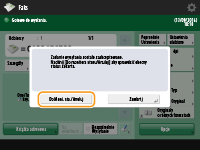
Gdy <Wyświetl powiado. gdy zadanie zostało zaakceptowa.> ustawiono na <On>, <Monitor stanu/Anuluj> można wyświetlić ekran z poniższego ekranu, który przedstawiono po otrzymaniu wysłanego zadania. <Wyświetl powiado. gdy zadanie zostało zaakceptowa.>
 Jeżeli wystąpi błąd transmisji ze względu na to, że linia odbiorcy jest zajętaUrządzenie automatycznie ponowi wybieranie numeru po upływie określonego czasu. Istnieje możliwość zmiany ustawienia liczby ponownych prób łączenia i przerwy między kolejnymi łączeniami. <Autom.-Pon.Wybieranie>
Drukowanie raportu wyników wysyłaniaNa ekranie Podstawowych funkcji faksowania, naciśnij kolejno <Opcje>
<Raport TX>, aby ustawić automatyczne drukowanie raportu z listą wyników wysyłania.Jeżeli podawanych jest wiele arkuszySkanowanie zostaje zatrzymane, a na ekranie zostanie wyświetlony komunikat. Należy postępować zgodnie z instrukcjami, aby usunąć blokadę papieru. Po usunięciu blokady zostaje wyświetlony ekran wznawiania zadania. Jeżeli urządzenie omylnie wykryje, że wprowadzono wiele arkuszy na raz, naciśnij pozycję <Nie wykrywaj pod. wielofunk.>, aby wznowić skanowanie.
Aby urządzenie z wyprzedzeniem nie powiadamiało o wprowadzeniu wielu arkuszy na raz, należy wykonać jedną z niżej wymienionych czynności.
Przy każdej operacji wysyłania naciśnij pozycję <Opcje> na ekranie Podstawowe funkcje Faksu
wybierz <Wykryj podajnik pod. wielofunk.>, aby wyłączyć to ustawienie. Dla <Ust. wykry. podaj. poda. wielu rodz. ark. jako domyśl.> ustaw <Wyłącz> (<Ust. wykry. podaj. poda. wielu rodz. ark. jako domyśl.>).
|
|
WSKAZÓWKI
|
Zapisywanie kopii wysłanego dokumentuMożesz ustawić urządzenie tak, aby kopia przesłanego dokumentu była automatycznie zapisywana na serwerze plików. Kopia zostanie przetworzona do postaci cyfrowej (np. PDF) i zapisana, co umożliwia łatwy dostęp do niej z poziomu komputera. Zapisywanie kopii wysłanego dokumentu
Wybieranie nazwy nadawcyNa ekranie Podstawowych funkcji faksowania, naciśnij kolejno <Opcje>
<Nazwa Nadawcy (TTI)>, aby wybrać nazwę z listy zarejestrowanych nazw nadawców, która ma być dołączona do informacji o nadawcy. <Zapisz Nazwę Nadawcy (TTI)>Kontrola zeskanowanych obrazów przed wysłaniemPrzed wysłanie możesz sprawdzić zeskanowane obrazy na ekranie podglądu. Kontrola zeskanowanych obrazów przed wysyłaniem (podgląd)
Rejestrowanie często wykorzystywanych ustawieńMożna połączyć ze sobą często wybieranych odbiorców i często wprowadzane ustawienia skanowania i zapisać je pod jednym przyciskiem. Naciskając na ten przycisk podczas skanowania oryginałów, można szybko wprowadzić wymagane ustawienia. Rejestrowanie kombinacji często używanych funkcji
|