Usuwanie zaciętego papieru
0YRY-0JX 1100-0K1 10XJ-0K1 1106-0K1 10YY-0K1 10H3-0JY 10H4-0JY 108A-0K0 1116-0K0
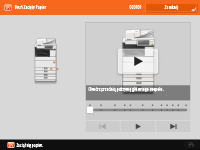
Jeśli wystąpi zacięcie papieru, na ekranie zostanie wyświetlony komunikat, lokalizacja zacięcia papieru i procedura usunięcia go. Jeśli wyświetlane na ekranie informacje nie będą wystarczające do usunięcia zaciętego papieru, należy zapoznać się z Lokalizacje zacięcia papieru, aby usunąć zacięcie papieru. Aby uzyskać informacje na temat środków ostrożności, jakie należy podjąć podczas usuwania zacięć papieru, patrz „Important Safety Instructions (Ważne instrukcje dotyczące bezpieczeństwa)” w Przewodnik po często zadawanych pytaniach.
Zalecenia dotyczące bezpieczeństwa podczas usuwania zacięć papieru 
Nie wyłączać zasilania.
W przypadku wyłączenia zasilania drukowane dane zostaną skasowane. Należy zachować szczególną ostrożność podczas odbierania faksu.
Kiedy papier jest podarty
Usunąć cały papier, upewniając się, że nie pozostały żadne kawałki papieru.
Nie wolno używać nadmiernej siły, aby wyciągnąć zakleszczone oryginały i papier z urządzenia.
Wyjmowanie papieru z użyciem siły może spowodować uszkodzenie części urządzenia itp. Jeśli nie można usunąć papieru, należy skontaktować się z autoryzowanym przedstawicielem firmy Canon.
Po usunięciu całego zaciętego papieru
Natychmiast wyjąć ręce z urządzenia i wyposażenia opcjonalnego, aby nie dopuścić do kontaktu odzieży i rąk z rolkami.
Zachować ostrożność podczas obsługi wyposażenia opcjonalnego.
Kopie i wydruki mogą być wyprowadzane na wyposażenie opcjonalne podczas usuwania zacięć papieru. Zachować ostrożność podczas obsługi zainstalowanego wyposażenia opcjonalnego.
Jeśli zacięcia papieru występują często
Jeśli często dochodzi do zacięć papieru, mimo że nie ma problemów z urządzeniem i jego wyposażeniem opcjonalnym, należy odpowiedzieć na następujące pytania.
Czy prowadnice papieru są niewyrównane?
Dopasować prowadnice papieru do papieru załadowanego w źródle papieru.
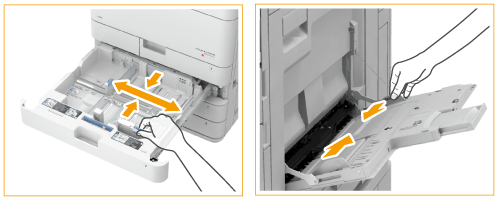
Czy arkusze papieru nakładają się na siebie podczas podawania?
Jeżeli papier blokuje się na skutek podawania zachodzących na siebie arkuszy papieru, wyjmij papier, zmień jego orientację i załaduj go ponownie.
Czy typ papieru jest prawidłowy?
Nacisnąć <Monitor stanu/Anuluj>  <Eksploatacyj./inne> i sprawdzić typ papieru.
<Eksploatacyj./inne> i sprawdzić typ papieru.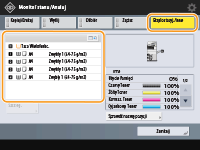
Jeśli papier załadowany w źródle papieru różni się od ustawienia typu papieru, patrz Ładowanie papieru, aby ponownie ustawić typ papieru.
Czy w urządzeniu pozostają kawałki papieru?
Po usunięciu zacięcia papieru w urządzeniu mogą pozostawać kawałki papieru. Otworzyć lokalizację, gdzie nastąpiło zacięcie papieru, a następnie usunąć wszystkie kawałki papieru (nie używać siły do wyciągnięcia papieru podczas jego usuwania).
Lokalizacje zacięcia papieru
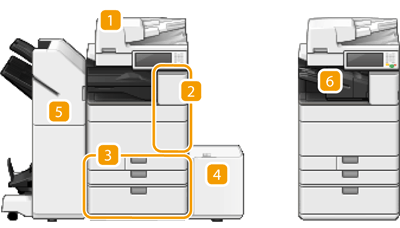
Aby uzyskać informacje na temat lokalizacji zacięć papieru i metody ich usuwania, należy zapoznać się z następującym rysunkiem i odnośnikami.
 |
Podajnik Zacięcia papieru w podajniku
|
 |
Wewnątrz jednostki głównej Zacięcia papieru w jednostce głównej
|
 |
Szuflada na papier Zacięcia papieru w źródle papieru
|
 |
Moduł szuflady bocznej Zacięcia papieru w źródle papieru
|
 |
Moduł wykańczania zszywania Zacięcia papieru w module wykańczania zszywania
Moduł wykańczania broszury Zacięcia papieru w module wykańczania broszur
|
 |
Wewnętrzny moduł wykańczania Zacięcia papieru w wewnętrznym module wykańczania
|
 |
|
Papier może tak naprawdę nie być zacięty w sprawdzanej lokalizacji. Nawet w takim przypadku należy postępować zgodnie z instrukcjami na ekranie, aby sprawdzić wszystkie lokalizacje.
Ekran informujący o wystąpieniu zacięcia papieru jest wyświetlany wielokrotnie aż do usunięcia zacięcia papieru.
Jeśli na ekranie informującym o wystąpieniu zacięcia papieru zostanie naciśnięty przycisk <Zamknij>, natychmiastowe usunięcie zaciętego papieru może nie być konieczne do dalszego wykonywania operacji i wprowadzania ustawień.
Nie należy wyjmować papieru z lokalizacji innej niż lokalizacja zacięcia papieru wyświetlona na ekranie. Może to spowodować zacięcia papieru w innych lokalizacjach lub brakujące strony w dokumentach wyjściowych.
|