
Operações básicas para enviar faxes
Esta secção descreve as operações básicas para enviar documentos de fax.
1
Coloque o original. Colocar originais
2
Carregue em <Fax> no menu principal. Ecrã <Menu principal>
3
Especifique o destino no ecrã das funções básicas de fax. Ecrã das funções básicas de fax
Especificar destinos do livro de endereços
Especificar destinos utilizando teclas de marcação por memórias telefónicas diretas
Introduzir manualmente os destinos
Especificar destinos no servidor LDAP
Para verificar as informações detalhadas sobre o destino especificado, selecione o destino pretendido através de /b_in_btn_triup.gif) e
e /b_in_btn_tridown.gif) , e carregue em <Detalhes>. Para apagar um destino dos destinos especificados, carregue em <Apagar dest.>.
, e carregue em <Detalhes>. Para apagar um destino dos destinos especificados, carregue em <Apagar dest.>.
e , e carregue em <Detalhes>. Para apagar um destino dos destinos especificados, carregue em <Apagar dest.>.Especificar destinos do livro de endereços
1
Carregue em <Livro de endereços>.
2
Selecione o destino e carregue em <OK>.
Se for programado um número de acesso quando o destino for gravado, carregue em <N.º acesso> e introduza o número de acesso utilizando as teclas numéricas. O destino correspondente é apresentado no livro de endereços.
Para utilizar o catálogo de endereços remoto, carregue em <A livro de end. remoto>. Quando <Alterar livro endereços> for apresentado, carregue em <Alterar livro endereços>  <Remoto>.
<Remoto>./b_D01088_C.gif)
 Botões do tipo de destino
Carregar em  e
e  apresenta os destinos de fax e de grupo, respetivamente.
e apresenta os destinos de fax e de grupo, respetivamente. Lista suspensa para seleção de tipos de livros de endereços
Permite apresentar um determinado grupo de destinos. Quando tiver iniciado sessão na máquina com a gestão de autenticação pessoal, selecionar <Lista ender. pessoais> apresenta o seu livro de endereços pessoal.
 <Procurar por nome>
Permite procurar o destino pelo nome que está a introduzir.
 Botões de procura pela primeira letra
Permite limitar a procura à primeira letra do nome do destino.
|
|
|
Se selecionar o destino de grupo com destinos diferentes dos destinos de fax, não será permitido enviar um fax.
|
Voltar ao início
Especificar destinos utilizando teclas de marcação por memórias telefónicas diretas
1
Carregue na tecla de marcação por memórias telefónicas diretas pretendida.
Para especificar o destino através de uma tecla de marcação por memórias telefónicas diretas (número de marcação por memórias telefónicas diretas), carregue em /b_in_btn_C0003_32.gif) e introduza o número da tecla de marcação por memórias telefónicas diretas pretendida.
e introduza o número da tecla de marcação por memórias telefónicas diretas pretendida.
e introduza o número da tecla de marcação por memórias telefónicas diretas pretendida.Para utilizar o catálogo de endereços remoto, carregue em <A livro de end. remoto>.
/b_D01090_C.gif)
Voltar ao início
Introduzir manualmente os destinos
Pode especificar manualmente destinos que não estejam gravados no livro de endereços ou nas teclas de marcação por memórias telefónicas diretas.
1
Introduza um número de fax através das teclas numéricas e carregue em <OK>.
/b_D01091_C.gif)
Para adicionar outro número de fax, repita este passo.
Se a máquina estiver ligada a um PBX (Private Branch Exchange), carregue em <R> antes de introduzir o destino. Se <R> não estiver disponível, será necessário gravar as programações da tecla R. <Programação da tecla R>
 |
Para enviar faxes internacionaisIntroduza o número de acesso internacional, o indicativo do país e o número de fax, por esta ordem. Se não for possível estabelecer ligação com êxito ao destino internacional, carregue em <Pausa> para inserir uma pausa entre um número e o número seguinte.
Para enviar faxes com um subendereçoA máquina suporta a utilização de subendereços das normas ITU-T*. Se a máquina de fax do destinatário for compatível com a utilização de subendereços ITU-T, é possível aumentar a confidencialidade dos documentos enviados, utilizando um subendereço e uma palavra-passe. Para enviar um documento com um subendereço, introduza um número de fax, carregue em <Subendereço> ou <Especificar detalhes> e introduza o subendereço e a palavra-passe.
* Corresponde a International Telecommunication Union-Telecommunication Standardization Sector, o grupo que elabora recomendações destinadas à normalização das telecomunicações a nível mundial.
|
Voltar ao início
Especificar destinos no servidor LDAP
Pode procurar e especificar destinos gravados no servidor LDAP.
1
Carregue em <Livro de endereços>.
2
Carregue em <P/servidor LDAP>.
/b_D01093_C.gif)
Quando <Alterar livro endereços> for apresentado, carregue em <Alterar livro endereços> <Servidor LDAP>.
<Servidor LDAP>.Se for apresentado o ecrã de introdução da palavra-passe de rede, introduza o nome de utilizador e a palavra-passe e carregue em <OK>.
3
Carregue em <Condições da procura>.
/b_D01094_C.gif)
Para apresentar todos os destinos do servidor LDAP sem especificar quaisquer condições, vá para o passo 5.
4
Especifique as condições de procura.
/b_D01095_C.gif) Categorias de procura
Categorias de procuraSelecione um critério de procura de destinos a partir do nome, número de fax, nome da organização e unidade organizacional (por exemplo, nome do departamento).
Condições de procuraSelecione uma condição de procura, como nome do destino que contenha "João" e um nome do departamento que comece com "Desenvolvimento".
Carateres de procuraCarregue em <Prog.> e introduza os carateres de procura para a condição de procura.
Para procurar com várias condições
É possível procurar destinos com várias condições. Especifique a primeira condição de procura, carregue em <Adicionar condições da procura> e, em seguida, selecione <ou> ou <e> para a próxima condição.
5
Carregue em <Iniciar a procura>.
Os resultados da procura são apresentados.
Para procurar com outra condição, carregue em <Apagar> para eliminar as programações especificadas e, em seguida, programe uma nova condição.
6
Selecione o destino e carregue em <OK>.
/b_D01096_C.gif)
Voltar ao início
4
Especifique as programações de leitura conforme necessário.
Especificar como ler originais
Ajustar a qualidade da imagem
Ampliar ou reduzir
Apagar margens escuras (apagar moldura)
Especificar como ler originais
/b_C01013.gif) |
Se tiver de ler originais de formato livre/muito transparentes ou se a margem dos originais estiver em falta no momento da leitura, é necessário especificar manualmente o formato de leitura.
Especificar o formato de leitura dos originais
|
|
|
|
/b_C01014.gif) |
A máquina pode ler automaticamente ambos os lados, frente e verso, de um original.
Leitura de ambos os lados dos originais
|
|
|
|
/b_C01015.gif) |
É possível ler duas páginas de um livro ou revista em páginas separadas numa única operação.
Ler um original de páginas contíguas e enviá-lo por fax como duas páginas separadas
|
Especificar o formato de leitura dos originais
1
Carregue no botão de programação do formato de leitura.
/b_D01096_1_C.gif)
2
Selecione o formato de leitura e carregue em <OK>.
 Para ler um original de formato livre
Coloque o original no alimentador e selecione <Formato livre>.
Para especificar os valores do formato de leitura
Coloque o original no vidro de exposição, selecione <Person.> e introduza o comprimento e a largura do original.
Para ler um documento longo
Coloque o original no alimentador e selecione <Original longo>.
|
|
Para gravar o formato de leituraSe especificar o formato de leitura frequentemente com os mesmos valores, grave o formato em <Person.>
<Gravar formato> para recuperar rapidamente a programação. |
Voltar ao início
Leitura de ambos os lados dos originais
Coloque o original no alimentador. Para originais com orientação horizontal, coloque-os na horizontal.
1
Carregue em <Opções> <Original frente verso>.
<Original frente verso>.2
Selecione <Tipo livro> ou <Tipo calendário> e carregue em <OK>.
/b_D01098_C.gif)
Selecione <Tipo livro> para originais cujas imagens na frente e no verso estejam na mesma direção ou <Tipo calendário> para originais cujas imagens na frente e no verso estejam em direções opostas.
3
Carregue em <Fechar>.
Voltar ao início
Ler um original de páginas contíguas e enviá-lo por fax como duas páginas separadas
|
|
|
Quando pretender fazer a leitura de páginas contíguas de um livro ou de um original encadernado, coloque o original no vidro de exposição. Coloque-o virado para baixo com o canto alinhado com o canto superior esquerdo do vidro de exposição, como mostrado abaixo.
/b_C01042_1.gif) |
1
Carregue em <Opções> <Livro/b_in_icon_UI_01.gif) 2 páginas>.
2 páginas>.
<Livro2 páginas>.2
Carregue em <Fechar>.
Voltar ao início
Ajustar a qualidade da imagem
/b_C01017.gif) |
Pode selecionar a resolução adequada ao tipo de original. Quanto maior for a resolução, mais nítida ficará a imagem, embora o envio demore mais tempo.
Selecionar a resolução
|
|
|
|
/b_C01018.gif) |
Especificar o tipo de original, como documentos apenas com carateres ou revistas com fotografias, permite um envio com a qualidade de imagem ideal.
Selecionar o tipo de original
|
|
|
|
/b_C01019.gif) |
É possível ajustar a densidade de todo o original. Por exemplo, aumentar a densidade permite ler facilmente caracteres esbatidos escritos a lápis.
Ajustar a densidade de todo o original
|
|
|
|
/b_C01042_2.gif) |
É possível ajustar a densidade do fundo. Pode enviar de forma nítida originais com um fundo colorido ou originais finos, como jornais, cujos carateres e imagens transparecem no verso.
Ajustar a densidade do fundo
|
|
|
|
/b_C01020.gif) |
É possível ler a imagem com contornos e linhas claros aumentando a nitidez, ou suavizar a imagem diminuindo a nitidez. Utilize esta função quando pretender focar texto e diagramas desfocados, ou para reduzir o efeito moiré (padrão com reflexos, ondulado) para suavizar a imagem final.
Ajustar a nitidez (nitidez)
|
Selecionar a resolução
1
Carregue no botão de programação da resolução.
/b_D01099_1_C.gif)
2
Selecione a resolução e carregue em <OK>.
Uma resolução mais baixa é adequada para originais que contenham apenas texto, enquanto uma resolução mais alta é adequada para originais com fotografias. Quanto mais alta for a resolução, mais finamente os originais poderão ser lidos.
Voltar ao início
1
Carregue em <Opções> <Tipo de original>.
<Tipo de original>.2
Selecione o tipo de original e carregue em <OK>.
3
Carregue em <Fechar>.
Voltar ao início
Ajustar a densidade de todo o original
1
Carregue em <Opções> <Densidade>.
<Densidade>.2
Ajuste a densidade e carregue em <OK>.
Carregue em  para diminuir a densidade. Carregue em
  para aumentar a densidade.
para diminuir a densidade. Carregue em para aumentar a densidade.3
Carregue em <Fechar>.
Voltar ao início
Ajustar a densidade do fundo
1
Carregue em <Opções> <Densidade>.
<Densidade>.2
Carregue em <Ajustar> em <Densidade do fundo>.
/b_D01099-1_C.gif)
Para ajustar automaticamente o fundo, carregue em <Auto> e avance para o passo 4.
Se o tipo de original estiver programado para <Texto> (Selecionar o tipo de original) e a programação <Prioridade qualidade> for especificada para <Prior. veloc./qualid. img. p/Leitura P/B>, a densidade do fundo será automaticamente ajustada. <Prior. veloc./qualid. img. p/Leitura P/B>
3
Ajuste a densidade e carregue em <OK>.
Se carregar em <->, a densidade de todo o fundo diminui. Se carregar em <+>, a densidade de todo o fundo aumenta.
Dependendo das cores dos originais, poderão ser afetadas outras secções que não o fundo.
4
Carregue em <OK> <Fechar>.
<Fechar>.Voltar ao início
Ajustar a nitidez (nitidez)
1
Carregue em <Opções> <Nitidez>.
<Nitidez>.2
Ajuste a nitidez e carregue em <OK>.
Para focar texto desfocado, ajuste o controlo para <Alto>.
Para reduzir o efeito moiré ao ler originais que contenham fotos impressas, tais como revistas ou folhetos, ajuste o controlo para <Baixo>.
3
Carregue em <Fechar>.
Voltar ao início
Ampliar ou reduzir
/b_C01023.gif) |
É possível ampliar ou reduzir originais de formato standard para outros formatos padrão durante a leitura.
Ampliar ou reduzir em formatos de papel standard
|
|
|
|
/b_C01024.gif) |
É possível ampliar ou reduzir especificando a ampliação (%).
Ampliar ou reduzir especificando a ampliação
|
Ampliar ou reduzir em formatos de papel standard
1
Carregue em <Opções> <Rácio de cópia>.
<Rácio de cópia>.2
Para reduzir, selecione a ampliação em ; para ampliar, selecione a ampliação em e carregue em <OK>.
; para ampliar, selecione a ampliação em e carregue em <OK>./b_D01107_C.gif)
Se pretender utilizar o Zoom pré-programado para efetuar as seguintes ampliações, coloque os originais na horizontal. Colocar um original na horizontal significa colocá-lo com a extremidade mais comprida de lado.
A4 → A3
A5 → A3
3
Carregue em <Fechar>.
Voltar ao início
Ampliar ou reduzir especificando a ampliação
1
Carregue em <Opções> <Rácio de cópia>.
<Rácio de cópia>.2
Especifique a ampliação e carregue em <OK>.
/b_D01109_C.gif)
3
Carregue em <Fechar>.
Voltar ao início
Apagar margens escuras (apagar moldura)
Ao ler originais que são menores do que o formato de leitura, poderão aparecer linhas de moldura dos originais na imagem lida. Ao ler um livro com várias páginas, podem aparecer rebordos escuros. Esta função permite apagar essas linhas de moldura e esses rebordos escuros. Também pode programar a máquina para não copiar os furos dos originais.
|
|
|
Coloque o original com furos no vidro de exposição. Se o colocar no alimentador pode causar danos.
|
1
Carregue em <Opções> <Apagar moldura>.
<Apagar moldura>.2
Especifique o tipo e a largura para apagar.
Apagar as molduras em cópias de documentos
|
1
|
Carregue em <Apagar moldura do original> e verifique <Formato orig.>.
/b_D01111_C.gif) Se o formato apresentado em <Formato orig.> for diferente do formato do original, carregue em <Alterar> para selecionar o formato.
|
|
2
|
Introduza a largura da moldura para apagar.
|
Apagar margens escuras em cópias de livros
É possível apagar os rebordos escuros tanto no centro como nas linhas de contorno que aparecem quando lê páginas duplas de um livro.
|
1
|
Carregue em <Apg moldura do livro> e verifique <Formato orig.>.
/b_D01113_C.gif) Se o formato apresentado em <Formato orig.> for diferente do formato do livro, carregue em <Alterar> para selecionar o formato.
|
|
2
|
Carregue em <Centro> ou em <Lados> e introduza cada largura para apagar.
|
Apagar furos em cópias de documentos
|
1
|
Carregue em <Apagar marcas encader.> e selecione a localização dos orifícios.
/b_D01115_C.gif) |
|
2
|
Introduza a largura para apagar.
|
|
|
|
Se pretender ajustar a largura de cada rebordo de modo independente, carregue em <Apagar moldura do original> ou em <Apg moldura do livro> e, em seguida, carregue em <Ajustar livremente> para introduzir as larguras a apagar.
|
3
Carregue em <OK> <Fechar>.
<Fechar>.Voltar ao início
5
Carregue em /b_key_Start.gif) .
.
.Os originais são lidos e a operação de envio começa.
Para cancelar a leitura, carregue em <Cancelar> ou em /b_key_Stop.gif) <Sim>.
<Sim>.
<Sim>.Quando <Carregue na tecla [Iniciar] para ler o próximo original.> é apresentado
Coloque o próximo original a ler e carregue em . Quando a leitura de todos os originais estiver concluída, carregue em <Iniciar envio> para enviar o fax.
. Quando a leitura de todos os originais estiver concluída, carregue em <Iniciar envio> para enviar o fax.Para cancelar o envio, consulte Cancelar o envio de faxes.
|
|
Para enviar com as informações do remetenteÉ possível proceder ao envio com o nome e o número de fax do remetente. <ID do terminal de TR.>
Para verificar os estados dos documentos enviadosNo ecrã <Controlo estado/Cancelar>, pode verificar os estados dos documentos enviados. Este ecrã permite enviar faxes novamente ou cancelar o envio após a verificação dos estados. Verificar o estado e o registo de documentos enviados e recebidos
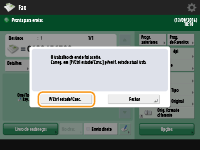
Se o item <Mostrar notificação quando trabalho for aceite> for programado para <On>, é possível aceder ao ecrã <Controlo estado/Cancelar> a partir do ecrã seguinte que é mostrado após a receção de um trabalho de envio. <Mostrar notificação quando trabalho for aceite>
 Se ocorrer um erro de transmissão devido ao facto de a linha do destinatário estar ocupadaA máquina remarca automaticamente após um determinado período de tempo. É possível alterar as programações como, por exemplo, o número de vezes de remarcação da máquina e o intervalo entre remarcações. <Remarcação automática>
Para imprimir o relatório dos resultados de envioNo ecrã das funções básicas de fax, carregar em <Opções>
<Relatório TR.> permite programar a impressão automática do relatório com os resultados de envio.Quando são alimentadas várias folhasA leitura é interrompida e a mensagem é apresentada no ecrã. Siga as instruções para retirar o papel encravado. Depois de retirar o papel encravado, aparece o ecrã para retomar o trabalho. Se a máquina detetar alimentação de várias folhas por engano, carregue em <Não detetar alim. várias folhas> para retomar a leitura.
Para configurar a máquina previamente para não o avisar em caso de alimentação de várias folhas, efetue uma das seguintes operações.
Sempre que enviar, carregue em <Opções> no ecrã das funções básicas de fax
selecione <Detet. ali. vár. folh. aliment.> para desativar a programação. Programe <Pré-prog. deteção alim. várias folhas alimentador> para <Desligado> (<Pré-prog. deteção alim. várias folhas alimentador>).
|
|
DICAS
|
Gravar uma cópia de um documento enviadoÉ possível programar a máquina para que uma cópia de um documento enviado seja automaticamente gravada num servidor de ficheiros. A cópia é convertida num ficheiro eletrónico, como um PDF, e gravada, permitindo verificar facilmente o conteúdo no computador. Gravar uma cópia de um documento enviado
Selecionar o nome de um remetenteNo ecrã das funções básicas de fax, carregar em <Opções>
<Nome do remetente (TTI)> permite selecionar um nome numa lista de nomes de remetentes registados, para inclusão nas informações do remetente. <Gravar nome do remetente (TTI)>Verificar imagens lidas antes de enviarÉ possível verificar imagens lidas no ecrã de pré-visualização antes de proceder ao envio. Verificar imagens lidas antes de enviar (pré-visualização)
Gravar programações utilizadas frequentementeÉ possível combinar destinos frequentemente utilizados e programações de leitura num botão da máquina para utilização posterior. Ao carregar no botão gravado durante a leitura de originais, pode concluir rapidamente as suas programações. Gravar uma combinação de funções utilizadas frequentemente
|