
Основные операции отправки факсов
В этом разделе приводится описание основных операций отправки документов по факсу.
1
Установите оригинал. Размещение оригиналов
2
На экране главного меню нажмите кнопку <Факс>. Экран <Главное меню>
3
На экране основных функций факса укажите адресата. Экран основных функций факса
Указание адресатов из адресной книги
Указание адресатов с помощью кнопок однокнопочного набора
Ввод адресатов вручную
Указание адресатов на сервере LDAP
Чтобы просмотреть подробные сведения об указанном адресате, выберите нужного адресата с помощью кнопок /b_in_btn_triup.gif) и
и /b_in_btn_tridown.gif) , а затем нажмите кнопку <Детали>. Чтобы удалить адресат из списка уже указанных адресатов, нажмите кнопку <Удалить адресата>.
, а затем нажмите кнопку <Детали>. Чтобы удалить адресат из списка уже указанных адресатов, нажмите кнопку <Удалить адресата>.
и , а затем нажмите кнопку <Детали>. Чтобы удалить адресат из списка уже указанных адресатов, нажмите кнопку <Удалить адресата>.Указание адресатов из адресной книги
1
Нажмите кнопку <Адресная книга>.
2
Выберите адресата и нажмите кнопку <OK>.
Если во время регистрации адресата ему был присвоен номер доступа, нажмите кнопку <Номер доступа> и с помощью цифровых клавиш введите номер доступа. В адресной книге отобразится соответствующий адресат.
Чтобы воспользоваться дистанционной адресной книгой, нажмите кнопку <В дистанц. адр. книгу>. Если отображается кнопка <Изменить адр. книгу>, последовательно нажмите <Изменить адр. книгу>  <Дистанцион.>.
<Дистанцион.>./b_D01088_C.gif)
 Кнопки типов адресатов
Нажмите значок  или
или  , чтобы отобразить адресата факса или группового адресата соответственно.
или , чтобы отобразить адресата факса или группового адресата соответственно. Раскрывающийся список выбора типа адресной книги
Позволяет отобразить определенную группу адресатов. Если вы выполнили вход в систему аппарата с помощью управления аутентификацией для личных пространств, выберите <Персон. спис. адресов>, чтобы отобразить свою личную адресную книгу.
 <Поиск по имени>
Служит для поиска адресата по имени.
 Кнопки для поиска адресата по первому символу в имени
Служат для ограничения области поиска по первому символу в имени адресата.
|
|
|
Если выбран групповой адресат, в котором содержатся адресаты, отличные от адресатов факса, отправить факс не удастся.
|
К началу
Указание адресатов с помощью кнопок однокнопочного набора
1
Нажмите требуемую кнопку однокнопочного набора.
Чтобы указать адресата с помощью номера, зарегистрированного для кнопки однокнопочного набора (номера быстрого набора), нажмите значок /b_in_btn_C0003_32.gif) и введите номер для требуемой кнопки однокнопочного набора.
и введите номер для требуемой кнопки однокнопочного набора.
и введите номер для требуемой кнопки однокнопочного набора.Чтобы воспользоваться дистанционной адресной книгой, нажмите кнопку <В дистанц. адр. книгу>.
/b_D01090_C.gif)
К началу
Ввод адресатов вручную
Адресатов, которые не зарегистрированы в адресной книге или для кнопок однокнопочного набора, можно ввести вручную.
1
Введите номер факса с помощью цифровых клавиш и нажмите кнопку <OK>.
/b_D01091_C.gif)
Чтобы добавить другой номер факса, повторите этот шаг.
Если аппарат подключен к УАТС (телефонная система частного пользования), перед вводом адресата необходимо нажать кнопку <R>. Если кнопка <R> недоступна, необходимо зарегистрировать параметры для кнопки «R». <Настройка R-клавиши>
 |
Международная отправка факсовСначала введите международный код доступа, потом код страны, а затем номер факса. Если не удается установить соединение с адресатом в другой стране, нажмите кнопку <Пауза>, чтобы вставить паузу между кодами.
Отправка факсов с указанием дополнительных адресовДанный аппарат поддерживает дополнительные адреса стандарта ITU-T*. Если факсимильный аппарат получателя поддерживает адреса ITU-T, можно организовать конфиденциальный обмен факсами с использованием дополнительных адресов и защиты паролем. Чтобы отправить документ с указанием дополнительного адреса, введите номер факса, нажмите кнопку <Доп. адрес> или <Задать детали>, а затем введите дополнительный адрес и пароль.
* ITU-T (международный союз электросвязи — сектор стандартизации телекоммуникаций) представляет собой группу, которая предоставляет рекомендации для стандартизации мировых телекоммуникаций.
|
К началу
Указание адресатов на сервере LDAP
Можно найти и указать адресатов, зарегистрированных на сервере LDAP.
1
Нажмите кнопку <Адресная книга>.
2
Нажмите кнопку <На сервер LDAP>.
/b_D01093_C.gif)
Если отображается кнопка <Изменить адр. книгу>, последовательно нажмите <Изменить адр. книгу> <Сервер LDAP>.
<Сервер LDAP>.Если появился экран ввода сетевого пароля, введите имя пользователя и пароль, после чего нажмите кнопку <OK>.
3
Нажмите кнопку <Поиск по условиям>.
/b_D01094_C.gif)
Чтобы отобразить всех адресатов, которые имеются на сервере LDAP, без указания каких-либо условий, переходите к шагу 5.
4
Укажите условия поиска.
/b_D01095_C.gif) Категории поиска
Категории поискаВыберите критерий для поиска адресатов (имя, номер факса, название организации и подразделение (название отдела и т. д.).
Условия поискаВыберите условия поиска. Например, можно выполнить поиск адресатов, имена которых содержат слово «Иван», а название отдела начинается со слова «Разработка».
Символы для поискаНажмите кнопку <Задать> и введите символы для поиска для первого условия.
Поиск по нескольким условиям
Поиск адресатов можно выполнять по нескольким условиям. Укажите первое условие поиска, нажмите кнопку <Добавить условия поиска>, затем выберите для следующего условия оператор <или> или <и>.
5
Нажмите кнопку <Начать поиск>.
Отобразятся результаты поиска.
Для поиска с использованием другого условия, нажмите кнопку <Удалить>, чтобы удалить текущие параметры и указать новое условие.
6
Выберите адресата и нажмите кнопку <OK>.
/b_D01096_C.gif)
К началу
4
При необходимости укажите параметры сканирования.
Указание порядка сканирования оригиналов
Настройка качества изображения
Увеличение или уменьшение масштаба
Удаление темных краев (параметр «Стереть рамку»)
Указание порядка сканирования оригиналов
/b_C01013.gif) |
При сканировании оригиналов произвольного формата или прозрачных оригиналов, а также в случае когда края отсканированного изображения срезаны, необходимо вручную задать формат сканирования.
Указание формата сканирования оригиналов
|
|
|
|
/b_C01014.gif) |
Аппарат может автоматически сканировать лицевую и обратную сторону оригинала.
Двухстороннее сканирование оригиналов
|
|
|
|
/b_C01015.gif) |
Страницы разворотов книг или журналов можно сканировать отдельно за одну операцию.
Разделение оригиналов с разворотом страниц на отдельные страницы для отправки по факсу
|
Указание формата сканирования оригиналов
1
Нажмите кнопку выбора формата сканирования.
/b_D01096_1_C.gif)
2
Выберите формат сканирования и нажмите кнопку <OK>.
 При сканировании оригинала произвольного формата
Поместите оригинал в устройство подачи и выберите параметр <Произв. формат>.
При задании значений формата сканирования
Поместите оригинал на стекло экспонирования, выберите параметр <Пользов.>, а затем введите длину и ширину документа.
При сканировании длинного оригинала
Поместите оригинал в устройство подачи и выберите параметр <Длинный ориг.>.
|
|
Регистрация формата сканированияЕсли часто используется один и тот же формат сканирования, зарегистрируйте его в разделе <Пользов.>
<Зарегистрир. формат>, чтобы его можно было быстро вызвать в случае необходимости. |
К началу
Двухстороннее сканирование оригиналов
Поместите оригинал в устройство подачи. Оригиналы в альбомной ориентации следует помещать горизонтально.
1
Нажмите клавиши <Параметры> <2-стор. оригинал>.
<2-стор. оригинал>.2
Выберите <Тип книги> или <Тип календаря> и нажмите кнопку <OK>.
/b_D01098_C.gif)
Для документов, в которых направление изображений на лицевой и оборотной сторонах совпадает, выберите <Тип книги>, а для документов, в которых направления изображений на лицевой и оборотной сторонах противоположны, выберите <Тип календаря>.
3
Нажмите кнопку <Закрыть>.
К началу
Разделение оригиналов с разворотом страниц на отдельные страницы для отправки по факсу
|
|
|
При сканировании разворотов страниц книги или переплетенного оригинала установите оригинал на стекло для экспонирования. При этом размещайте его лицевой стороной вниз, совместив угол оригинала с левым верхним углом стекла экспонирования, как показано на рисунке ниже.
/b_C01042_1.gif) |
1
Нажмите клавиши <Параметры> <Книга/b_in_icon_UI_01.gif) 2 стр.>.
2 стр.>.
<Книга2 стр.>.2
Нажмите кнопку <Закрыть>.
К началу
Настройка качества изображения
/b_C01017.gif) |
Можно выбрать разрешение в соответствии с типом оригинала. При установке более высокого разрешения четкость изображения увеличивается, но при этом увеличивается время, необходимое для отправки изображения.
Выбор разрешения
|
|
|
|
/b_C01018.gif) |
Для отправки документов, таких как текстовые документы или журналы с фотографиями, с оптимальным качеством изображения рекомендуется указать тип пересылаемого оригинала.
Выбор типа оригинала
|
|
|
|
/b_C01019.gif) |
Можно настроить плотность всего оригинала. Например, повысив плотность, можно сделать читаемым бледный рукописный текст.
Настройка плотности всего оригинала
|
|
|
|
/b_C01042_2.gif) |
Можно настроить плотность фона документа. Можно отправлять четкие оригиналы с цветным фоном или оригиналы, напечатанные на тонкой бумаге, например газеты, при сканировании которых зачастую проступает текст и изображения на обратной стороне.
Настройка плотности фона
|
|
|
|
/b_C01020.gif) |
Увеличив резкость изображения, при сканировании документов можно получить изображения с четкими контурами и линиями. Чтобы получить более мягкие изображения, можно снизить резкость. Данную функцию рекомендуется использовать в случая, когда необходимо увеличить резкость расплывчатого текста и схем, а также чтобы уменьшить муаровый эффект (переливающийся волнистый узор) и сделать отпечатки более мягкими.
Настройка резкости (параметр «Резкость»)
|
Выбор разрешения
1
Нажмите кнопку выбора разрешения.
/b_D01099_1_C.gif)
2
Выберите разрешение и нажмите кнопку <OK>.
Для оригиналов, содержащих только текст, рекомендуется выбирать более низкое разрешение, а для оригиналов с фотографиями — более высокое разрешение. Чем выше разрешение, тем более четко сканируются оригиналы.
К началу
1
Нажмите <Параметры> <Тип оригинала>.
<Тип оригинала>.2
Выберите тип оригинала и нажмите клавишу <OK>.
3
Нажмите кнопку <Закрыть>.
К началу
Настройка плотности всего оригинала
1
Нажмите <Параметры> <Плотность>.
<Плотность>.2
Настройте плотность и нажмите кнопку <OK>.
Чтобы уменьшить плотность, нажмите кнопку  . Чтобы увеличить плотность, нажмите кнопку
  .
.
. Чтобы увеличить плотность, нажмите кнопку .3
Нажмите кнопку <Закрыть>.
К началу
Настройка плотности фона
1
Нажмите <Параметры> <Плотность>.
<Плотность>.2
Нажмите кнопку <Настройка> в разделе <Плотность фона>.
/b_D01099-1_C.gif)
Чтобы автоматически настроить фон, нажмите кнопку <Авто>, после чего переходите к шагу 4.
Если в качестве типа оригинала выбран <Текст> (Выбор типа оригинала) и значение <Приоритет качества> указано для параметра <Приор. скор./кач. изобр. для Ч-Б сканирования>, плотность фона настраивается автоматически. <Приор. скор./кач. изобр. для Ч-Б сканирования>
3
Настройте плотность и нажмите кнопку <OK>.
Чтобы уменьшить плотность всего фона, нажмите кнопку <->. Чтобы увеличить плотность всего фона, нажмите кнопку <+>.
В зависимости от цветов, присутствующих на оригинале, помимо фона, могут быть затронуты и другие области документа.
4
Нажмите <OK> <Закрыть>.
<Закрыть>.К началу
Настройка резкости (параметр «Резкость»)
1
Нажмите <Параметры> <Резкость>.
<Резкость>.2
Настройте резкость и нажмите кнопку <OK>.
Чтобы увеличить резкость расплывчатого текста, установите бегунок в положение <Высок.>.
Чтобы уменьшить муаровый эффект при сканировании оригиналов, которые содержат напечатанные фотографии, например журналов или проспектов, установите бегунок в положение <Низкий>.
3
Нажмите кнопку <Закрыть>.
К началу
Увеличение или уменьшение масштаба
/b_C01023.gif) |
При сканировании можно увеличивать или уменьшать оригиналы стандартного формата до другого стандартного формата.
Увеличение или уменьшение масштаба документов на бумаге стандартных форматов
|
|
|
|
/b_C01024.gif) |
Для увеличения или уменьшения масштаба следует указать процент увеличения (%).
Увеличение или уменьшение масштаба путем указания процента увеличения
|
Увеличение или уменьшение масштаба документов на бумаге стандартных форматов
1
Нажмите <Параметры> <Коэффициент копирования>.
<Коэффициент копирования>.2
Чтобы уменьшить масштаб, выберите процент уменьшения в разделе , чтобы увеличить масштаб, выберите процент увеличения в разделе , затем нажмите кнопку <OK>.
, чтобы увеличить масштаб, выберите процент увеличения в разделе , затем нажмите кнопку <OK>./b_D01107_C.gif)
Если для указанных ниже видов увеличения требуется использовать фиксированные коэффициенты масштабирования, устанавливайте оригиналы горизонтально. Горизонтальная установка оригинала означает установку оригинала длинной стороной в боковом направлении.
A4 → A3
A5 → A3
3
Нажмите кнопку <Закрыть>.
К началу
Увеличение или уменьшение масштаба путем указания процента увеличения
1
Нажмите <Параметры> <Коэффициент копирования>.
<Коэффициент копирования>.2
Укажите процент увеличения и нажмите кнопку <OK>.
/b_D01109_C.gif)
3
Нажмите кнопку <Закрыть>.
К началу
Удаление темных краев (параметр «Стереть рамку»)
При сканировании оригиналов меньшего размера, чем формат сканирования, на отсканированном изображении могут появиться линии рамки. При сканировании толстых книг края могут быть темными. Данная функция позволяет удалять эти линии рамки и темные края. Также можно настроить аппарат таким образом, чтобы отверстия перфорации не копировались.
|
|
|
При сканировании оригиналов с отверстиями перфорации помещайте такие документы на стекло экспонирования. Не помещайте их в устройство подачи, поскольку это может привести к повреждению аппарата.
|
1
Нажмите <Параметры> <Стереть рамку>.
<Стереть рамку>.2
Укажите тип и размер удаляемой области.
Стирание рамок на копиях документов
|
1
|
Нажмите кнопку <Стир. рамки оригинала> и задайте параметр <Формат оригин.>.
/b_D01111_C.gif) Если размер, отображаемый для параметра <Формат оригин.>, отличается от заданного формата оригинала, нажмите кнопку <Изменить>, чтобы выбрать размер.
|
|
2
|
Введите значение ширины рамки для стирания.
|
Удаление темных краев при сканировании книг
Можно стереть темные границы, а также центральную и контурную линии, которые появляются при сканировании смежных страниц книги.
|
1
|
Нажмите кнопку <Стирание рамки книги> и задайте параметр <Формат оригин.>.
/b_D01113_C.gif) Если размер, отображаемый для параметра <Формат оригин.>, отличается от заданного формата книги, нажмите кнопку <Изменить>, чтобы выбрать размер.
|
|
2
|
Нажмите кнопку <В центре> или <Стор.> и введите ширину каждой стираемой линии.
|
Стирание отверстий перфорации на копиях документов
|
1
|
Нажмите кнопку <Стирание переплета> и выберите расположение отверстия перфорации.
/b_D01115_C.gif) |
|
2
|
Введите ширину стираемой области.
|
|
|
|
Чтобы настроить ширину отдельно для каждого стираемого края, нажмите кнопку <Стир. рамки оригинала> или <Стирание рамки книги>, а затем нажмите кнопку <Независимая настройка> и введите соответствующие значения ширины для каждого стираемого края.
|
3
Нажмите <OK> <Закрыть>.
<Закрыть>.К началу
5
Нажмите клавишу /b_key_Start.gif) .
.
.Начнется сканирование оригиналов, после чего начнется их отправка.
Чтобы отменить сканирование, нажмите кнопку <Отмена> или последовательно нажмите /b_key_Stop.gif) <Да>.
<Да>.
<Да>.Если отображается сообщение <Для сканир. след. оригинала нажмите кл. [Пуск].>
Положите следующий оригинал для сканирования и нажмите клавишу . По завершении сканирования всех оригиналов нажмите кнопку <Начать отправку>, чтобы отправить факс.
. По завершении сканирования всех оригиналов нажмите кнопку <Начать отправку>, чтобы отправить факс.Сведения об отмене отправки см. в разделе Отмена отправки факсов.
|
|
Отправка факса со сведениями об отправителеВ отправляемом сообщении можно указать имя отправителя и номер его факса. <ИД передающего терминала>
Проверка состояний отправленных документовНа экране <Монитор состояния/Отмена> можно проверить состояния отправленных документов. Также на этом экране можно отправить факс повторно или отменить отправку после проверки состояний. Проверка состояния и журнала отправки и приема документов
Если для параметра <Отображать уведомление о приеме задания> задано значение <On>, то экран <Монитор состояния/Отмена> может отображаться начиная со следующего экрана, который отображается после получения задания. <Отображать уведомление о приеме задания>
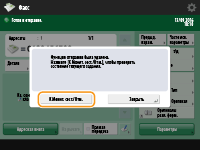 При возникновении ошибки отправки из-за занятости линии получателяАппарат автоматически предпринимает попытку отправить факс повторно по истечении определенного периода времени. Можно изменить такие параметры, как количество повторных попыток набора номера и интервал между ними. <Автоматический повтор набора>
Печать отчета с результатами отправкиНа экране основных функций факса последовательно нажмите <Параметры>
<Отчет о передаче>, чтобы включить автоматическую печать отчета со сведениями об отправке факсов.Когда одновременно подается несколько листов бумагиСканирование останавливается и на дисплее отображается соответствующее сообщение. Следуйте этим указаниям для устранения замятия. После устранения замятия отобразится экран возобновления задания. Если аппарат ошибочно обнаружил одновременную подачу нескольких листов, нажмите <Не выявлять под. неск. листов> для возобновления сканирования.
Чтобы заранее настроить на аппарате отсутствие оповещений об одновременной подаче нескольких листов, выполните одну из следующих операций.
Каждый раз во время отправки, нажимайте <Параметры> на экране основных функций факса
выберите <Выявлять под. неск. листов> для отключения параметра. Задайте для параметра <Задать Выявл.под.неск.листов в кач.пар. по умолч.> значение <Выкл.> (<Задать Выявл.под.неск.листов в кач.пар. по умолч.>).
|
|
СОВЕТЫ
|
Сохранение копии отправленного документаАппарат можно настроить таким образом, чтобы на файловый сервер автоматически сохранялась копия отправленного документа. Копия преобразуется в электронный формат, например в формат PDF, и сохраняется на сервере, благодаря чему вы можете с легкостью просмотреть содержимое отправленного документа с компьютера. Сохранение копии отправленного документа
Выбор имени отправителяНа экране основных функций факса последовательно нажмите <Параметры>
<Имя отпр. (TTI)> и выберите из списка зарегистрированных имен отправителя нужное имя, которое следует включить в сведения об отправителе. <Регистрация имени отправителя (TTI)>Проверка отсканированных изображений перед отправкойПрежде чем отправлять отсканированные изображения, их можно проверить на экране предварительного просмотра. Проверка отсканированных изображений перед отправкой (функция «Предварительный просмотр»)
Регистрация часто используемых параметровМожно объединить часто используемых отправителей и параметры сканирования и назначить их кнопке для удобства отправки факсов. Нажав такую кнопку во время сканирования оригиналов, можно быстро задать требуемые параметры. Регистрация комбинации часто используемых функций
|