Основные операции сканирования
В этом разделе приводится описание основных операций сканирования оригиналов.
1
Установите оригинал. Размещение оригиналов
2
На экране главного меню нажмите кнопку <Сканировать и отправить>. Экран <Главное меню>
3
На экране основных функций сканирования укажите адресата. Экран основных функций сканирования
Указание адресатов из адресной книги
Указание адресатов с помощью кнопок однокнопочного набора
Ввод адресатов вручную
Указание адресатов на сервере LDAP
Указание собственного адреса электронной почты
Указание личной папки
Указание адресатов из адресной книги мобильного устройства

Чтобы указать адреса электронной почты в полях копии или скрытой копии, последовательно нажмите <Cc Bcc>  <Cc> или <Bcc> <Укажите адресатов> укажите адресата.
<Cc> или <Bcc> <Укажите адресатов> укажите адресата.Чтобы указать несколько адресатов, нажмите кнопку <Укажите адресатов> и укажите необходимых адресатов.
Чтобы удалить адресата, выберите необходимого адресата и нажмите кнопку <Удалить адресата>.
Указание адресатов из адресной книги
1
Нажмите кнопку <Адресная книга>.
2
Выберите адресата и нажмите кнопку <OK>.
Если во время регистрации адресата ему был присвоен номер доступа, нажмите кнопку <Номер доступа> и с помощью цифровых клавиш введите номер доступа. В адресной книге отобразится соответствующий адресат.
Чтобы воспользоваться дистанционной адресной книгой, нажмите кнопку <В дистанц. адр. книгу>. Если отображается кнопка <Изменить адр. книгу>, последовательно нажмите <Изменить адр. книгу> <Дистанцион.>.
<Дистанцион.>./b_D01162_C.gif)
 Кнопки типов адресатов
Нажмите значок  ,
,  или
или  , чтобы отобразить адрес электронной почты, файловый сервер или группового адресата соответственно.
, или , чтобы отобразить адрес электронной почты, файловый сервер или группового адресата соответственно. Раскрывающийся список выбора типа адресной книги
Если вы выполнили вход в систему аппарата с помощью управления аутентификацией для личных пространств, выберите <Персон. спис. адресов>, чтобы отобразить свою личную адресную книгу. Можно также отобразить специальные списки адресов для группы пользователей (User Group Address Lists), в которые вы включены.
 <Поиск по имени>
Служит для поиска адресата по имени.
 Кнопки для поиска адресата по первому символу в имени
Служат для ограничения области поиска по первому символу в имени адресата.
К началу
Указание адресатов с помощью кнопок однокнопочного набора
1
Нажмите кнопку <Однокнопочный набор>.
2
Выберите нужную кнопку однокнопочного набора и нажмите <OK>.
Чтобы указать адресата с помощью номера, зарегистрированного для кнопки однокнопочного набора (номера быстрого набора), нажмите значок  и введите номер для требуемой кнопки однокнопочного набора.
и введите номер для требуемой кнопки однокнопочного набора.Чтобы воспользоваться дистанционной адресной книгой, нажмите кнопку <В дистанц. адр. книгу>.
/b_D01164_C.gif)
К началу
Ввод адресатов вручную
Адресатов, которые не зарегистрированы в адресной книге или для кнопок однокнопочного набора, можно ввести вручную.
1
Нажмите кнопку <Новый адресат> и выберите <Эл. почта> или <Файл>.
Выберите вариант <Сохранить в почтовом ящике> для сохранения отсканированных документов в почтовом ящике аппарата.
Для отправки отсканированных документов по факсу через Интернет выберите вариант <И-факс>.
2
Выберите адресата и нажмите кнопку <OK>.
Если на шаге 1 выбран вариант <Файл>, укажите IP-адрес файлового сервера и путь к папке для сохранения файлов. Для получения более подробных сведений о параметрах для настройки обратитесь к администратору сети.
К началу
Указание адресатов на сервере LDAP
Можно найти и указать адресатов, зарегистрированных на сервере LDAP.
1
Нажмите кнопку <Адресная книга>.
2
Нажмите кнопку <На сервер LDAP>.
/b_D01235_C.gif)
Если отображается кнопка <Изменить адр. книгу>, последовательно нажмите <Изменить адр. книгу> <Сервер LDAP>.
<Сервер LDAP>.Если появился экран ввода сетевого пароля, введите имя пользователя и пароль, после чего нажмите кнопку <OK>.
3
При поиске адресатов, зарегистрированных на сервере LDAP, нажмите <Поиск по условиям> или <Поиск по имени>.
/b_D01236_C.gif)
Чтобы отобразить всех адресатов, которые имеются на сервере LDAP, переходите к шагу 4.
 При поиске по условиям
Нажмите <Поиск по условиям>, укажите условия поиска на экране и нажмите <Начать поиск>.
/b_D01237_C.gif) Категории поиска
Категории поискаВыберите критерий для поиска адресатов (имя, адрес электронной почты, название организации и подразделение название (отдела и т. д.).
Условия поискаВыберите условия поиска. Например, можно выполнить поиск адресатов, имена которых содержат слово «Иван», а название отдела начинается со слова «Разработка».
Символы для поискаНажмите кнопку <Задать> и введите символы для поиска для первого условия.

Поиск по нескольким условиям
Поиск адресатов можно выполнять по нескольким условиям. Укажите первое условие поиска, нажмите кнопку <Добавить условия поиска>, затем выберите для следующего условия оператор <или> или <и>.
Как изменить условия и выполнить поиск повторно
Нажмите <Удалить>, чтобы удалить указанное содержимое, и снова укажите условия.
При поиске по имени
Нажмите <Поиск по имени> введите текст для поиска нажмите <OK>.
введите текст для поиска нажмите <OK>.Можно указать атрибуты, используемые при выполнении поиска Поиск по имени, для адресата на сервере LDAP. Настройка на «Поиск по имени» для поиска по LDAP
4
Выберите адресата и нажмите кнопку <OK>.
/b_D01238_C.gif)
К началу
Указание собственного адреса электронной почты
Можно указать адрес электронной почты пользователя, который выполнил вход в систему аппарата с помощью управления аутентификацией для личных пространств.
1
Нажмите кнопку <Отправить себе>.
В качестве адресата будет указан адрес электронной почты пользователя, выполнившего вход в систему аппарата.
К началу
Указание личной папки
Можно указать личную папку пользователя, который выполнил вход в систему аппарата с помощью управления аутентификацией для личных пространств.
1
Укажите <Персональная папка>.
В качестве адресата будет указана личная папка пользователя, выполнившего вход в систему аппарата.
К началу
Указание адресатов из адресной книги мобильного устройства
Можно указать адресата из адресной книги мобильного устройства.
Чтобы воспользоваться этой функцией, необходимо установить приложение Canon PRINT Business для мобильного устройства. Работа с аппаратом из приложений
Чтобы воспользоваться этой функцией, необходимо установить приложение Canon PRINT Business для мобильного устройства. Работа с аппаратом из приложений
1
Выполните подключение к мобильному устройству. Связь с мобильным устройством
2
Отправьте адрес с мобильного устройства в аппарат.
Для получения подробной информации об операциях с использованием мобильного устройства см. раздел «Справка по Canon PRINT Business».
Можно отправить информацию, включая тему, текст сообщения, а также название файла, с мобильного устройства на аппарат. Работа с аппаратом из приложений
К началу
4
При необходимости укажите параметры сканирования.
Выбор формата файла
Выбор разрешения
Указание формата сканирования оригиналов
Выбор режима печати (цветная или черно-белая)
Двухстороннее сканирование оригиналов
Увеличение или уменьшение масштаба
Выбор формата файла
/b_C01050.gif) |
|
Отсканированные оригиналы преобразуются в электронный формат, такой как PDF. Выберите формат файлов в соответствии с назначением и средой использования.
|
1
Нажмите кнопку выбора формата файла.
/b_D01168_C.gif)
2
Выберите формат файла.
Если выбрать формат <PDF>, <XPS> или <OOXML>, можно указать различные дополнительные параметры.
При выборе формата <JPEG> или <TIFF> дополнительные операции отсутствуют. Нажмите кнопку <OK>.
/b_D01168_01_C.gif)
<JPEG>
Этот формат файла подходит для фотографий. Многостраничные оригиналы будут разделены по 1 файлу на страницу.
<TIFF>
Этот формат файла подходит для графики. Оригиналы сканируются в черно-белом виде.
<PDF>
Этот формат файла подходит для текстовых документов. Документы будут отображаться одинаково на всех компьютерах независимо от операционной системы.
<XPS>
Этот формат файла взят из Windows Vista. Документы будут отображаться одинаково на всех компьютерах Windows независимо от версии операционной системы.
<OOXML>
Файлы этого формата можно редактировать в Microsoft Office Word или PowerPoint.
 |
|
Если выбрать <OOXML>, то файл сохраняется в <Почтовый ящик> <Доступ к сохр. файлам> или <Яч. пам. для приема> <Яч. факса/И-факса>.
|
|
|
|
Формат PDF (Компактн.) или XPS (Компактн.) доступен только со следующими настройками:
Выбор цвета: цветовой режим, отличный от режима Черно-белый
Разрешение: 300x300 т/д
Коэффициент копирования: 100% или Авто
При создании файлов постраничноЧтобы сканировать многостраничные оригиналы и сохранять каждую страницу в качестве отдельного файла вместо того, чтобы сохранять все страницы в одном файле, нажмите <Разделить на страницы>.
Чтобы указать число страниц в одном файле, после нажатия <Разделить на страницы> укажите желаемое число страниц.
Чтобы разделить документ на файлы постранично, укажите <1> в поле для числа страниц.
При выборе формата <TIFF/JPEG> для каждой страницы будет автоматически создан отдельный файл.
При использовании функции <Сканировать и сохранить> невозможно указать число страниц в одном файле.
|
|
СОВЕТЫ
|
|
Чтобы расширить функциональные возможности аппарата по сканированию документов и созданию файлов, установите дополнительное оборудование. Сведения о необходимом дополнительном оборудовании и форматах фалов см. в разделе Дополнительные устройства системы.
|
К началу
Выбор разрешения
/b_C01051.gif) |
|
Чтобы отсканированный оригинал был более четким, выберите высокое разрешение. Чтобы уменьшить размер файла, выберите более низкое разрешение.
|
1
Нажмите кнопку выбора разрешения.
/b_D01171_C.gif)
2
Выберите разрешение и нажмите кнопку <OK>.
В зависимости от выбранного формата файла список доступных разрешений может быть ограничен.
К началу
Указание формата сканирования оригиналов
/b_C01052.gif) |
|
При сканировании оригиналов произвольного формата или прозрачных оригиналов, а также в случае когда края отсканированного изображения срезаны, необходимо вручную задать формат сканирования.
|
1
Нажмите кнопку выбора формата сканирования.
/b_D01173_C.gif)
2
Выберите формат сканирования и нажмите кнопку <OK>.
При сканировании оригинала произвольного формата
Поместите оригинал в устройство подачи и выберите параметр <Произв. формат>.
При задании значений формата сканирования
Поместите оригинал на стекло экспонирования, выберите параметр <Пользов.>, а затем введите высоту и ширину оригинала.
При сканировании длинного оригинала
Поместите оригинал в устройство подачи и выберите параметр <Длинный ориг.>.
|
|
Регистрация формата сканированияЕсли часто используется один и тот же формат сканирования, зарегистрируйте его в разделе <Пользов.>
<Зарегистрир. формат>, чтобы его можно было быстро вызвать в случае необходимости. |
К началу
Выбор режима печати (цветная или черно-белая)
/b_C01053.gif) |
|
При сканировании оригиналов можно указать необходимый цвет.
|
1
Нажмите кнопку выбора цвета.
/b_D01175_C.gif)
2
Выберите цвет и нажмите кнопку <OK>.
В зависимости от выбранного формата файла список доступных параметров может быть ограничен.
/b_D01176_C.gif) <Авто (Цв./Серый)>
<Авто (Цв./Серый)>Служит для автоматического определения цвета, который используется для сканирования, в соответствии с цветом оригинала. Например, цветные страницы сканируются в цвете, а монохромные страницы — в оттенках серого (градациях одного цвета).
<Авто (Цветн./Ч-б)>Служит для автоматического определения цвета, который используется для сканирования, в соответствии с цветом оригинала. Например, цветные страницы сканируются в цвете, а монохромные страницы в черно-белом режиме. Выберите этот режим, если при выборе параметра <Авто (Цв./Серый)> текст имеет бледный цвет, а также если оригинал по большей части представляет собой текст.
<Полноцветный>Служит для сканирования в цветном режиме независимо от цвета документа. В зависимости от состояния цветного оригинала при сканировании он может определяться как черно-белый, даже если установлен параметр <Авто (Цветн./Ч-б)>. Во избежание этого задайте в качестве цветового режима вариант <Полноцветный>.
<Черно-белый>Служит для сканирования в черно-белом режиме независимо от цвета оригинала. Этот режим автоматически выбирается для формата TIFF.
 <Шкала серого>
Служит для сканирования в оттенках серого независимо от цвета оригинала. В этом режиме используются различные оттенки цвета, такие как черный, темно-серый, серый, светло-серый и белый, что делает цвет более натуральным и привлекательным по сравнению с режимом <Черно-белый>.
К началу
Двухстороннее сканирование оригиналов
/b_C01054.gif) |
|
Аппарат может автоматически сканировать лицевую и обратную сторону оригинала.
|
|
|
|
Поместите оригинал в устройство подачи. Оригиналы в альбомной ориентации следует помещать горизонтально.
|
1
Нажмите кнопку <2-стор. оригинал>.
2
Выберите <Тип книги> или <Тип календаря> и нажмите кнопку <OK>.
/b_D01177_C.gif)
Для документов, в которых направление изображений на лицевой и оборотной сторонах совпадает, выберите <Тип книги>, а для документов, в которых направления изображений на лицевой и оборотной сторонах противоположны, выберите <Тип календаря>.
К началу
Увеличение или уменьшение масштаба
/b_C01055.gif) |
|
При сканировании можно увеличивать или уменьшать оригиналы стандартного формата до другого стандартного формата.
Увеличение или уменьшение масштаба документов на бумаге стандартных форматов
|
|
|
|
|
/b_C01056.gif) |
|
Для увеличения или уменьшения масштаба следует указать процент увеличения (%).
Увеличение или уменьшение масштаба путем указания процента увеличения
|
|
|
|
|
/b_C01057.gif) |
|
Масштаб копии можно автоматически увеличить или уменьшить в соответствии с выбранным форматом бумаги.
Увеличение или уменьшение масштаба в соответствии с форматом готового документа
|
Увеличение или уменьшение масштаба документов на бумаге стандартных форматов
1
Нажмите клавиши <Параметры> <Коэффициент копирования>.
<Коэффициент копирования>.2
Чтобы уменьшить масштаб, выберите процент уменьшения в разделе , чтобы увеличить масштаб, выберите процент увеличения в разделе , затем нажмите кнопку <OK>.
, чтобы увеличить масштаб, выберите процент увеличения в разделе , затем нажмите кнопку <OK>./b_D01178_C.gif)
Если для указанных ниже видов увеличения требуется использовать фиксированные коэффициенты масштабирования, устанавливайте оригиналы горизонтально.
A4–A3
A5–A3
3
Нажмите кнопку <Закрыть>.
К началу
Увеличение или уменьшение масштаба путем указания процента увеличения
1
Нажмите клавиши <Параметры> <Коэффициент копирования>.
<Коэффициент копирования>.2
Укажите процент увеличения и нажмите кнопку <OK>.
/b_D01179_C.gif)
3
Нажмите кнопку <Закрыть>.
К началу
Увеличение или уменьшение масштаба в соответствии с форматом готового документа
1
Нажмите клавиши <Параметры> <Коэффициент копирования>.
<Коэффициент копирования>.2
Нажмите кнопку <Авто>, укажите формат готового документа и нажмите кнопку <OK>.
В зависимости от выбранного разрешения задать формат готового документа невозможно.
/b_D01180_C.gif)
3
Нажмите кнопку <Закрыть>.
К началу
5
Нажмите клавишу /b_key_Add.gif) .
.
.Начнется сканирование оригиналов, после чего начнется их отправка или сохранение.
Чтобы отменить сканирование, нажмите кнопку <Отмена> или /b_key_Stop.gif) <Да>.
<Да>.
<Да>.Если отображается сообщение <Для сканир. след. оригинала нажмите кл. [Пуск].>
Положите следующий оригинал для сканирования и нажмите клавишу /b_key_Start.gif) . По завершении сканирования всех оригиналов нажмите кнопку <Начать отправку>, чтобы отправить или сохранить файл.
. По завершении сканирования всех оригиналов нажмите кнопку <Начать отправку>, чтобы отправить или сохранить файл.
. По завершении сканирования всех оригиналов нажмите кнопку <Начать отправку>, чтобы отправить или сохранить файл.В зависимости от параметров связи может быть предложено ввести имя пользователя и пароль. Настройка параметров электронной почты и И-факса
|
|
Проверка состояний отправленных или сохраненных документовНа экране <Монитор состояния/Отмена> можно проверить состояния отправленных и сохраненных документов. Также на этом экране можно отправить или сохранить документы повторно или отменить отправку/сохранение после проверки состояний. Проверка состояния и журнала сканирования документов
Если для параметра <Отображать уведомление о приеме задания> задано значение <Вкл.>, то экран <Монитор состояния/Отмена> может отображаться начиная со следующего экрана, который отображается после получения задания. <Отображать уведомление о приеме задания>
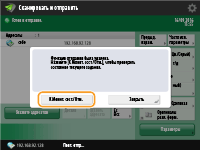 Печать отчета с результатами отправки или сохраненияНа экране основных функций сканирования последовательно нажмите <Параметры>
<Отчет о передаче>, чтобы включить автоматическую печать отчета со сведениями об отправке или сохранении документов.Имя файлаПри отправке или сохранении файла ему автоматически присваивается имя в указанном ниже формате. Можно изменить соответствующий параметр, чтобы файлам присваивались другие имена. Присвоение имени файла
При отправке файла по электронной почте используется следующий формат:
«Номер задания (четыре цифры)_номер страницы (три цифры).расширение файла» (например, 1042_001.jpg) При сохранении файла на сервере используется следующий формат:
«Год, месяц, день, час, минута и секунда сохранения файла (14 цифр).расширение файла» (например, 20151030133541.jpg) Тема сообщения электронной почтыТема, указанная с помощью параметра <Тема по умолчанию>, задается автоматически (<Тема по умолчанию>). Чтобы указать другую тему, измените значение этого параметра или указывайте тему для каждого отправляемого сообщения электронной почты (Указание параметров электронной почты).
Когда одновременно подается несколько листов бумагиСканирование останавливается и на дисплее отображается соответствующее сообщение. Следуйте инструкциям по устранению замятия.
После устранения замятия отобразится экран возобновления задания. Если аппарат ошибочно обнаружил одновременную подачу нескольких листов, нажмите <Не выявлять под. неск. листов> для возобновления сканирования. Чтобы заранее настроить на аппарате отсутствие оповещений об одновременной подаче нескольких листов, выполните одну из следующих операций.
Каждый раз во время отправки или сохранения документа нажимайте <Параметры> на экране основных функций сканирования
выберите <Выявлять под. неск. листов> для отключения параметра.Задайте для параметра <Задать Выявл.под.неск.листов в кач.пар. по умолч.> значение <Выкл.> (<Задать Выявл.под.неск.листов в кач.пар. по умолч.>).
|
|
СОВЕТЫ
|
Определение верхней и нижней частей оригиналаПеред сканированием можно задать ориентацию документа, чтобы его верхняя и нижняя части отображались должным образом при просмотре отправленного или сохраненного файла на компьютере.
При размещении оригинала размером A4 нажмите <Параметры> на экране основных функций сканирования
<Верх на дальнем крае> <Ориент. содерж. оригинала> <OK>.При размещении оригиналов больших размеров, например A3, нажмите <Параметры> на экране основных функций сканирования
<Ориент. содерж. оригинала> выберите <Верх на дальнем крае> или <Верх на боковом крае> согласно ориентации оригинала нажмите <OK>.Указание нескольких адресатов, включая факсыВыберите для параметра <Вкл. факс при сканир. и функции Отправить> значение <Вкл.>, чтобы указать адресатов факса на экране основных функций сканирования (<Отображение функции факса>). Данный параметр полезно использовать при указании нескольких адресатов, включая факсы, например при сохранении копии отправленного факса на файловом сервере.
Проверка отсканированных оригиналов перед отправкой или сохранениемПрежде чем отправлять или сохранять отсканированные изображения, их можно проверить на экране предварительного просмотра. Проверка отсканированных оригиналов перед отправкой или сохранением (функция «Предварительный просмотр»)
Регистрация часто используемых параметровМожно объединить часто используемых отправителей и параметры сканирования и назначить их кнопке для удобства отправки факсов. Нажав такую кнопку во время сканирования оригиналов, можно быстро задать требуемые параметры. Регистрация комбинации часто используемых функций
|