Registrera mottagare i adressboken
/b_C02640.gif) |
|
Du kan registrera en mottagares faxnummer eller e-postadress som kan användas för att skicka scannade dokument i adressboken. Du kan också registrera en I-faxadress och filservermålmapp (IP-adress och sökväg) i adressboken som mottagare.
|
 |
|
För att registrerar en mottagare för eget bruk, måste du logga in med personlig autentiseringshantering. Hantera användare
|
1
Tryck på <Inst. mott./vidarebef.> på Huvudmeny. Skärmbilden <Huvudmeny>
2
Tryck på <Registrera mottagare>.
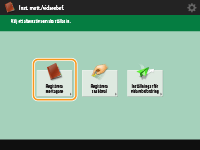
3
Tryck på <Registrera ny mottagare>.
/b_D02731_C.gif)
4
Välj de funktioner du vill registrera.
/b_D02732_C.gif)
Välj funktioner för mottagaren, från <Fax>, <E-post>, <I-fax> eller <Fil>.
5
Tryck på <Namn>  ange mottagarens namn och tryck på <OK>.
ange mottagarens namn och tryck på <OK>.6
Välj adresslista från <Personlig adresslista>, Användargruppadresslistor, <Adresslista 1> till <Adresslista 10> och <Adresslista för admin.>.
/b_D02733_C.gif)
Om du vill registrera mottagaren för eget bruk, välj <Personlig adresslista>.
Om du vill registrera mottagare som bara en administratör kan redigera, välj <Adresslista för admin.>.
Om du vill dela mottagaren med en registrerad användargrupp, välj en registrerad användargruppsadresslista.
<Adresslista 1> till <Adresslista 10> kan ses som 10 separata adressböcker. Klassificering av en adresslista efter avdelning eller affärspartner gör det lättare att hitta dem när du anger en mottagare. Det är också lättare att hantera en adresslista om du ändrar namnet till avdelningsnamn eller affärspartnernamn (<Ändra namn på adresslista>).
Du kan även hantera användargruppadresslistor genom att endast tillåta att administratörer registrerar/redigerar mottagare. (<Använd användargruppadresslista>)
7
Konfigurera inställningarna beroende på dem funktion du valde i steg 4.
 Fax
Fax
|
1
|
Ange faxnumret.
/b_D02734_C.gif)  Faxnummerfältet FaxnummerfältetAnge faxnumret med siffertangenterna. Sätt
 till till  om så behövs.<Backsteg> om så behövs.<Backsteg> Radera numren till vänster om markören i faxnummerfältet (
) ett efter ett. /b_in_btn_trileft.gif) / //b_in_btn_triright.gif) Tryck här när du flyttar markören i faxnummerfältet (
) åt vänster eller höger. <Ton> <Ton>Om du trycker på knappen infogas tecknet "T" (ton). Även om du använder pulsval, skickas siffror efter "T" med tonval.
 <R>-tangent <R>-tangentOm maskinen är ansluten till en PBX-växel (Private Branch Exchange), trycker du på den här knappen innan du anger mottagare. Om den här knappen inte är tillgänglig måste du registrera R-knappsinställningarna. <R-knappsinställning>
 <Blanksteg> <Blanksteg>Ange ett blanksteg mellan siffrorna för att göra det lättare att läsa.
 <Paus> <Paus>Om du trycker på knappen, infogas tecknet "P" (paus). Om du sänder fax utomlands, infogar du en paus efter utlandsprefixet eller faxnumret. Detta bidrar till att förbättra anslutningen.
|
||||
|
2
|
Tryck på <Ange detaljer> och ange inställningar efter behov.
/b_D02735_C.gif) <Subadress>/<Lösenord> <Subadress>/<Lösenord>Ange om du ska skicka eller ta emot dokument för att öka säkerheten genom att koppla en subadress och ett lösenord till alla dina faxsändningar. Grundläggande åtgärder för att skicka fax
<ECM S.>Välj <På> för att korrigera bildfel. Välj <Av> om mottagarens fax inte har stöd för ECM-läget (Error Correction Mode).
<Linjeval>Om du har fler telefonlinjer kan du välja vilken linje som ska användas för sändning av fax.
<Fjärrsamtal>Om det ofta inträffar överföringsfel när du ringer utländska nummer, välj <Fjärrsamtal (1)>. Om felen kvarstår ändrar du inställningen till <Fjärrsamtal (2)> eller <Fjärrsamtal (3)>.
<Sändningshastighet>Beroende på mottagarens fax eller linjens status, kan ett överföringsfel inträffa pga. överföringshastigheten. Om fel inträffar ofta kan du sänka värdet för inställningen.
|

E-post
|
1
|
<E-postadress>
ange e-postadress och tryck på <OK>./b_D02736_C.gif) |
|
2
|
Välj <På> eller <Av> i <Dela upp data>.
Om storleken på data som skickas överstiger den maximala gränsen (<Max. datastorlek vid sändning>), väljer du om du vill dela upp data efter storlek eller per sida.
Om du väljer <På>, delas data upp i mindre storlekar som inte överstiger gränsen och skickas i flera delar. Mottagarens e-postprogram måste kunna kombinera data som tas emot.
Om du väljer <Av> minskar antalet sidor som ska skickas samtidigt och den totala överföringen delas i flera delar. Exempel: 10 sidor med data överförs två gånger, 5 sidor varje gång. Mottagaren får alltså två e-postmeddelanden. Men om du skickar data som inte delas upp i sidor, t.ex. JPEG, uppstår ett överföringsfel.
|
I-fax
|
1
|
Ange inställningar efter behov.
/b_D02737_C.gif) <Skicka via server> <Skicka via server>Ange om du vill skicka I-fax till mottagare via e-post eller inte. Välj <På> om du vill skicka I-fax via e-post. Välj <Av> om du vill skicka data direkt till en mottagare på samma lokala nätverk (LAN). Genom att skicka direkt till en mottagare kan du skicka stora mängder data utan att belasta e-postservern.
För att skicka I-fax som inte finns i ett IP-adressformat, som "användarnamn@[mottagarens IP-adress]", utan att använda en postserver, måste inställningar som t.ex. MX-poster (Mail eXchange) anpassas på DNS-servern. Fråga nätverksadministratören om denna typ av inställning är tillgänglig eller inte.
Om du ställer in <Av> i <Skicka via server>, måste du ange <På> i <Skicka>
<Använd Skicka via server> i förväg. Om denna inställning är <Av>, kan inte inställningen i <Skicka via server> ändras. Vi rekommenderar att du sätter <Skicka> <Tillåt MDN ej via server> till <På>.<Registrera standardfält>Den här inställningen krävs för att använda en Internet-faxtjänst. Om du inte använder en Internet-faxtjänst, behövs inte inställningen. För mer information, kontakta din Internet-leverantör.
<I-faxadress>Ange I-faxadressen i följande format: adv01@exempel.com. När du skickar till en mottagare på samma nätverk, använd följande format: adv01@[192.168.11.100] (mottagarens enhetsnamn@[IP-adress]).
<Arbetssätt:>Du kan välja vilken typ av sändresultat som ska visas när du trycker på
/b_key_sysmon.gif) . Välj <Full> om du vill kontrollera om ett I-fax levererats till mottagarens maskin, eller välj <Enkel> om du vill kontrollera om ett I-fax levererats till en e-postserver. Observera att du inte kan kontrollera leveransstatus om mottagarens maskin inte har stöd för funktionen <Arbetssätt:>. . Välj <Full> om du vill kontrollera om ett I-fax levererats till mottagarens maskin, eller välj <Enkel> om du vill kontrollera om ett I-fax levererats till en e-postserver. Observera att du inte kan kontrollera leveransstatus om mottagarens maskin inte har stöd för funktionen <Arbetssätt:>.Om du skickar ett I-fax till en maskin som inte har stöd för funktionen <Arbetssätt:>, visas <Inväntar resultat...> när du trycker på
för att kontrollera leveransstatus, även om överföringen är klar. Det fortsätter att visas tills den tid som angetts i <Skicka> <Tidsgräns för fullständig S.> har förflutit. |
||
|
2
|
Tryck på <Villkor för mottagare>
ange varje inställning och tryck på <OK>./b_D02738_C.gif) <Pappersformat> <Pappersformat>Välj det pappersformat som ska användas vid sändning. Ange endast <A4/LTR> om du skickar i A5.
<Komprimeringsmetod>Välj komprimeringsmetod. Komprimeringen är störst för MMR-komprimering, följt av MR och sedan MH. Ju högre komprimering, desto kortare överföringstid.
<Upplösning>Välj ett högre värde för att öka upplösning och bildkvalitet. Om du väljer en högre upplösning ökar överföringstiden.
<Dela upp data>Om storleken på data som skickas överstiger den maximala gränsen (<Max. datastorlek vid sändning>), väljer du om du vill dela upp data efter storlek eller per sida.
Om du väljer <På>, delas data upp i mindre storlekar som inte överstiger gränsen och skickas i flera delar. Mottagarens enhet måste kunna kombinera data som tas emot.
Om du väljer <Av> i <Skicka via server> (
) i steg 1 för att anpassa I-faxinställningar, skickas data utan att delas upp, även om de överstiger den maximala gränsen.<Ta emot i färg>Låter dig skicka i färg om mottagarmaskinen stöder färg. Tryck på <På>
<Nästa> och ange pappersformat och upplösning.
|
Filserver
|
1
|
Ange värdnamnet för filservern som överför data och tryck på <Kontrollera anslutning>.
/b_D02739_C.gif) Kontakta nätverksadministratören om informationen på filservern.
<Protokoll>Välj ett protokoll för filservern från <Windows (SMB)>, <FTP> och <WebDAV>.
Om du väljer <Windows (SMB)>, visas knapparna <Sök värd> och <Bläddra>. Du kan enkelt ange en filserver genom att söka eller visa nätverket.
Om du väljer <Windows (SMB)> eller <WebDAV>, du kan ange lagringsplatsen (Avancerat utrymme) för en Canon flerfunktionsskrivare*. Använda lagringsutrymme
* Endast tillgängligt för imageRUNNER ADVANCE-serien
<Värdnamn>Ange värdnamnet för filservern.
<Kontrollera anslutning>Tryck på den här knappen när du har angett värdnamnet för att bekräfta anslutningen med filserver.
|
|
2
|
Konfigurera filserverinformationen.
/b_D02750_C.gif) Kontakta nätverksadministratören om filserverinformation och mappen.
<Bekräfta före sändning>Om du markerar kryssrutan visas en skärm där du anger det registrerade lösenordet (
) när du skickar till en registrerad filserver.<Mappsökväg>Ange mappens katalog som data skickas till.
<Användarnamn>Ange användarnamnet för inloggning på filservern.
<Lösenord>Ange lösenordet för inloggning på filservern.
När filserverns mottagare ingår i gruppen (Registrera flera mottagare som en grupp), avmarkerar du kryssrutan i
. Om kryssrutan har markerats, kan du inte skicka data.Om du anger den mottagare som du aktiverar <Bekräfta före sändning> för, som mottagare för vidarebefordring, visas inte skärmbilden för att ange lösenord. Det registrerade lösenordet används och vidarebefordring utförs.
Om du anger ett <Windows (SMB)> eller <FTP>-filserver som mottagare och anger en mapp som inte finns i <Mappsökväg>, kommer mappen skapas automatiskt och filer kommer att lagras i den. Dock kommer ett sändningsfel uppstå om du anger en mapp med flera nivåer.
|
8
Tryck på <OK> <Stäng>.
<Stäng>.Om mottagare hanteras av åtkomstnummer, anger du åtkomstnumret (Begränsa åtkomst till mottagare som har registrerats i adressboken) efter att ha tryckt på <Nästa> i steg 8.
|
|
|
Flera mottagare som har registrerats i adressboken kan kombineras till en grupp. För mer information, se Registrera flera mottagare som en grupp.
För att ändra eller ta bort information om mottagare som har registrerats i adressboken, se Redigera registrerade mottagare i adressboken.
|
|
TIPS
|
|
Om LDAP-servern redan har registrerats i maskinen (Registrera en LDAP-server), kan du söka efter mottagare och registrera dem i adressboken. Tryck på <Inst. mott./vidarebef.>
<Registrera mottagare> <Registrera ny mottagare> <LDAP-server> och sök efter mottagare med <Sök med villkor> eller <Sök på namn>.Om tidsinställningen skiljer sig åt mellan LDAP-servern och maskinen med fem minuter eller mer kan en sökning inte utföras. Om du inte kan söka trots att användarnamnet och lösenordet är korrekta, bör du kontrollera tidsinställningarna för servern och denna maskin.
Om flera mottagare visas som sökresultat kan du registrera upp till 256 av dem på en gång.
Information om mottagaren som du kan hämta genom sökningar är begränsad till namn och e-postadresser.
Registrera en adress från sändhistoriken
Du kan registrera en adress i adressboken eller i en snabbvalsknapp via sändhistoriken på skärmen <Statusmonitor/Avbryt>. Du slipper ange faxnumret och vid manuell inmatning av misstag skicka ett fax till fel nummer. Ange en adress i sändhistoriken och tryck på <Registrera mottagare>
<Adressbok> för att visa registreringsskärmen för den valda mottagaren. Kontrollera status och logg för avsända och mottagna dokument Kontrollera status och logg för scannade dokument |