
Udskrivning af modtaget e-mail (udskrivning af e-mail)
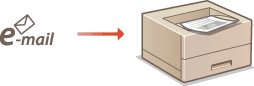
Med funktionen Udskrivning Af E-mail kan du udskrive meddelelser og vedhæftede JPEG- eller TIFF-billedfiler, der modtages fra en POP3-mailserver, uden at skulle bruge en computer. Man kan modtage e-mails manuelt eller automatisk ved regelmæssige intervaller. Hvis der anvendes SMTP-protokol, udskrives e-mails, der er sendt direkte til maskinen uden mailserver.
|
|
|
Når du indstiller <TIFF Spooler> i menuen Opsætning til <Til>, vil de modtagede data blive gemt midlertidigt i maskinen eller SD-kortet før udskrivningen. Dette reducerer forekomsten af fejl. TIFF Spooler
|
Oversigt over udskrivning af e-mails
|
Generelt
Der udskrives en e-mail med information om e-mailens overskrift.
En HTML-baseret e-mail udskrives som almindelig tekst.
Hvis en linje (uden linjeskift) i en e-mailmeddelelse indeholder mere end 1.000 tegn, anbringes overskydende tegn på en ny linje og bliver måske ikke udskrevet korrekt.
|
|
Når <TIFF Spooler> er indstillet til <Til>
Hvis størrelsen af e-mailmeddelelsen er over 25 MB, eller hvis e-mailens størrelse er over 1,5 GB, udskrives e-mailmeddelelsen ikke.
Hvis data i e-mailens overskrift overskrider 20 KB, udskrives de overskydende data ikke.
Hvis der ikke er installeret et SD-kort, vil TIFF-filer med en størrelse på over 40 MB ikke blive udskrevet.
Hvis SD-kortet ikke har tilstrækkeligt med ledig plads, er funktionen Udskrivning Af E-mail ikke tilgængelig.
|
 |
|
Hvis tonerpatronen er næsten tom, kan der ikke modtages e-mail.
|
|
|
|||||||||
Understøttede kodningsformater for e-mail
Understøttede tegnsæt for e-mail
|
|||||||||
Printbare formater for vedhæftede billedfiler
Funktionen Udskrivning Af E-mail understøtter følgende typer billedfiler.
JPEG-fil
TIFF-fil
|
|
|
Afhængigt af filstrukturen kan nogle filer være utilgængelige.
Du kan udskrive op til tre vedhæftede filer for hver e-mail (overskydende vedhæftede filer udskrives ikke).
Hvis SD-kortet er installeret, er den printbare filstørrelse på 100 MB eller mindre pr. fil.
|
Konfiguration af indstillinger for udskrivning af e-mail
Dette afsnit beskriver, hvordan man angiver indstillinger til at modtage og udskrive e-mails på denne maskine. Brug en computer til at angive indstillingerne til at modtage e-mails, og brug maskinens kontrolpanel til at angive indstillingerne for udskrivning af e-mail.
Fra en computer
1
Start Brugerinterface til fjernbetjening, og log på i administratortilstand. Brug af Brugerinterface til fjernbetjening
2
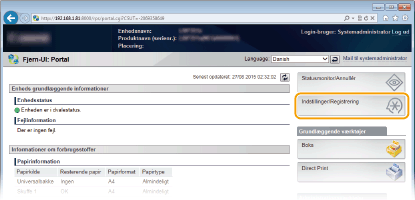
Klik på [Indstillinger/Registrering].
3
Klik på [Netværk]  [E-mailprintindstillinger].
[E-mailprintindstillinger].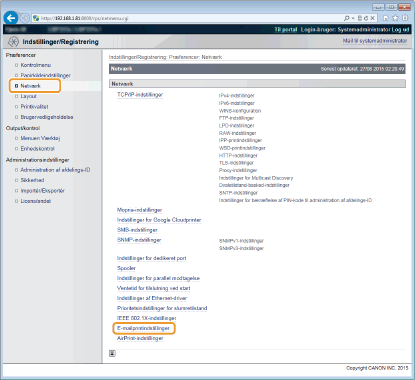
4
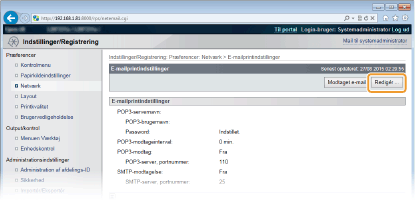
Klik på [Redigér].
5
Angive indstillinger for udskrivning af e-mail.
 Ved udskrivning af e-mail fra en POP3-mailserver
Når modtagelsen af e-mail begynder, vil alle e-mails, der er lagret i mailserverens indbakke, blive udskrevet. Hvis du på forhånd sender e-mails, som du ønsker at udskrive på maskinen, kan du automatisk udskrive e-mails med regelmæssige intervaller, eller du kan udskrive alle lagrede e-mails på vilkårlige tidspunkter.
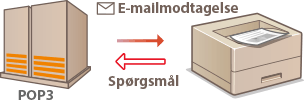

Vi anbefaler at bruge e-mailadressen udelukkende til Udskrivning Af E-mail, da alle e-mails, der modtages på maskinen, slettes fra mailserveren.
Betingelser for brug af POP3-protokollen
POP3-mailserveren skal understøtte UIDL-kommandoen. For flere oplysninger skal du kontakte din netværksadministrator eller serveradministrator.
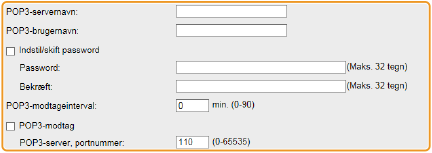
[POP3-servernavn]
Indtast mailserverens navn eller IP-adresse for at modtage e-mails.
Indtast mailserverens navn eller IP-adresse for at modtage e-mails.
[POP3-brugernavn]
Angiv op til 32 alfanumeriske tegn for det brugernavn, der anvendes til at oprette forbindelse med mailserveren.
Angiv op til 32 alfanumeriske tegn for det brugernavn, der anvendes til at oprette forbindelse med mailserveren.
[Indstil/skift password]
For at indstille den adgangskode, der skal bruges til at oprette forbindelse til mailserveren, skal du markere afkrydsningsfeltet og indtaste op til 32 alfanumeriske tegn for adgangskoden i tekstfeltet [Password]. For at bekræfte skal du indtaste samme adgangskode i tekstfeltet [Bekræft].
For at indstille den adgangskode, der skal bruges til at oprette forbindelse til mailserveren, skal du markere afkrydsningsfeltet og indtaste op til 32 alfanumeriske tegn for adgangskoden i tekstfeltet [Password]. For at bekræfte skal du indtaste samme adgangskode i tekstfeltet [Bekræft].
[POP3-modtageinterval]
Angiv intervallet i minutter for automatisk oprettelse af forbindelse til mailserveren. Nye e-mails i mailserverens indbakke modtages automatisk og udskrives med de angivne tidsintervaller. Du kan også angive denne indstilling ved at bruge <POP3-modtag.interval> i indstillingsmenuen i kontrolpanelet (POP3-modtag.interval).
Angiv intervallet i minutter for automatisk oprettelse af forbindelse til mailserveren. Nye e-mails i mailserverens indbakke modtages automatisk og udskrives med de angivne tidsintervaller. Du kan også angive denne indstilling ved at bruge <POP3-modtag.interval> i indstillingsmenuen i kontrolpanelet (POP3-modtag.interval).

Forhindre at e-mails modtages automatisk
Indstil [POP3-modtageinterval] til [0]. Hvis du indstiller [0], skal du modtage dine e-mails manuelt. Manuel modtagelse af e-mails
[POP3-modtag]
Marker afkrydsningsfeltet for at aktivere Udskrivning Af E-mail fra POP3-mailserveren. Du kan også angive denne indstilling ved at bruge <POP3-modtag> i kontrolpanelets indstillingsmenu (POP3-modtag).
Marker afkrydsningsfeltet for at aktivere Udskrivning Af E-mail fra POP3-mailserveren. Du kan også angive denne indstilling ved at bruge <POP3-modtag> i kontrolpanelets indstillingsmenu (POP3-modtag).
[POP3-server, portnummer]
Angiv portnummeret for den mailserver, der modtager e-mails.
Angiv portnummeret for den mailserver, der modtager e-mails.
Ved udskrivning af e-mail ved brug af SMTP-protokollen
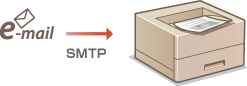
Hvis e-mails sendes til maskinen via SMTP, udskriver maskinen disse e-mails umiddelbart efter modtagelsen af dem. Aktiver denne funktion, hvis du ønsker at videresende faxdokumenterne fra Canons multifunktionsprintere til denne maskine og udskrive dem på maskinen (For at videresende faxdokumenter fra Canons multifunktionsprintere).

[SMTP-modtagelse]
Marker afkrydsningsfeltet for at aktivere Udskrivning Af E-mail fra SMTP-protokollen. Du kan også angive denne indstilling ved at bruge <SMTP RX> i kontrolpanelets indstillingsmenu (SMTP-modtagelse).
Marker afkrydsningsfeltet for at aktivere Udskrivning Af E-mail fra SMTP-protokollen. Du kan også angive denne indstilling ved at bruge <SMTP RX> i kontrolpanelets indstillingsmenu (SMTP-modtagelse).
[SMTP-server, portnummer]
Angiv portnummeret for den SMTP-server, der modtager e-mails.
Angiv portnummeret for den SMTP-server, der modtager e-mails.
6
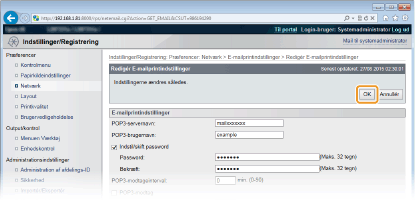
Klik på [OK].
7
Udfør en fuldstændig nulstilling.
Klik på [Enhedskontrol] vælg [Hård nulstilling], og klik derefter på [Udfør].
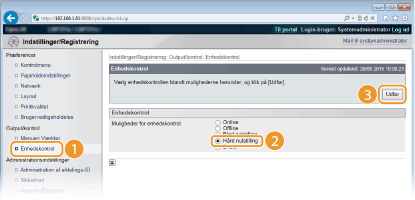
Indstillingerne aktiveres, når fuldstændig nulstilling er blevet udført.
Fra kontrolpanelet
8
Angive andre indstillinger for udskrivning af e-mail efter behov.
|
Angiv, om du vil udskrive e-mailmeddelelsen eller ej. |
|
Du kan begrænse antallet af sider for udskrivning af e-mailmeddelelsen. |
|
Du kan angive indstillingerne for udskrivning af vedhæftede billedfiler. |
|
Angiv, om du vil have vist fejl ved udskrivning af e-mail eller ej. |
Manuel modtagelse af e-mails
Hvis udskrivning af e-mails fra POP3-mailserveren er aktiveret, kan du også manuelt modtage og udskrive e-mails. Hvis du ønsker at oprette forbindelse til mailserveren, før der automatisk modtages e-mails, eller hvis maskinen er konfigureret til at forhindre automatisk modtagelse af e-mails, skal du følge nedenstående fremgangsmåde til manuelt at modtage e-mails.
1
Tryk på  (
( ).
).
().Hvis maskinen er offline, virker den ikke, selv om der trykkes på (). Indstil maskinen til online. Online -tasten
(). Indstil maskinen til online. Online -tasten2
Brug  /
/ til at vælge <Værktøj, E-mailprint>, og tryk på
  .
.
/ til at vælge <Værktøj, E-mailprint>, og tryk på .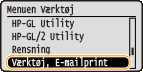
3
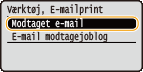
Vælg <Modtaget e-mail>, og tryk på .
.
4
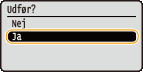
Vælg <Ja>, og tryk på .
.
Maskinen er tilsluttet mailserveren. Udskrivning af e-mails startes for nye e-mails i mailserverens indbakke, hvis der er nogen.
|
Aktiver SMTP RX på denne maskine og angiv derefter maskinens IP-adresse som internetfaxadressen (I Fax) på den multifunktionsprinter, der er kilde. Videresendte faxdokumenter udskrives omgående, når de modtages.
Vedhæftede filer kan kun udskrives, hvis de er i TIFF-format. Der kan kun udskrives én TIFF-fil for hvert faxdokument.
Hvis tonerpatronen er næsten tom, kan der ikke modtages faxdokumenter. De faxdokumenter, der ikke kunne modtages på denne maskine, udskrives på den multifunktionsprinter, der er kilden.
Hvis det valgfri SD-kort er installeret på maskinen, begrænses den maksimale størrelse for TIFF-filer, der kan udskrives, til 100 MB.
|