Třídění výtisků
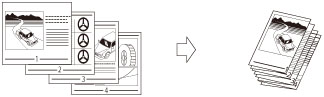
Pro výtisky lze výběrem kompletačních režimů nastavit různé způsoby třídění, např. třídění výtisků do sad sestávajících z jedné strany souboru nebo do sad s jeho všemi stranami.
Informace o volitelných produktech nezbytných pro použití této funkce viz v části "Volitelné produkty vyžadované pro jednotlivé funkce."
Jako příklad v této části uvádíme postup pro tisk souborů uložených ve schránce.
|
DŮLEŽITÉ
|
|
Tento režim lze použít pouze pro tisk souboru uloženého ve schránce nebo pro tisk souboru PDF.
Nastavíte-li místo výstupu na Velkokapacitní stohovač H1, tento režim lze použít pouze pro tisk souboru uloženého ve schránce.
Režimy Sedlové sešití a Skládání ve hřbetu lze použít pouze pro tisk souboru uloženého ve schránce.
Dbejte na to, abyste správně nastavili typ papíru. Nesprávné nastavení typu papíru by mohlo nepříznivě ovlivnit kvalitu obrazu. Navíc by se mohla ušpinit fixační jednotka nebo by mohlo dojít k zachycení papíru a byla by nutná servisní oprava.
Kompletační režimy nelze nastavit, je-li vybrána vlastní velikost, obálky, transparentní listy/čirý film, pergamenový papír nebo štítky.
|
Zadání režimu kompletace
1.
Stiskněte  → [Přístup k ulož. souborům] → [Schránka].
→ [Přístup k ulož. souborům] → [Schránka]. 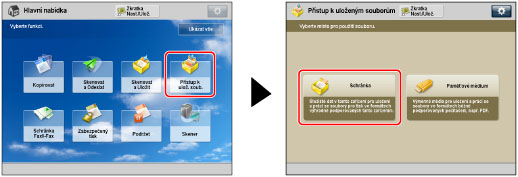
2.
Vyberte požadovanou schránku → vyberte požadovaný soubor → stiskněte [Tisk].
/b_udoc_017_02_b_C.jpg)
3.
Stiskněte [Změnit nast. tisku] → [Kompletace].
/b_udoc_038_01_c_C.jpg)
Chcete-li změnit zdroj papíru, viz "Výběr papíru."
4.
Vyberte místo výstupu → stiskněte [Další].
Tato obrazovka se zobrazí, pouze je-li ke stroji připojen finišer i Velkokapacitní stohovač H1.
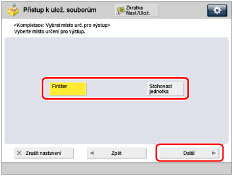
Jestliže se tato obrazovka nezobrazí, přejděte ke kroku 5.
Vyberete-li [Finišer], přejděte ke kroku 5.
Vyberete-li [Stohovač], vyberte místo výstupu z rozevíracího seznamu.
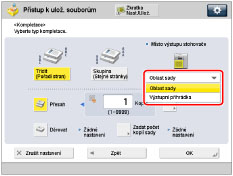
|
POZNÁMKA
|
|
Vyberete-li [Stohovač], místo výstupu můžete pro každou úlohu změnit buď na [Oblast sady] nebo na [Výstupní přihrádka].
|
5.
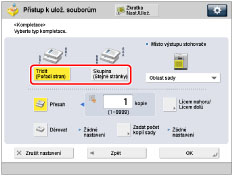
Nastavte požadovaný režim kompletace.
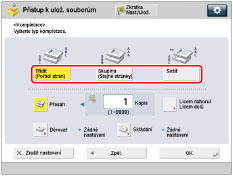 |
 |
|
Když je místo výstupu nastaveno na finišer
|
Když je místo výstupu nastaveno na Stohovací oblast stohovače
|
Vyberte [Třídit (Pořadí stran)], [Skupina (Stejné stránky)] nebo [Sešít].
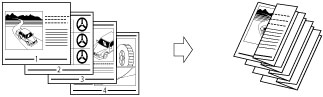
Pořadí stránek (Třídit):
Zhotovujete-li několik kopií souboru, můžete na stroji nastavit třídění do jednotlivých sad výtisků.
Příklad: Tři výtisky každé stránky setříděné v pořadí stran
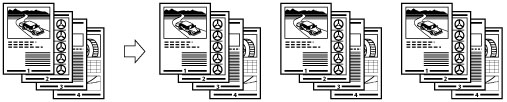
Stiskněte [Třídit (Pořadí stran)] → [OK].
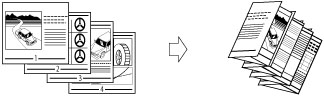
Stejná stránka (Skupina):
Zhotovujete-li několik kopií souboru, můžete stroj nastavit tak, aby kopie třídil do skupin sestávajících ze stejných stran.
Příklad: Tři výtisky každé stránky setříděné do skupin po stranách
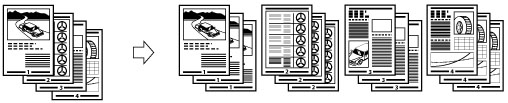
Stiskněte [Skupina (Stejné stránky)] → [OK].
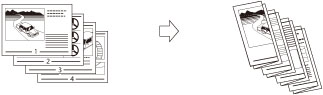
Pořadí stránek (Sešít):
Zhotovujete-li několik kopií souboru, můžete na stroji nastavit sešití jednotlivých sad výtisků.
Vyberete-li [Rohové]:
Stroj výstup sešije na jednom místě.
Vyberete-li [Dvojité]:
Stroj výstup sešije na dvou místech, nalevo nebo napravo.
Vyberete-li [Sedlové sešití]:
Stroj výstup sešije na dvou místech v rozmezí pozice sedlové sešívačky.
Stiskněte [Sešít] → [Další].
Vyberte typ a polohu pro sešití → stiskněte [OK].
Vyberete-li [Sedlové sešití], můžete zadat následující nastavení:
Výběr papíru
Stiskněte [Změnit] pro <Vybrat papír> → vyberte zdroj papíru → stiskněte [OK].
Oříznutí okrajů brožury
Když jsou Řezačka brožur F1 i Ořezávač brožur se 2 noži A1 připojeny k Finišer brožur W1 PRO:
Stiskněte [Oříznout] → vyberte [Zadat velikostí kompletace] nebo [Zadat šířkou ořezu] → vyberte [Vertikální ořez] nebo [3 způsoby ořezu] → zadejte požadovanou konečnou velikost nebo šířku oříznutí → stiskněte [OK] → [OK].
Když je k Finišer brožur W1 PRO připojen pouze Řezačka brožur F1:
Stiskněte [Oříznout].
Nastavení polohy ořezu
Když jsou Řezačka brožur F1 i Ořezávač brožur se 2 noži A1 připojeny k Finišer brožur W1 PRO:
Stiskněte [Oříznout] → [Nastavit polohu ořezu] → nastavte polohu ořezu s pomocí [-] nebo [+] → stiskněte [OK] → [OK].
Když je pouze Řezačka brožur F1 připojena k Finišer brožur W1 PRO:
Stiskněte [Nastavit] → [Nastavit šířku ořezu] → zadejte šířku ořezu → stiskněte [OK] → [Zavřít].
Nastavení intenzity lisování vazby
Stiskněte [Lisování vazby] → nastavte intenzitu lisování vazby → stiskněte [OK].
Přidání přebalu
Stiskněte [Přidat přebal] → vyberte, zda tisknout na přebal → stiskněte [OK].
Chcete-li podávat přebalové listy z Jednotka vkládání dokumentů N1, vyberte [Ponechat prázdné].
Změna polohy sedlového sešití
Když jsou Řezačka brožur F1 i Ořezávač brožur se 2 noži A1 připojeny k Finišer brožur W1 PRO:
Stiskněte [Změnit pol. sklád./sešití] → vyberte velikost papíru → upravte polohu sedlového sešití s pomocí [-] nebo [+] → stiskněte [OK] → [Zavřít].
Když je k Finišer brožur W1 PRO připojen pouze Řezačka brožur F1:
Stiskněte [Nastavit] → [Změnit pol. sklád./sešití] → vyberte velikost papíru → upravte polohu sedlového sešití s pomocí [-] nebo [+] → stiskněte [OK] → [Zavřít].
Když je ke stroji připojen Finišer brožur T1:
Stiskněte [Změnit pol. sklád./sešití] → vyberte velikost papíru → upravte polohu sedlového sešití s pomocí [-] nebo [+] → stiskněte [OK] → [OK].
|
DŮLEŽITÉ
|
|
Papír pro přebal se musí svou velikostí shodovat s papírem použitým pro hlavní dokument.
Chcete-li pro přebal použít předtištěný papír a ukládáte ho do jednotky vkládání dokumentů, musíte ho uložit lícem nahoru.
Níže uvádíme hmotnost papíru, který lze použít, když je ke stroji připojen Finišer brožur W1 PRO.
Pro přebal a hlavní dokument: 52 g/m2 až 300 g/m2 (14 lb vazba až 110 lb přebal)
Níže uvádíme hmotnost papíru, který lze použít, když je ke stroji připojen Finišer brožur T1.
Pro hlavní dokument: 60 g/m2 až 220 g/m2 (16 lb vazba až 80 lb přebal)
Pro přebal: 60 g/m2 až 256 g/m2 (16 lb vazba až 140 lb index)
Režim [Sedlové sešití] lze nastavit, pouze je-li nastaven 2stranný tisk.
Přesnost skladů vytvořených v režimu Sedlové sešití se může lišit v závislosti na typu papíru a počtu listů.
Režim ořezávání lze nastavit, je-li Řezačka brožur F1 nebo Ořezávač brožur se 2 noži A1 připojena k Finišer brožur W1 PRO.
|
Další režimy kompatibilní s režimy kompletace
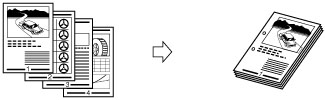
Děrovat
Stroj na výtiscích vytvoří dva nebo více otvorů. Můžete rovněž zvolit umístění vytvořených otvorů (vlevo/vpravo).
|
POZNÁMKA
|
|
Počet otvorů, které lze vytvořit, se liší podle typu děrovačky připojeného finišeru.
|
Skládání
Výstup je znázorněn níže.
Skládání do Z
Stroj skládá do Z papír velikosti A3 do velikosti A4 a papír velikosti A4R do velikosti A5.
|
DŮLEŽITÉ
|
|
Nastavíte-li režim Skládání do Z společně s režimem Sešít a počet listů skládaných do Z překročí 10, výtisky budu na výstupu setříděny, ale ne sešity.
|
Skládání do C
V režimu Skládání do C stroj třikrát složí papír A4R.
|
DŮLEŽITÉ
|
|
Chcete-li, aby potištěná strana byla složena dovnitř, vyberte [Nahoru (Obrácené p.)] pro [Lícem nahoru/Lícem dolů].
|
Skládání na polovinu
Stroj složí papír velikosti A4R na velikost A5.
Skládání do Z Harmonika
Stroj papír velikosti A4R složí postupně třikrát.
|
DŮLEŽITÉ
|
|
Chcete-li, aby potištěná strana byla složena dovnitř, vyberte [Nahoru (Obrácené p.)] pro [Lícem nahoru/Lícem dolů].
|
Skládání ve hřbetu
Je-li ke stroji připojen Finišer brožur W1 PRO, složit ve hřbetu lze najednou maximálně pět listů papíru, které se poté dopraví na výstup.
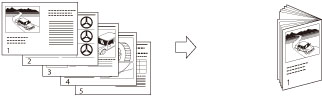
Je-li ke stroji připojen Finišer brožur T1, ve hřbetu bude složen vždy jen jeden list papíru, který se poté dopraví na výstup.
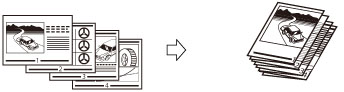
|
DŮLEŽITÉ
|
|
Režim Sedlové sešití lze nastavit, pouze je-li nastaven režim 2stranný tisk.
Je-li ke stroji připojen Finišer brožur W1 PRO, skládat ve hřbetu lze pouze papír následujících velikostí: 330 mm x 483 mm, 305 mm x 457 mm, 320 mm x 450 mm (SRA3), A3, B4, A4R, 13" x 19", 12" x 18", 12 5/8" x 17 11/16", 11" x 17", LGL, LTRR nebo vlastní velikost (210 mm x 279,4 mm až 330,2 mm x 487,7 mm (8 1/4" x 11" až 13" x 19 1/4"))
Je-li ke stroji připojen Finišer brožur T1, skládat ve hřbetu lze pouze papír následujících velikostí: 305 mm x 457 mm, A3, B4, A4R, 12" x 18", 11" x 17", LGL nebo LTRR
|
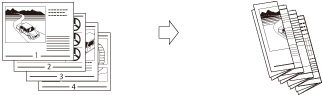
Dvojité paralelní skládání
Stroj papír velikosti A4R složí postupně 4krát.
|
POZNÁMKA
|
|
Chcete-li, aby potištěná strana byla složena dovnitř, vyberte [Nahoru (Obrácené p.)] pro [Lícem nahoru/Lícem dolů].
|
Otočit o 90 stupňů
Jsou-li výtisky stejné velikosti, listy se automaticky třídí do sad uspořádaných podle pořadí stran. Tyto sady se na výstup ukládají střídavými směry, jak vidíte níže:
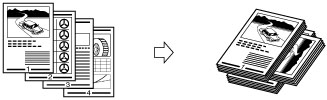
|
DŮLEŽITÉ
|
|
Režim [Otočit o 90 stupňů] můžete nastavit jen v následujících případech:
Velikost papíru je na obrazovce výběru velikosti papíru nastavena na [Auto]
Když je papír velikostí kompatibilní s režimem Otočit o 90 stupňů uložen jak horizontálně, tak vertikálně
Je-li volba [Autom. výběr zásuvky na papír Zap/Vyp] pro vybraný zdroj papíru nastavena na Zap (Viz část "Zapnutí automatického výběru zásuvky na papír.")
Není-li k dispozici papír, který lze otáčet, výtisky se setřídí bez otočení.
|
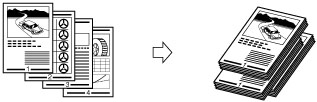
Přesah
Nastavíte-li režim [Přesah], můžete zadat počet sad výtisků pro přesah. Výtisky jsou ve výstupní přihrádce mírně posunuty, viz ukázka níže.
Lícem nahoru / Lícem dolů
Na stroji můžete zadat, zda se výtisky mají ukládat na výstup lícem nahoru nebo lícem dolů, a to takto: stiskněte [Lícem nahoru/Lícem dolů] a vyberte jednu z následujících možností:
|
[Auto]:
|
Tisknete-li jednostránkový originál, výtisky se na výstup ukládají lícem nahoru. Jinak se výtisky ukládají na výstup lícem dolů.
|
|
[Lícem dolů (Normálně)]:
|
Všechny vytištěné listy se ukládají lícem dolů.
|
|
[Lícem nahoru (Obrátit)]:
|
Všechny vytištěné listy se ukládají lícem nahoru.
|
Ořez
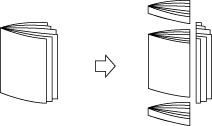
Když je ke stroji připojena Řezačka brožur F1 i Ořezávač brožur se 2 noži A1:
Při použití režimu sedlového sešití stroj ořízne přední okraje a horní/dolní okraj výtisků.
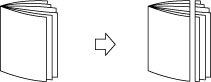
Když je ke stroji připojena pouze Řezačka brožur F1:
Při použití režimu sedlového sešití stroj ořízne přední okraje výtisků.
|
DŮLEŽITÉ
|
|
Volbu [Oříznout] lze nastavit pouze po výběru volby [Sedlové sešití].
|
|
POZNÁMKA
|
|
Je-li ke stroji připojena Řezačka brožur F1 i Ořezávač brožur se 2 noži A1, ořezávání předních okrajů můžete vybírat individuálně.
|
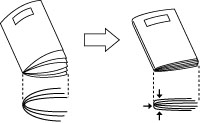
Lisování vazby
Tento režim umožňuje stlačení hřbetu sedlově sešité brožury.
|
DŮLEŽITÉ
|
|
Režim Lisování vazby se nastaví automaticky při výběru volby [Sedlové sešití].
|
|
POZNÁMKA
|
|
Chcete-li ověřit, zda je nastavení [Lisování vazby] funkční, musíte provést sedlové sešití více než devíti listů papíru (včetně jednoho přebalového listu).
|
Zadat počet kopií sady
S pomocí této volby můžete zadat počet sad výtisků, které chcete nechat uložit do stohovače.
|
DŮLEŽITÉ
|
|
Volbu [Zadat počet kopií sady] lze nastavit, vyberete-li [Oblast sady] pro <Místo výstupu stohovače>.
|
Kompletační funkce, jimiž disponují jednotlivé volitelné jednotky
 : Výstup je možný
-: Nelze použít
|
Volitelná jednotka
|
Třídit (Pořadí stran)
|
Skupina (Stejné stránky)
|
Přesah
|
Otočit o 90 stupňů
|
Sešít
|
Děrovat
|
Děrování několika otvorů
|
||
|
Rohové
|
Dvojité
|
Sedlové sešití
|
|||||||
|
Žádné
|
|
|
-
|
|
-
|
-
|
-
|
-
|
-
|
|
Přihrádka na kopie R2
|
|
|
-
|
|
-
|
-
|
-
|
-
|
-
|
|
Sešívací finišer W1 PRO
|
|
|
|
-
|
|
|
-
|
-
|
-
|
|
Sešívací finišer W1 PRO a děrovačka
|
|
|
*1 |
-
|
|
|
-
|
*1 |
-
|
|
Sešívací finišer W1 PRO a Multifunkční profesionální děrovačka A1
|
|
|
*1 |
-
|
|
|
-
|
*1 |
*1 |
|
Sešívací finišer W1 PRO a Paper Folding Unit-J1
|
|
|
|
-
|
|
|
-
|
-
|
-
|
|
Finišer brožur W1 PRO
|
|
|
|
-
|
|
|
|
-
|
-
|
|
Finišer brožur W1 PRO a děrovačka
|
|
|
*1 |
-
|
|
|
|
*1 |
-
|
|
Finišer brožur W1 PRO a Multifunkční profesionální děrovačka A1
|
|
|
*1 |
-
|
|
|
|
*1 |
*1 |
|
Finišer brožur W1 PRO a Paper Folding Unit-J1
|
|
|
|
-
|
|
|
|
-
|
-
|
|
Finišer brožur W1 PRO a Řezačka brožur F1
|
|
|
|
-
|
|
|
|
-
|
-
|
|
Finišer brožur W1 PRO, Řezačka brožur F1 a Ořezávač brožur se 2 noži A1
|
|
|
|
-
|
|
|
|
-
|
-
|
|
Velkokapacitní stohovač H1
|
|
|
*2 |
-
|
-
|
-
|
-
|
-
|
-
|
|
Sešívací finišer T1
|
|
|
|
-
|
|
|
-
|
-
|
-
|
|
Sešívací finišer T1 a externí děrovačka
|
|
|
|
-
|
|
|
-
|
|
-
|
|
Finišer brožur T1
|
|
|
|
-
|
|
|
|
-
|
-
|
|
Finišer brožur T1 a externí děrovačka
|
|
|
|
-
|
|
|
|
|
-
|
|
Volitelná jednotka
|
Skládání
|
Oříznout
|
Lícem nahoru/Lícem dolů
|
Lisování vazby
|
||
|
Skládání ve hřbetu
|
Skládání do Z, Skládání do C, Skládání na polovinu, Skládání do Z Harmonika, Dvojité paral. sklád.
|
Přední okraje brožury
|
Horní/dolní okraj brožury
|
|||
|
Žádné
|
-
|
-
|
-
|
-
|
|
-
|
|
Přihrádka na kopie R2
|
-
|
-
|
-
|
-
|
|
-
|
|
Sešívací finišer W1 PRO
|
-
|
-
|
-
|
-
|
|
-
|
|
Sešívací finišer W1 PRO a děrovačka
|
-
|
-
|
-
|
-
|
|
-
|
|
Sešívací finišer W1 PRO a Multifunkční profesionální děrovačka A1
|
-
|
-
|
-
|
-
|
|
-
|
|
Sešívací finišer W1 PRO a Paper Folding Unit-J1
|
-
|
|
-
|
-
|
|
-
|
|
Finišer brožur W1 PRO
|
|
-
|
-
|
-
|
|
|
|
Finišer brožur W1 PRO a děrovačka
|
|
-
|
-
|
-
|
|
|
|
Finišer brožur W1 PRO a Multifunkční profesionální děrovačka A1
|
|
-
|
-
|
-
|
|
|
|
Finišer brožur W1 PRO a Paper Folding Unit-J1
|
|
|
-
|
-
|
|
|
|
Finišer brožur W1 PRO a Řezačka brožur F1
|
|
-
|
|
-
|
|
|
|
Finišer brožur W1 PRO, Řezačka brožur F1 a Ořezávač brožur se 2 noži A1
|
|
|
|
|
|
|
|
Velkokapacitní stohovač H1
|
-
|
-
|
-
|
-
|
|
-
|
|
Sešívací finišer T1
|
-
|
-
|
-
|
-
|
|
-
|
|
Sešívací finišer T1 a externí děrovačka
|
-
|
-
|
-
|
-
|
|
-
|
|
Finišer brožur T1
|
|
-
|
-
|
-
|
|
-
|
|
Finišer brožur T1 a externí děrovačka
|
|
-
|
-
|
-
|
|
-
|
*1 Při používání vlastních velikostí papíru a při nastavení režimu Děrovat zároveň s režimem Přesah může dojít ke zkroucení nebo pomačkání okraje papíru. V takovém případě nastavte režim Přesah na Vyp.
*2 Tento režim je k dispozici, pouze nastavíte-li místo výstupu na [Oblast sady] stohovače.
Maximální počet listů, které lze sešít
Maximální počet listů, které je možné sešít, se liší v závislosti na velikosti papíru.
Když je připojen Sešívací finišer W1 PRO nebo Finišer brožur W1 PRO
|
Velikost papíru
|
Rohové
|
Dvojité
|
Sedlové sešití*
|
|
330 x 483 mm
|
-
|
-
|
25 listů
|
|
305 x 457 mm
|
-
|
-
|
25 listů
|
|
SRA3
|
-
|
-
|
25 listů
|
|
A3
|
50 listů
|
50 listů
|
25 listů
|
|
A4R
|
50 listů
|
50 listů
|
25 listů
|
|
A4
|
100 listů
|
100 listů
|
-
|
|
A5R
|
-
|
-
|
-
|
|
A5
|
-
|
-
|
-
|
* Sedlové sešití lze nastavit, pouze je-li ke stroji připojen Finišer brožur W1 PRO.
Když je připojen Sešívací finišer T1 nebo Finišer brožur T1
|
Velikost papíru
|
Rohové
|
Dvojité
|
Sedlové sešití*
|
|
305 x 457 mm (12" x 18")
|
-
|
-
|
16 listů
|
|
SRA3 (12 5/8" x 17 11/16")
|
-
|
-
|
-
|
|
A3
|
30 listů
|
30 listů
|
16 listů
|
|
B4
|
30 listů
|
30 listů
|
16 listů
|
|
A4R
|
30 listů
|
30 listů
|
16 listů
|
|
A4
|
50 listů
|
50 listů
|
-
|
|
B5R
|
-
|
-
|
-
|
|
B5
|
50 listů
|
50 listů
|
-
|
|
A5R
|
-
|
-
|
-
|
|
A5
|
-
|
-
|
-
|
|
11" x 17"
|
30 listů
|
30 listů
|
16 listů
|
|
LGL
|
30 listů
|
30 listů
|
16 listů
|
|
LTRR
|
30 listů
|
30 listů
|
16 listů
|
|
LTR
|
50 listů
|
50 listů
|
-
|
|
EXEC
|
50 listů
|
50 listů
|
-
|
|
STMTR
|
-
|
-
|
-
|
|
STMT
|
-
|
-
|
-
|
* Sedlové sešití lze nastavit, pouze je-li ke stroji připojen Finišer brožur T1.
|
POZNÁMKA
|
|
Informace o orientaci originálu a orientaci papíru při sešívání viz v části "Schéma vztahu mezi orientací originálu a orientací papíru."
|
|
DŮLEŽITÉ
|
|
Nastavíte-li režim Sešít, Děrovat nebo Skládání do Z, potištěná strana bude na výstup podána vždy lícem dolů.
|
|
POZNÁMKA
|
|
Informace o volitelných produktech najdete v následujících částech:
Není-li nastaveno [Kompletace], pak jsou nastavení stejná, jako když je nastaveno [Skupina (Stejné stránky)].
Stisknutím tlačítka [Detaily] zobrazíte podrobné informace o vybraném papíru.
|