Rezervované kopírování
Stroj lze nastavit tak, aby skenoval originály, i když tiskne nebo čeká na zpracování úlohy.
Kopírování lze rezervovat v následujících případech:
Když stroj čeká
Na stroji můžete zadávat nastavení kopírování nebo skenovat originály, když se stroj nachází ve stavu čekání, To je přímo po zapnutí stroje nebo po odstranění zachyceného papíru. Kopírování se spustí automaticky, když je stroj připraven. Hlášení <Připraven zhotovit rezervované kopie. (Nastavení změněno)> se zobrazí ve chvíli, kdy je stroj schopen kopie rezervovat.
Když stroj tiskne
Nastavení kopírování pro novou úlohu lze zadat, když stroj tiskne. Kopírování nové úlohy se automaticky spustí po dokončení aktuální úlohy.
|
POZNÁMKA
|
|
Rezervované kopírování lze také zadat, když je stroj ve stavu čekání, a to v následujících případech:
V době po zapnutí stroje a před okamžikem, kdy je připraven kopírovat
Po odstranění zachyceného papíru
Přímo po zavření krytu hlavní jednotky nebo volitelné jednotky, jako je například finišer
|
Postup rezervování kopírování
1.
Stiskněte  → [Kopie].
→ [Kopie].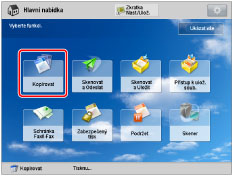
Objeví-li se během tisku nebo čekání úlohy na tisk překryvná obrazovka, stiskněte [Zavřít].
2.
Zadejte požadovaný kopírovací režim.
3.
Stiskněte  .
.
.Provedete-li rezervování kopírovací úlohy během tisku, zpracování nové úlohy začne automaticky po dokončení právě zpracovávané úlohy. Překročíte-li maximální počet úloh, které mohou být rezervovány, proveďte operaci znovu podle zobrazeného hlášení.
Rezervování kopírovací úlohy při použití Vložený podavač B1
Typ papíru lze pro kopírovací úlohy používající Vložený podavač B1 rezervovat i během používání Vložený podavač B1.
Příklad: Můžete rezervovat papír A4 pro použití ve Vložený podavač B1, když používáte papír A3 ve Vložený podavač B1 pro tisk aktuálně zpracovávané úlohy.
1.
Stiskněte → [Kopie].
→ [Kopie].Objeví-li se během tisku nebo čekání úlohy na tisk překryvná obrazovka, stiskněte [Zavřít].
2.
Zadejte požadovaný kopírovací režim.
3.
Stiskněte [Vybrat papír] → [Změnit papír víceúč. přihr.].
/b_copy_007_01_c_C.jpg)
Neprovedete-li rezervování úlohy, po uložení papíru do Vložený podavač B1 se na displeji objeví obrazovka Změnit papír víceúč. přihr. (Viz část "Vložení papíru do Vložený podavač B1.")
4.
Vyberte požadovaný typ a velikost papíru.
Jestliže se požadovaný typ papíru nezobrazí na obrazovce Výběr papíru, stiskněte [Podrobná nastav.] a vyberte požadovaný typ papíru na obrazovce Podrobná nastavení.
Při kopírování na zadní stranu již potištěného listu papíru stiskněte [2. strana 2str. listu].
|
DŮLEŽITÉ
|
|
Dbejte na to, abyste správně nastavili typ papíru. Nesprávné nastavení typu papíru by mohlo nepříznivě ovlivnit kvalitu obrazu. Navíc by se mohla ušpinit fixační jednotka nebo by mohlo dojít k zachycení papíru a byla by nutná servisní oprava.
|
|
POZNÁMKA
|
|
Můžete uložit typy papíru, které se nezobrazí na seznamu podrobných nastavení, v <Změnit papír ve víceúčelové přihr.: Typ papíru>. Bližší informace o ukládání typu papíru viz "Uložení vlastních typů papíru."
Čeká-li na tisk více rezervovaných úloh, je na obrazovce výběru papíru uvedena pouze poslední velikost/typ papíru zadaná pro rezervovanou tiskovou úlohu.
Nastavíte-li volbu [Výchozí víceúčelové přihrádky] na Zap v [Možnosti] (Nastavení/Uložení), zobrazí se uložené výchozí hodnoty. (Viz část "Uložení výchozího nastavení víceúčelové přihrádky.")
|
Výběr standardní velikosti papíru:
Vyberte typ papíru → stiskněte [Další].
Vyberte požadovanou velikost papíru → stiskněte [OK].
|
POZNÁMKA
|
|
[Transp. list] lze vybrat, pouze vyberete-li jako velikost papíru [A4].
|
Výběr vlastní velikosti papíru:
Vyberte typ papíru → stiskněte [Další].
Stiskněte [Vlastní velikost].
Stiskněte [X] and [Y] → zadejte jednotlivé hodnoty → stiskněte [OK].
Namísto zadávání hodnot můžete také zvolit tlačítko velikosti ([S1] až [S5]), pod nímž je uloženo nastavení velikosti papíru.
|
POZNÁMKA
|
|
Aby bylo možné pomocí tlačítek velikosti ([S1] až [S5]) vyvolat velikosti papíru, je třeba jim velikosti papíru předem přiřadit. (Viz část "Ukládání/úprava/mazání vlastních velikostí papíru.")
|
Stiskněte [OK].
Výběr obálky:
Stiskněte [Další] → [Obálka].
Vyberte požadovaný typ obálky → stiskněte [OK].
Stiskněte [OK].
|
DŮLEŽITÉ
|
|
Není-li vybrán správný typ obálky, může dojít k zachycení papíru. Nepoužívejte obálky s lepidlem na chlopních.
Používáte-li obálky s lepidlem na chlopních, upozorňujeme, že působením vysoké teploty a tlaku fixační jednotky se lepidlo může rozpustit.
|
5.
Stiskněte [OK].
6.
Stiskněte .
.Tím se dokončí nastavení pro rezervovanou kopírovací úlohu zpracovávanou s použitím Vložený podavač B1. Následující kroky vysvětlují, jak uložit papír do Vložený podavač B1 a dokončit skenování a tisk rezervované úlohy.
7.
Nadejde-li čas, kdy má být rezervovaná kopírovací úloha vytištěna, uložte zadaný papír do Vložený podavač B1.
Pokud ve Vložený podavač B1 zbývá nějaký papír dokončené úlohy, tento papír vyjměte a poté do Vložený podavač B1 uložte zadaný papír. Informace o ukládání papíru do Vložený podavač B1 viz "Vložení papíru do Vložený podavač B1."
|
POZNÁMKA
|
|
Dbejte na to, abyste do Vložený podavač B1 uložili papír velikosti a typu, které se shodují s velikostí a typem vybranými v kroku 4. Uložíte-li papír jiné velikosti nebo typu, kopírování se nespustí.
|
|
POZNÁMKA
|
|
Pro rezervaci lze zadat až 20 úloh včetně aktuální úlohy. Přerušené kopírovací úlohy do tohoto počtu zahrnuty nejsou.
Pro každou rezervovanou úlohu lze nastavit různé kopírovací režimy a zdroje papíru včetně Vložený podavač B1.
Nastavíte-li na Zap položku [Výchozí víceúčelové přihrádky] v Nastavení použití zařízení, rezervované kopírování lze provést pouze pro uloženou velikost a typ papíru. (Viz část "Uložení výchozího nastavení víceúčelové přihrádky.")
Bližší informace o typech papíru viz v části "Použitelný papír."
|