使用Desktop Office 工具栏向IWB文档添加文档
您可以从Microsoft Office应用程序使用Desktop Office 工具栏将Office文档添加到正在编辑的IWB文档。
|
注释
|
|
Microsoft Office应用程序功能区上的[iW Desktop]选项卡上会显示Desktop Office 工具栏。
如果Microsoft Office应用程序中未显示Desktop Office 工具栏,请参阅下列内容使其显示。
文档将作为最后一章添加到IWB文档。
下列模式运行时,无法向IWB文档添加文档。
变量打印设置模式
数字图章模式
编辑原稿页面模式
节录模式
指定不编辑区域模式
|
1.
使用Desktop Editor打开IWB文档。
有关如何使用Desktop Editor打开文档的信息,请参阅下列内容。
2.
使用Microsoft Office应用程序打开要添加的文档。
3.
单击 Microsoft Office 应用程序 Desktop Office 工具栏上的  (打印设置)。
(打印设置)。如果Microsoft Office文档添加到IWB文档,则转到步骤 5。
如果显示了 [IWB 文档选择 - Editor] 对话框,则转到步骤 4。
4.
从[要添加到的 IWB 文档]中选择要添加到的IWB文档,并单击[确定]。
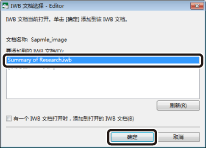
Microsoft Office文档将添加到IWB文档中。
|
注释
|
|
当单击[IWB 文档选择 - Editor]对话框中的[刷新]时,将更新Desktop Editor中打开的文档列表。
如果选择[有一个 IWB 文档打开时,添加到打开的 IWB 文档]复选框,则在Desktop Editor中只打开一个文档的情况下将不显示[IWB 文档选择 - Editor]对话框。
当添加大文档时,可能会花费一些时间。
当采用上述方法将文档添加到IWB文档时,不会在IWB文档中存储原始文档的信息。关于如何保存并将原始文档添加到IWB文档的详细信息,请参阅下文。
|
5.
保存IWB文档。
有关如何保存IWB文档的信息,请参阅下列内容。