从搜索屏幕中进行搜索
可从搜索屏幕指定某个搜索条件进行搜索。从搜索屏幕进行的搜索会对文件夹和文档的属性信息进行搜索。也可输入与简单搜索栏相同的搜索关键词进行搜索。
|
注释
|
|
即使使用相同的搜索关键词,搜索结果也会随着指定为搜索目标的库和文件夹而变化。详细信息请参阅下文。
库搜索结果 (管理员指南)
有关文档/文件夹属性的详细信息,请参阅下列内容。
您无法在回收站、签出文件夹或我的任务栏中搜索文档。
不会搜索用Desktop V2.0.1或更早版本创建的批注文本。可使用Annotation Convert Tool将批注转换为PDF格式批注。
|
执行详细搜索
在详细搜索屏幕上通过属性信息搜索文档和文件夹。
1.
单击功能区上的  (搜索)。
(搜索)。
(搜索)。或者,按照下面描述的任一步骤进行操作。
单击简单搜索栏上的 (开始搜索)
(开始搜索)点击简单搜索栏显示[搜索]选项卡,然后点击(搜索)
(搜索)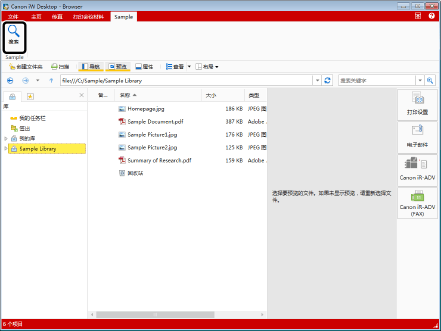
将显示搜索屏幕。
|
注释
|
|
如果命令未显示在Desktop Browser的功能区中,请参阅以下内容使其显示。
该操作也可用工具栏上的工具按钮执行。如果Desktop Browser工具栏上不显示工具按钮,请参阅以下内容使其显示。
|
2.
确认选择了 (高级搜索)。
(高级搜索)。如果选中  (简单搜索),则单击
  (高级搜索)。
(简单搜索),则单击 (高级搜索)。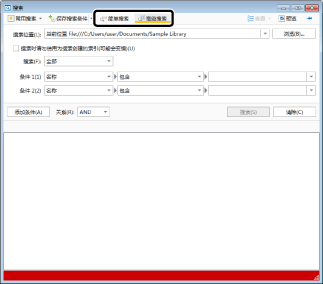
3.
单击 [浏览]。
在以下情况下,则转到步骤 5。
要搜索在Desktop Browser的导航窗口中选择的库或文件夹,从[搜索位置]下拉列表中选择[当前位置]。
要搜索之前搜索过的库或文件夹,可从[搜索位置]下拉列表中选择搜索历史记录。
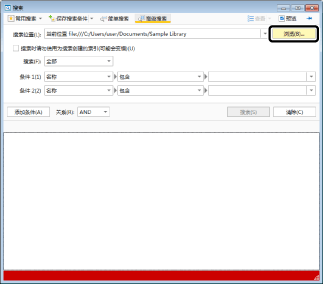
将显示 [浏览] 对话框。
4.
选择要搜索的库或文件夹,然后单击[确定]。
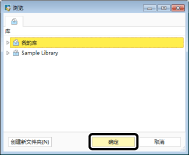
5.
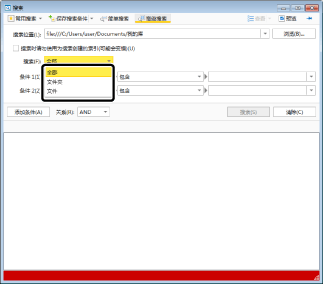
在[搜索]下拉列表中选择目标进行搜索。
|
[全部]
|
搜索文件夹和文件。
|
|
[文件夹]
|
搜索文件夹。如果选择了[文件夹],搜索条件中仅可选择文件夹属性。
|
|
[文件]
|
搜索文件。
|
|
注释
|
|
单击 [清除] 可初始化搜索条件。
|
6.
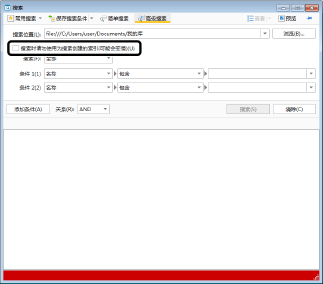
需要时选中[搜索时请勿使用为搜索创建的索引(可能会变慢)] 复选框。
|
注释
|
|
关于是否选中[搜索时请勿使用为搜索创建的索引(可能会变慢)]复选框而导致的搜索目标差异,请参阅下文。
库搜索结果 (管理员指南)
如果选择了网络库(数据库)进行搜索,会在搜索屏幕底部显示如下信息。
[数据库修改日期]:
显示定期更新的数据库上次更新日期和时间。如果自显示日期和时间起过去较长时期,数据库内容可能较陈旧。搜索属性信息([名称]、[扩展名]、[创建日期]、[修改日期]、[大小])时,可以选中[搜索时请勿使用为搜索创建的索引(可能会变慢)]复选框搜索最新信息。
[索引未被检索的 PDF 文档数]:
显示数据库中保存的无批注文本和属性信息([页] 和 [插入的批注])的文档数。如果无法正确搜索批注文本,或属性信息未在搜索结果中正确显示,请稍后再次执行搜索,以使文档数有所减少。
|
7.
在最左边的条件表达式下拉列表中,选择搜索目标的属性。
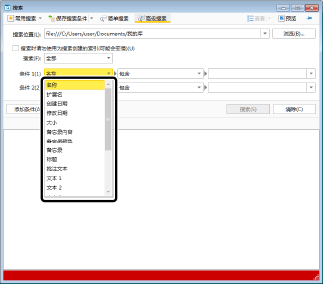
在个人库中搜索文件夹和文档时,可以在最左侧下拉列表中选择以下项目。
|
[名称]
|
将文档名称设置为搜索条件。
|
|
[扩展名]
|
将文档扩展名设置为搜索条件。
|
|
[创建日期]
|
将文档创建时的年、月、日设置为搜索条件。
|
|
[修改日期]
|
将文档修改时的年、月、日设置为搜索条件。
|
|
[大小]
|
将以字节计的文档大小设置为搜索条件。
|
|
[备忘录内容]
|
将备注文本设置为搜索条件。
|
|
[备忘录颜色]
|
将备注颜色设置为搜索条件。
|
|
[备忘录]
|
搜索附带备注的文档。
|
|
[标题]
|
将文档标题设置为搜索条件。
|
|
[批注文本]
|
将批注文本设置为搜索条件。
|
|
[文本 1] 到 [文本 5]
|
将配置为文本的属性设置为搜索条件。
|
|
[注释]
|
将配置为注释的属性设置为搜索条件。
|
|
[日期]
|
将配置为日期的属性设置为搜索条件。
|
|
[值 1] 到 [值 2]
|
将配置为整数的属性设置为搜索条件。
|
|
注释
|
|
如果是保存在imageRUNNER ADVANCE高级存储箱的库中的文档,只能使用[批注文本]进行文档搜索(如果已在批注文本设为搜索目标的设置下创建了库)。
|
在Document Server库中搜索文件夹和文档时,可以在最左侧下拉列表中选择以下项目。
|
[名称]
|
将文档名称设置为搜索条件。
|
|
[扩展名]
|
将文档扩展名设置为搜索条件。
|
|
[创建日期]
|
将文档创建时的年、月、日设置为搜索条件。
|
|
[修改日期]
|
将文档修改时的年、月、日设置为搜索条件。
|
|
[大小]
|
将以字节计的文档大小设置为搜索条件(对文档)。
|
|
[作者]
|
将文件作者设置为搜索条件。
|
|
[修改者]
|
将更新文件的用户设置为搜索条件。
|
|
[签出者]
|
将签出文档的用户设置为搜索条件(对文档)。
|
|
[版本]
|
将文档版本设置为搜索条件(对文档)。
|
|
[标题]
|
将文档标题设置为搜索条件(对文档)。
|
|
[批注文本]
|
将批注文本设置为搜索条件。
|
|
[备忘录内容]
|
将备注文本设置为搜索条件。
|
|
[备忘录颜色]
|
将备注颜色设置为搜索条件。
|
|
[备忘录]
|
搜索附带备注的文档。
|
|
[索引]
|
将库中配置的索引项目设置为搜索条件。
|
在网络库/网络库(数据库)中搜索文件夹和文档时,可以在最左侧下拉列表中选择以下项目。
|
[名称]
|
将文档名称设置为搜索条件。
|
|
[扩展名]
|
将文档扩展名设置为搜索条件。
|
|
[创建日期]
|
将文档创建时的年、月、日设置为搜索条件。
|
|
[修改日期]
|
将文档修改时的年、月、日设置为搜索条件。
|
|
[大小]
|
将以字节计的文档大小设置为搜索条件。
|
|
[批注文本]
|
将批注文本设置为搜索条件。
可以在以下库和文件夹中进行搜索。
网络库:可以执行全文搜索的网络库。(必须取消选择[搜索时请勿使用为搜索创建的索引(可能会变慢)]复选框。)
网络库(数据库):设置为使用数据库进行管理的库和文件夹。
|
|
注释
|
|
如果是保存在imageRUNNER ADVANCE高级存储箱的库中的文档,只能使用[批注文本]进行文档搜索(如果已在批注文本设为搜索目标的设置下创建了库)。
有关网络库(数据库)的详细信息,请参阅下列内容。
有关用数据库管理的信息,请参阅下列内容。
数据库中的设置和管理范围 (管理员指南)
要在可以进行全文搜索的网络库中搜索[批注文本],请返回步骤6并取消选择[搜索时请勿使用为搜索创建的索引(可能会变慢)]复选框。
|
8.
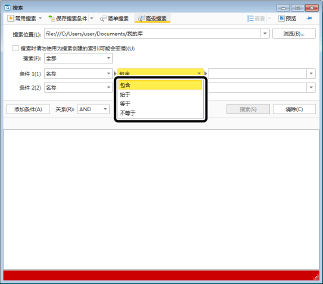
使用条件表达式中间的下拉列表选择搜索方式。
|
[包含]
|
搜索包含指定关键词的项目。
|
|
[始于]
|
搜索以指定关键词开头的项目。
|
|
[等于]
|
搜索等于指定关键词的项目。
|
|
[不等于]
|
搜索不等于指定关键词的项目。
|
|
[大于或等于]
|
搜索包含的文件大小或扩展整数大于或等于指定关键词的项目。
|
|
[小于或等于]
|
搜索包含的文件大小或扩展整数小于或等于指定关键字的项目。
|
|
[当天或之前]
|
搜索日期早于或等于指定关键字的项目。
|
|
[当天或之后]
|
搜索日期晚于或等于搜索关键词的项目。
|
|
注释
|
|
可指定的项目会有所不同,这取决于在最左边下拉列表中选择的属性。
|
9.
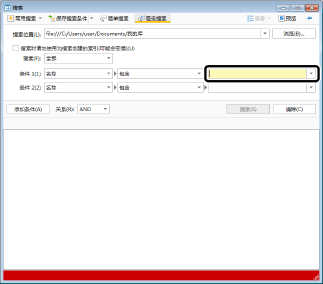
在条件表达式最右边的下拉列表中输入或选择关键词/值。
|
注释
|
|
对于[扩展名],输入时不带"."(点)。
对于[创建日期]和[修改日期],输入或选择年/月/日格式的日期。
对于[大小],以字节为单位输入文档的文件大小。
如果是已经应用文本装饰的IWB文档,则可能不会执行编辑或搜索文本装饰操作,具体情况取决于文本装饰的字符。
|
10.
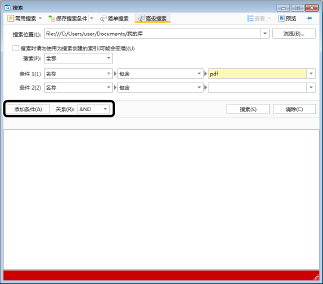
根据需要添加搜索条件。
|
注释
|
|
您可以设置最多五个条件表达式。要添加条件表达式,请单击[添加条件]。
如果设置了多个条件表达式,在[关系]中选择[AND]或[OR]。
选择[AND]时,会显示包含所有[条件]中所设置搜索条件的搜索结果。
选择[OR]时,会显示包含任一[条件]中所设置搜索条件的搜索结果。
|
11.
单击 [搜索]。
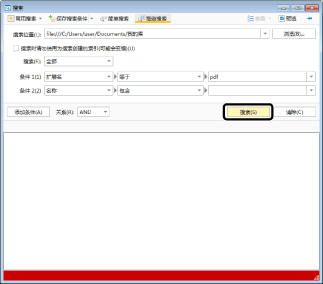
在搜索屏幕上显示搜索结果。
套暂停搜索,请在搜索屏幕上点击[取消搜索]。
|
注释
|
|
搜索目标库或文件夹的路径显示在搜索屏幕的[搜索位置]中。
每次点击
 (查看)的 (查看)的 ,搜索结果视图会在[大缩略图]、[中缩略图]、[小缩略图]和 [列表]间切换。也可单击 (查看) 的 ,搜索结果视图会在[大缩略图]、[中缩略图]、[小缩略图]和 [列表]间切换。也可单击 (查看) 的 以切换搜索结果视图。根据当前所选择的查看方式, (查看)显示的按钮也有所不同。 以切换搜索结果视图。根据当前所选择的查看方式, (查看)显示的按钮也有所不同。可在搜索屏幕中的搜索栏预览找到的文档。有关详细信息,请参阅下列内容。
如需在Desktop Browser屏幕前面始终显示搜索屏幕,可单击
 (显示在 Browser 前面)使其 (显示在 Browser 前面)使其 。再次单击则取消该选项。 。再次单击则取消该选项。根据更新索引的时间差异,文档在编辑后可能无法立即反映在索引和搜索结果中。在这种情况下,可稍等片刻再进行搜索。
在选中[搜索时请勿使用为搜索创建的索引(可能会变慢)]复选框的情况下搜索网络库(数据库)时,以下项的信息仅显示在文档的搜索结果中,其中搜索字符串以批注文本方式存在。
[插入的批注]
[页]
可在右键单击搜索结果标题后显示的[选择详细信息]中更改显示的项目。
|
执行简单搜索
可通过简单搜索屏幕进行文档全文搜索或文件夹/文档属性信息搜索。
|
注释
|
|
要在Desktop中执行全文搜索,需做好准备工作。
关于如何在个人库中执行全文搜索的详细信息,请参阅"安装指南"
关于如何在未使用数据库进行管理的网络库中执行文档/文件夹的全文搜索的详细信息,请参阅下文
安装 Desktop Index Filter (管理员指南)
如果在 [控制面板] > [时钟、语言和区域] > [区域和语言] 中更改日期或数字值的显示格式,则需要重建索引以使用新的显示格式执行搜索。有关如何重建索引的详细信息([控制面板] > [索引选项] > [高级] > [重构]),请参阅计算机中的帮助。
有关文档/文件夹属性的详细信息,请参阅下列内容。
不能在简单搜索屏幕上通过指定搜索目标的属性执行“属性名称:搜索关键词”格式的属性搜索。
|
1.
单击功能区上的 (搜索)。
(搜索)。或者,按照下面描述的任一步骤进行操作。
单击简单搜索栏上的(开始搜索)
(开始搜索)点击简单搜索栏显示[搜索]选项卡,然后点击(搜索)
(搜索)将显示搜索屏幕。
|
注释
|
|
如果命令未显示在Desktop Browser的功能区中,请参阅以下内容使其显示。
该操作也可用工具栏上的工具按钮执行。如果Desktop Browser工具栏上不显示工具按钮,请参阅以下内容使其显示。
|
2.
确认选择了(简单搜索)。
(简单搜索)。如果选中 (高级搜索),则单击  (简单搜索)。
(高级搜索),则单击 (简单搜索)。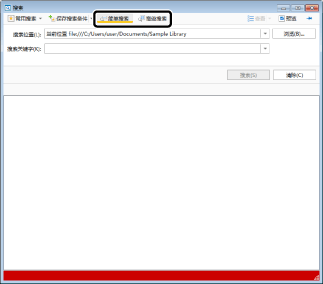
3.
单击 [浏览]。
在以下情况下,则转到步骤 5。
要搜索在Desktop Browser的导航窗口中选择的库或文件夹,从[搜索位置]下拉列表中选择[当前位置]。
要搜索之前搜索过的库或文件夹,可从[搜索位置]下拉列表中选择搜索历史记录。
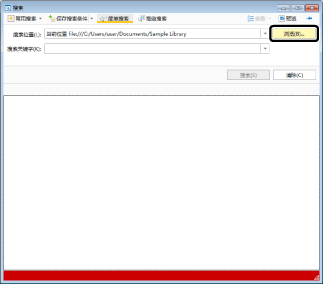
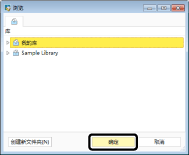
将显示 [浏览] 对话框。
4.
选择要搜索的库或文件夹,然后单击[确定]。
5.
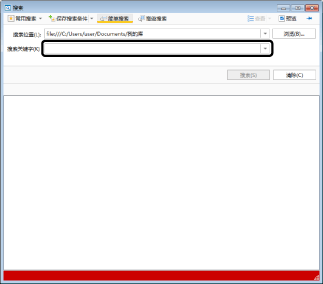
输入搜索关键词。
或者,从[搜索关键字]下拉列表中保存的关键字列表中选择一个关键字。
|
注释
|
|
点击[搜索关键字]中的
 显示最多十条搜索历史记录。 显示最多十条搜索历史记录。您可以输入单字节或双字节空格作为关键词分隔符。搜索完成时,会显示包含所有分隔字串的搜索结果。
在Document Server库中的文档中,当使用作为搜索关键字没有意义的单词(如,“a”或“the”)时,将显示搜索范围内的所有文档,包括不包含搜索关键字的文档。
|
6.
单击 [搜索]。
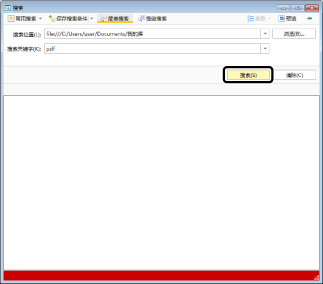
在搜索屏幕上显示搜索结果。
套暂停搜索,请在搜索屏幕上点击[取消搜索]。
|
注释
|
|
每次点击
(查看)的,搜索结果视图会在[大缩略图]、[中缩略图]、[小缩略图]和 [列表]间切换。也可单击 (查看) 的以切换搜索结果视图。根据当前所选查看方式, (查看)显示的按钮会有所不同。可在搜索屏幕中的搜索栏预览找到的文档。有关详细信息,请参阅下列内容。
如需在Desktop Browser屏幕前面始终显示搜索屏幕,可单击
(显示在 Browser 前面)使其。再次单击则取消该选项。搜索目标库或文件夹的路径显示在搜索屏幕的[搜索位置]中。
如果是已经应用文本装饰的IWB文档,则可能不会执行编辑或搜索文本装饰操作,具体情况取决于文本装饰的字符。
如果选择了网络库(数据库)进行搜索,会在搜索屏幕底部显示如下信息。
[数据库修改日期]:
显示定期更新的数据库最近一次更新的日期和时间。如果自显示日期和时间起已经过较长时期,数据库内容可能已经较旧。搜索属性信息([名称]和[扩展名])时,可以选中[搜索时请勿使用为搜索创建的索引(可能会变慢)]复选框来搜索最新信息。
[索引未被检索的 PDF 文档数]:
显示数据库中保存的无批注文本和属性信息([页] 和 [插入的批注])的文档数。如果无法正确搜索批注文本,或属性信息未在搜索结果中正确显示,请稍后再次执行搜索,以使文档数有所减少。
可在右键单击搜索结果标题后显示的[选择详细信息]中更改显示的项目。
|