通过电子邮件发送快捷方式
可为在库中注册的文档/文件夹创建快捷方式并将其附加到电子邮件。
|
注释
|
|
要通过电子邮件发送,必须提前配置电子邮件帐户和配置文件。
如果 Microsoft Outlook 从未启动过,则使用邮件输出按钮将文档添加为邮件附件时会发生错误。
可以通过将文档作为应用程序文件附加到电子邮件来发送文档。有关详细信息,请参阅下列内容。
可以将库中注册的文档转换为PDF文档并将其附加到电子邮件中。详细信息请参阅下文。
有关文档和文件夹快捷方式的信息,请参阅下列内容。
|
用邮件输出按钮添加附件
可使用输出栏上的邮件输出按钮来创建并附加快捷方式。
|
注释
|
|
要创建快捷方式并附加到电子邮件,请为邮件输出按钮配置以下设置之一。
[创建快捷方式后附加]
[附加时选择].
有关邮件输出按钮设置的详细信息,请参阅下列内容。
|
1.
在文件列表视图窗口中选择要创建并附加快捷方式的文档/文件夹。
|
注释
|
|
可以选择多个文件夹或文档来创建并附加多个快捷方式。
不能为库、回收站或快捷方式(*.iwl/*.iwlf)创建并附加快捷方式。也不可为回收站或我的任务栏中的文档创建并附加快捷方式。
|
2.
单击  (邮件输出按钮)。
(邮件输出按钮)。或者,将该文档/文件夹拖放到 (邮件输出按钮)上。
(邮件输出按钮)上。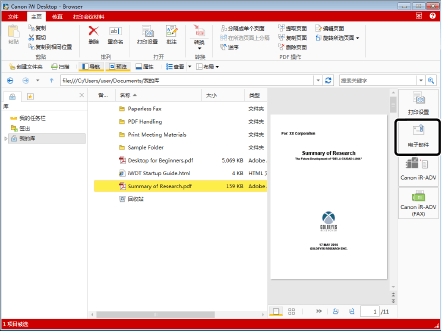
将启动电子邮件应用程序并且显示用于创建新电子邮件的屏幕。
|
注释
|
|
如果在邮件输出按钮设置中选中[附加时选择]复选框,会显示对话框选择要附加文件的格式。在这种情况下,单击[附加快捷方式]。有关详细信息,请参阅下列内容。
也可使用下列任一方式以执行相同操作。
单击功能区或工具栏上显示的邮件输出按钮的
 单击功能区或工具栏上显示的邮件输出按钮的
 ,然后选择[执行] ,然后选择[执行]如果功能区或工具栏上未显示按钮,可参阅下列步骤来显示。
|
3.
输入目标电子邮件地址、标题和消息并发送电子邮件。
用命令按钮附加
可使用功能区上的命令按钮来创建并附加快捷方式。
|
注释
|
|
使用功能区上的命令按钮创建并附加快捷方式时,无论邮件输出按钮设置为何,都将创建并附加快捷方式。
|
1.
选择要创建并附加快捷方式的库、文件夹或文档。
|
注释
|
|
可以选择多个文件夹或文档来创建并附加多个快捷方式。
不能为回收站或快捷方式(*.iwl/*.iwlf)创建并附加快捷方式。也不可为回收站或我的任务栏中的文档创建并附加快捷方式。
|
2.
单击功能区上的  (创建附加快捷键)。
(创建附加快捷键)。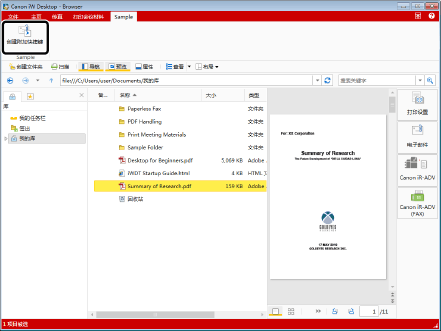
将启动电子邮件应用程序并且显示用于创建新电子邮件的屏幕。
|
注释
|
|
如果命令未显示在Desktop Browser的功能区中,请参阅以下内容使其显示。
该操作也可用工具栏上的工具按钮执行。如果Desktop Browser工具栏上不显示工具按钮,请参阅以下内容使其显示。
|
3.
输入目标电子邮件地址、标题和消息并发送电子邮件。