
استخدام AirPrint
يشرح هذا القسم الإعدادات المطلوبة لاستخدام خاصية AirPrint والإجراءات اللازم اتخاذها أثناء استخدام أجهزة Apple.

|
إعدادات AirPrint
|
|
وظائف AirPrint
|
|
استكشاف المشكلات وإصلاحها
|
تكوين إعدادات AirPrint
يمكنك تسجيل معلومات، بما في ذلك اسم الجهاز ومكان التثبيت، المستخدم في تحديد الجهاز. ويمكنك أيضًا تعطيل وظيفة AirPrint في الجهاز. استخدم Remote UI (واجهة المستخدم البعيدة) لتغيير هذه الإعدادات.
|
|
|
لمزيد من المعلومات حول العمليات الأساسية اللازم إجراؤها عند إعداد الجهاز باستخدام Remote UI (واجهة المستخدم البعيدة)، انظر تعيين خيارات القائمة من Remote UI (واجهة المستخدم البعيدة).
|
1
ابدأ Remote UI (واجهة المستخدم البعيدة) وقم بتسجيل الدخول في وضع مدير النظام. بدء تشغيل Remote UI (واجهة المستخدم البعيدة)
2
انقر فوق [Settings/Registration] في صفحة المدخل. شاشة Remote UI (واجهة المستخدم البعيدة)
إذا كنت تستعمل جهاز محمول، مثل iPad أو iPhone أو iPod touch، اقرأ "انقر" على أنها "حدد باللمس" في هذا القسم.
3
حدد [Network Settings]  [AirPrint Settings].
[AirPrint Settings].4
انقر فوق [Edit].
5
حدد الإعدادات المطلوبة.
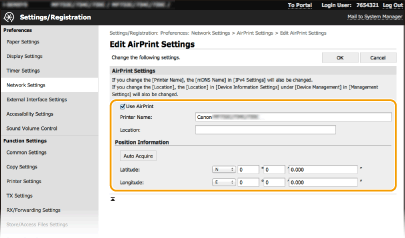
[Use AirPrint]
حدد مربع الاختيار لتمكين AirPrint. لتعطيل AirPrint، قم بإلغاء تحديد مربع الاختيار.
حدد مربع الاختيار لتمكين AirPrint. لتعطيل AirPrint، قم بإلغاء تحديد مربع الاختيار.
[Printer Name]
أدخل اسم الجهاز. إذا كان اسم mDNS مسجلاً بالفعل في [mDNS Settings] (تكوين DNS)، فسيتم عرض الاسم المسجل.
أدخل اسم الجهاز. إذا كان اسم mDNS مسجلاً بالفعل في [mDNS Settings] (تكوين DNS)، فسيتم عرض الاسم المسجل.
[Location]
أدخل موقع الجهاز. إذا كان ثمة موقع مسجلاً بالفعل في [Device Information Settings] ([Device Management] في [Management Settings] (Settings/Registration))، فسيظهر على الشاشة الاسم المسجل.
أدخل موقع الجهاز. إذا كان ثمة موقع مسجلاً بالفعل في [Device Information Settings] ([Device Management] في [Management Settings] (Settings/Registration))، فسيظهر على الشاشة الاسم المسجل.
[Latitude]
أدخل خط العرض للموقع المثبت فيه الجهاز.
أدخل خط العرض للموقع المثبت فيه الجهاز.
[Longitude]
أدخل خط الطول للموقع المثبت فيه الجهاز.
أدخل خط الطول للموقع المثبت فيه الجهاز.
6
انقر فوق [OK].

|
إذا قمت بتحديد [Use AirPrint]، فسيتم ضبط الإعدادات التالية في <الشبكة> على <تشغيل>.استخدام HTTP
إعدادات طباعة IPP
IPv4استخدام mDNS
IPv6استخدام mDNS
استخدام Network Link Scan
|
|
|
|
في حالة تغيير [Printer Name] التي حددتها من قبل، قد لا تتمكن من طباعة المزيد من Mac الذي تم تمكين استخدامه للطباعة حتى الآن. تحدث هذه الظاهرة بسبب تغيير <اسم mDNS> (تكوين DNS) الخاص بـ IPv4 تلقائيًا أيضًا. وفي هذه الحالة، أضف الجهاز إلى Mac مرة أخرى.
يؤدي إدخال اسم الطابعة إلى تسهيل التعرف على الطابعات المتعددة التي تدعم AirPrint.
|
تغيير إعدادات الوظائف المتاحة مع AirPrint
إذا رغبت في تعطيل الوظائف التي لن تستخدمها مع AirPrint أو تشفير الاتصالات، فيجب تهيئة الإعداد الضروري باستخدام لوحة التشغيل.
تغيير إعدادات الطباعة والفاكس
لإجراء الطباعة أو إرسال الفاكس باستخدام AirPrint، يجب استخدام البروتوكول IPP.
|
تشغيل/إيقاف تشغيل الوظيفة
يمكنك تحديد ما إذا كان يتم إجراء الطباعة أو إرسال فاكس باستخدام AirPrint. إعداد المصنع الافتراضي هو <تشغيل>.
<القائمة>
<التفضيلات> <الشبكة> <إعدادات TCP/IP> <إعدادات طباعة IPP> اضبط <استخدام طباعة IPP> على <إيقاف> أو <تشغيل> <تطبيق>  |
|
تغيير إعداد TLS
يمكنك تحديد تشفير الاتصالات باستخدام بروتوكول TLS عند إجراء الطباعة أو إرسال الفاكسات باستخدام AirPrint. إعداد المصنع الافتراضي هو <إيقاف>.
<القائمة>
<التفضيلات> <الشبكة> <إعدادات TCP/IP> <إعدادات طباعة IPP> اضبط <استخدام TLS> على <إيقاف> أو <تشغيل> <تطبيق> |
تغيير إعداد المسح الضوئي
قم بتكوين إعدادات المسح الضوئي باستخدام AirPrint.
|
اضبط الوظيفة على تمكين أو تعطيل
يمكنك تشغيل/إيقاف تشغيل وظيفة المسح الضوئي المتوفرة مع AirPrint. إعداد المصنع الافتراضي هو <تشغيل>.
<القائمة>
<التفضيلات> <الشبكة> <إعدادات TCP/IP> <إعدادات Network Link Scan> اضبط <استخدام Network Link Scan> على <إيقاف> أو <تشغيل> <تطبيق> |
|
قم بتغيير إعدادات TLS
يمكنك تحديد ما إذا كنت تريد تشفير اتصالات TLS أم لا عند إجراء المسح الضوئي للبيانات باستخدام AirPrint. إعداد المصنع الافتراضي هو <إيقاف>.
<القائمة>
<التفضيلات> <الشبكة> <إعدادات TCP/IP> <إعدادات Network Link Scan> اضبط <استخدام TLS> على <إيقاف> أو <تشغيل> <تطبيق> |
عرض الشاشة لوظيفة AirPrint
يمكنك عرض الشاشة الخاصة بوظيفة AirPrint، والتي يمكنك من خلالها الوصول إلى إعدادات AirPrint وعرض معلومات عن المواد المستهلكة كذلك، مثل الورق وخرطوشة الحبر. علاوة على ذلك، يمكنك ضبط إعدادات وظيفة الحماية.
1
حدد [System Preferences] [Printers & Scanners]، ثم أضف الجهاز إلى جهاز Mac الذي تستخدمه.
[Printers & Scanners]، ثم أضف الجهاز إلى جهاز Mac الذي تستخدمه.إذا كان الجهاز قد تمت إضافته بالفعل، فلا يلزم إجراء هذه العملية.
2
حدد هذا الجهاز من قائمة الطابعات في [Printers & Scanners].
3
انقر فوق [Options & Supplies].
4
انقر فوق [Show Printer Webpage].
5
قم بتسجيل الدخول إلى Remote UI (واجهة المستخدم البعيدة).
لتغيير إعدادات AirPrint، فمن الضروري تسجيل الدخول بصفة مسؤول.
الصفحة الخاصة بـ AirPrint
عندما تقوم بتسجيل الدخول بامتيازات المسؤول، تظهر على الشاشة الصفحة الخاصة بخاصية AirPrint على النحو الموضح أدناه.
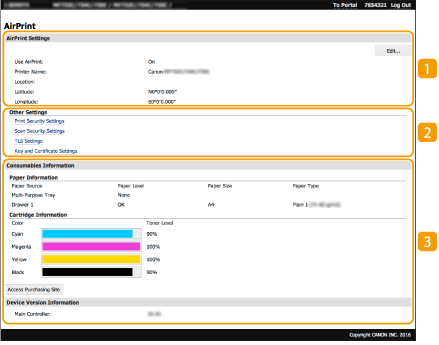
 [AirPrint Settings]
يمكّنك من التحقق من القيم المدخلة في إعدادات AirPrint، مثل اسم الجهاز وموقعه. يمكنك النقر فوق [Edit] لتغيير الإعدادات.
 [Other Settings]
[Print Security Settings]
قم بتكوين إعدادات أمان الطباعة باستخدام TLS أو المصادقة.
[Scan Security Settings]
قم بتكوين إعدادات أمان المسح الضوئي باستخدام TLS.
[TLS Settings]
يمكّنك من تغيير المفتاح والشهادة المستخدمين لـ TLS. تكوين المفتاح والشهادة لبروتوكول TLS
[Key and Certificate Settings]
يمكّنك من إنشاء وتثبيت المفتاح والشهادة، أو طلب إصدار شهادة. تكوين المفتاح والشهادة لبروتوكول TLS
 [Consumables Information]
يمكّنك من التحقق من المعلومات الخاصة بكل مصدر ورق ومواد استهلاكية خاصة بالجهاز وإصدار الجهاز.
العلامات التجارية
Apple وBonjour وiPad وiPhone وiPod touch وMac وMacOS وOS X وSafari هي علامات تجارية لشركة Apple Inc. مسجلة في الولايات المتحدة وبلدان أخرى. وAirPrint وشعار AirPrint هما علامتان تجاريتان لشركة Apple Inc.