الطباعة باستخدام AirPrint
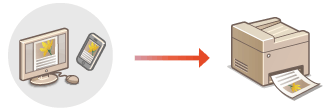
يمكنك الطباعة من جهاز iPad أو iPhone أو iPod touch أو Mac دون استخدام برنامج تشغيل طابعة.
متطلبات النظام
يلزم توفر أحد أجهزة Apple التالية للطباعة باستخدام AirPrint.
iPad (جميع الطرز)
iPhone (3GS أو أحدث)
iPod touch (الجيل الثالث أو الأحدث)
Mac (Mac OS X 10.7 أو أحدث)*
|
*MacOS X v10.9 أو أحدث عند استخدام اتصال USB
|
بيئة الشبكة
يلزم توفر إحدى البيئات التالية.
بيئة يتصل فيها جهاز Apple والجهاز بنفس الشبكة المحلية
بيئة يتصل فيها جهاز Apple والجهاز اتصالاً مباشرًا
بيئة يتصل فيها جهاز Mac بالجهاز عبر USB

|
|
للطباعة، يتعين ضبط <استخدام طباعة IPP> على <تشغيل>. تغيير إعدادات الوظائف المتاحة مع AirPrint
|
الطباعة من iPad أو iPhone أو iPod touch
1
تأكد من تشغيل الجهاز ومن توصيله بجهاز Apple.
للتعرف على كيفية التأكد من ذلك، راجع إعداد بيئة الشبكة.
للاطلاع على معلومات حول الاتصال المباشر، راجع التوصيل المباشر (وضع نقطة الوصول).
2
من التطبيق الموجود على جهاز Apple، انقر فوق  لعرض خيارات القائمة.
لعرض خيارات القائمة.3
انقر فوق [Print].
4
قم بتحديد هذا الجهاز من [Printer].
يتم عرض الطابعات الموصلة بالشبكة هنا. حدد هذا الجهاز في هذه الخطوة.

لا تثعرض شاشة اختيار هذا الجهاز في [Printer] على التطبيقات التي لا تدعم AirPrint. ويتعذّر عليك الطباعة باستخدام تلك التطبيقات.
5
حدد إعدادات الطباعة حسب الحاجة.

قد تختلف الإعدادات المتاحة ومقاس الورق تبعًا للتطبيق الذي تستخدمه.
6
انقر فوق [Print].
تبدأ الطباعة.
التحقق من حالة الطباعة
أثناء الطباعة، اضغط على الزر الرئيسي لجهاز Apple مرتين  انقر فوق [Print].
انقر فوق [Print].الطباعة من جهاز Mac
1
تأكد من تشغيل الجهاز ومن توصيله بجهاز Mac.
للتعرف على كيفية التأكد من ذلك، راجع إعداد بيئة الشبكة.
2
أضف الجهاز إلى Mac من [System Preferences] [Printers & Scanners].
[Printers & Scanners].إذا كان الجهاز قد تمت إضافته بالفعل، فلا يلزم إجراء هذه العملية.
3
افتح مستند في أحد التطبيقات ثم اعرض مربع حوار الطباعة.
تختلف طريقة عرض مربع حوار الطباعة لكل تطبيق. لمزيد من المعلومات، راجع دليل التعليمات أو القائمة تعليمات للتطبيق الذي تستخدمه.
4
قم باختيار الجهاز في مربع حوار الطباعة.
يتم عرض الطابعات المتصلة بجهاز Mac. حدد هذا الجهاز في هذه الخطوة.
5
حدد إعدادات الطباعة حسب الحاجة.
قد تختلف الإعدادات المتاحة ومقاس الورق تبعًا للتطبيق الذي تستخدمه.
6
انقر فوق [Print].
تبدأ الطباعة.