
Slanje podataka putem e-pošte / spremanje podataka u zajedničku mapu ili na FTP poslužitelj
U ovom se odjeljku opisuju postupci skeniranja originala i slanje skeniranih podataka izravno s uređaja tako da ih se priloži poruci e-pošte ili spremi u zajedničku mapu ili na FTP poslužitelj.
|
|
|
Da biste mogli izravno slati podatke putem e-pošte, potrebno je izvršiti određene postupke, kao što je definiranje postavki poslužitelja e-pošte. Procedura za postavljanje slanja e-poštom i slanja i primanja I-faksom
Da biste mogli spremiti podatke u zajedničku mapu ili na FTP poslužitelj, potrebno je izvršiti određene postupke, kao što je definiranje lokacije za spremanje skeniranih originala.
Postavljanje zajedničke mape kao mjesta za spremanje Postavljanje FTP poslužitelja kao mjesta za spremanje |
1
Postavite jedan ili više originala. Smještanje izvornika
2
Na zaslonu Skeniraj odaberite stavku <Početni zaslon>. Početni zaslon
Ako se prikaže zaslon za prijavu, navedite korisničko ime, lozinku i postavite poslužitelj za provjeru autentičnosti. Prijava na ovlašteno slanje
3
Na zaslonu s osnovnim značajkama skeniranja odaberite stavku <E-pošta> ili <Datoteka>. Zaslon s osnovnim značajkama skeniranja
4
Navedite odredište.
Definiranje iz adresara
Definiranje iz brojeva za kodirano biranje
Izravan unos odredišta (slanje e-poštom)
Definiranje odredišta na LDAP poslužitelju
Definiranje iz adresara

|
Adresar omogućuje definiranje odredišta odabirom s popisa registriranih odredišta ili pretraživanjem po imenu za odredišta s imenima primatelja.
|
|
|
|
Prije korištenja te značajke potrebno je registrirati odredišta u adresaru. Registriranje odredišta
Registrirajte zajedničku mapu ili adresu FTP poslužitelja putem računala.
Registriranje odredišta iz sučelja Remote UI (Korisničko sučelje za daljinski pristup) |
1
Na kartici <Adresar> odaberite stavku <Definirajte odredište>.
2
Odaberite <Prima>.
3
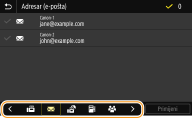
Odaberite kazalo. Kazalo
4
Potvrdite okvir za željeno odredište, a zatim odaberite stavku <Primijeni>.

|
|
Ako je odredište odabrano iz odjeljka <Adresar> na zaslonu Početni zaslon, moguće je prikazati zaslon s osnovnim značajkama za slanje e-pošte ili spremanje datoteka, a da odabrano odredište ostane odabrano.
|
Natrag na vrh
Definiranje iz brojeva za kodirano biranje

|
Troznamenkasti brojevi (brojevi za kodirano biranje) dodijeljeni su adresama u adresaru. Možete navesti adresu jednostavnim unosom njezina broja za kodirano biranje.
|
|
|
|
Za korištenje kodiranog biranja treba unaprijed registrirati odredište u adresaru. Registriranje odredišta
Registrirajte zajedničku mapu ili adresu FTP poslužitelja putem računala.
Registriranje odredišta iz sučelja Remote UI (Korisničko sučelje za daljinski pristup) |
1
Na kartici <Kodirano biranje> odaberite stavku <Definirajte odredište>.
2
Odaberite <Prima>.
3
Unesite troznamenkasti broj.
Ako ste unijeli netočnu vrijednost, upotrijebite  da biste je uklonili.
da biste je uklonili.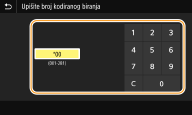

Ako se prikaže zaslon za potvrdu
Kada je mogućnost <Potvrdi pri kodir. biranju TX> postavljena na <Uključ.>, prikazuje se zaslon koji pokazuje odredište i naziv za taj broj. (Za grupno se biranje prikazuje naziv odredišta i broj odredišta.) Provjerite sadržaj i ako je sve točno, odaberite stavku <OK>. Da biste naveli neko drugo odredište, odaberite stavku <Odustani> pa ponovno unesite troznamenkasti broj za kodirano biranje. Prikaz odredišta u adresaru
Natrag na vrh
Izravan unos odredišta (slanje e-poštom)
Ako koristite odredište koje nije registrirano u adresaru, definirajte ga unosom adrese e-pošte.
1
Na kartici <Koristi tipkovnicu> odaberite stavku <Definirajte odredište>.
2
Unesite adresu e-pošte i odaberite stavku <Primijeni>.
Dodatne informacije o unosu teksta potražite u odjeljku Unos teksta.
Natrag na vrh
Definiranje odredišta na LDAP poslužitelju

|
Ako je u vašem uredu instaliran LDAP poslužitelj, odredište možete definirati pomoću korisničkih podataka na poslužitelju. Pristupite LDAP poslužitelju putem uređaja da biste potražili odgovarajuće korisničke podatke i naveli ih kao odredište.
|
|
|
|
Prije toga potrebno je definirati postavke za povezivanje s LDAP poslužiteljem. Registriranje LDAP poslužitelja
|
1
Na kartici <LDAP poslužit.> odaberite stavku <Definirajte odredište>.
2
Odaberite LDAP poslužitelj kojim se koristite.
3
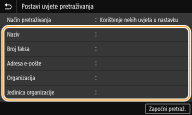
Odaberite uvjete za korisničke podatke koje želite pretražiti.
Ime, broj faksa, adresa e-pošte, naziv organizacije i organizacija dostupni su kriteriji za pretraživanje odredišta.
4
Unesite niz znakova za ciljanu pretragu i odaberite stavku <Primijeni>.
Dodatne informacije o unosu teksta potražite u odjeljku Unos teksta.
Da biste definirali više kriterija pretraživanja, ponovite korake 3 i 4.
5
Odaberite <Način pretraživanja>.
6
Odaberite uvjete za prikaz rezultata pretraživanja.
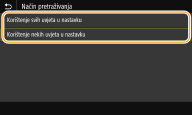
<Korištenje svih uvjeta u nastavku>
Pretražuje i prikazuje korisnike koji odgovaraju svim kriterijima pretraživanja navedenima u koracima 3 i 4.
<Korištenje nekih uvjeta u nastavku>
Ako pronađe korisnike koji zadovoljavaju barem jedan od kriterija navedenih u koracima 3 i 4, prikazuje te korisnike.
7
Odaberite <Započni pretraž.>.
Prikazuju se korisnici koji zadovoljavaju kriterije pretraživanja.
Ako se kada odaberete mogućnost <Započni pretraž.> pojavi zaslon za provjeru autentičnosti, unesite korisničko ime za uređaj i lozinku registriranu na LDAP poslužitelju, a zatim odaberite stavku <Primijeni>. Registriranje LDAP poslužitelja
8
Potvrdite okvir za korisnika kojeg želite navesti kao odredište, a zatim odaberite stavku <Primijeni>.
Natrag na vrh
Ako se prikaže zaslon na kojem je odredište već definirano
Slati možete samo na ograničen broj odredišta. Da biste slali na druga odredišta, morate konfigurirati postavke provjere autentičnosti za funkciju slanja, i to je morate konfigurirati tako da prijenos e-pošte nije ograničen. Pojedinosti zatražite od svojeg administratora. Provjera autentičnosti LDAP poslužitelja
Definiranje odredišta iz zapisa o prijenosima
Možete i ponovno pristupiti prethodno korištenim odredištima. Ponovno korištenje prethodno korištenih postavki slanja/spremanja (postavke ponovnog korištenja)
Spremanje izvornika u zajedničku mapu ili na FTP poslužitelj
Možete navesti samo jedno odredište.
5
Prilikom slanja e-pošte navedite veći broj odredišta, uključujući odredišta u kopiji ili skrivenoj kopiji ako je potrebno.
Odaberite metodu koju ste koristili za definiranje odredišta na kartici <Definirajte odredište>, a zatim definirajte odredište.
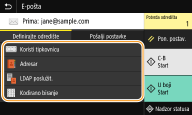
Ako ste odabrali <LDAP poslužit.> ili <Za odredište postavi mene>, odredište je definirano u polju <Prima>.
Adrese <Kopija> i <Skrivena kopija> moguće je odabrati samo pomoću mogućnosti <Adresar> ili <Kodirano biranje>.
 Brisanje odredišta
Ako ste naveli više odredišta, po potrebi ih možete izbrisati.
|
1
|
Odaberite <Potvrda odredišta>.
|
|
2
|
Potvrdite okvir za odredište koje želite izbrisati, a zatim odaberite stavku <Ukloni iz odred.>.
Ako odaberete grupu, odaberite stavku <Detalji>
 <Odredište>; moći ćete prikazati odredišta registrirana u toj grupi. <Odredište>; moći ćete prikazati odredišta registrirana u toj grupi. |
|
3
|
Odaberite <Da>.
|
6
Po potrebi definirajte postavke skeniranja.
Definiranje veličine skeniranja originala
Odabir formata datoteke
Skeniranje obostranog originala
Definiranje veličine skeniranja originala

|
Veličinu skeniranja originala moguće je definirati.
 |
Odaberite <Format skena> na kartici <Pošalji postavke>  Odaberite format originala
Odaberite format originalaNatrag na vrh
Odabir formata datoteke
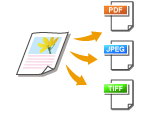
|
Format datoteke u koji se skeniraju originali možete odabrati između mogućnosti PDF/JPEG/TIFF. Ako odaberete PDF, možete odabrati kompaktni PDF koji smanjuje veličinu podataka ili pak format PDF-a koji omogućuje pretraživanje teksta uključivanjem tekstnih podataka skeniranih optičkim prepoznavanjem znakova (OCR – optical character recognition). Možete i stvoriti PDF datoteku poboljšane sigurnosti tako da šifrirate podatke ili dodate potpis. Poboljšanje sigurnosti elektroničkih datoteka
|
Odaberite <Format datoteke> na kartici <Pošalji postavke> Odaberite format datoteke
Odaberite format datoteke|
|
|
Ako u odjeljku <Format datoteke> odaberete JPEG i pokušate skenirati original sa stakla za skeniranje, moći ćete skenirati samo jednu stranicu. Da biste odjednom skenirali original s više stranice, koristite ulagač. Svaka se stranica originala sprema kao zasebna datoteka. Ako odaberete TIFF ili PDF, originale s više stranica možete skenirati sa stakla za skeniranje ili iz ulagača. U tom se slučaju spremanje originala kao jedne datoteke ili svake stranice kao zasebne datoteke može definirati u odjeljku Podjela PDF-a prema stranicama ili Podjela TIFF-a prema stranicama.
Mogućnosti <PDF (kompaktan)> i <PDF (kompaktan/OCR)> komprimiraju fotografije i ilustracije originala više od mogućnosti <PDF> i <PDF (OCR)>. Datoteka će biti manja, no i kvaliteta slike na nekim originalima ili broj originala koji se mogu odjedanput skenirati mogu biti manji.
U odjeljcima <PDF (kompaktan/OCR)> i <PDF (OCR)> možete konfigurirati postavke tako da uređaj automatski otkriva usmjerenje originala tijekom skeniranja na temelju usmjerenja teksta koji čita funkcija OCR. <Postavke OCR-a (pretraživanje po tekstu)>
|
Definirajte želite li pretvoriti original s većim brojem stranica u jednu PDF datoteku ili stvoriti zasebne PDF datoteke za svaku stranicu. Tu je postavku moguće konfigurirati za svaki PDF format.
Odaberite <Format datoteke> <Postavljanje detalja za PDF> Odaberite PDF format <Podijeli na stranice> Odaberite <Uključ.> ili <Isključ.> na kartici <Pošalji postavke>
<Postavljanje detalja za PDF> Odaberite PDF format <Podijeli na stranice> Odaberite <Uključ.> ili <Isključ.> na kartici <Pošalji postavke>Definirajte želite li pretvoriti original s većim brojem stranica u jednu TIFF datoteku ili stvoriti zasebne TIFF datoteke za svaku stranicu.
Odaberite <Format datoteke> <Postavljanje detalja za TIFF> <Podijeli na stranice> Odaberite <Uključ.> ili <Isključ.> na kartici <Pošalji postavke>
<Postavljanje detalja za TIFF> <Podijeli na stranice> Odaberite <Uključ.> ili <Isključ.> na kartici <Pošalji postavke>Natrag na vrh
Skeniranje obostranog originala
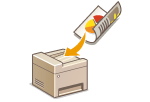
|
Uređaj može automatski skenirati prednju i stražnju stranu originala u ulagaču.
|

|
|
Uređaj može automatski skenirati obje strane izvornika koji je postavljen na kopirno staklo.
|
Odaberite <Obostrani original> na kartici <Pošalji postavke> Odaberite <Vrsta knjige> ili <Vrsta kalendara>
Odaberite <Vrsta knjige> ili <Vrsta kalendara>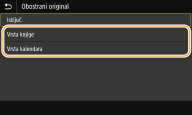
<Vrsta knjige>
Odaberite za originale na kojima su slike na prednjoj i stražnjoj strani okrenute u istom smjeru.
Odaberite za originale na kojima su slike na prednjoj i stražnjoj strani okrenute u istom smjeru.
<Vrsta kalendara>
Odaberite za originale na kojima su slike na prednjoj i stražnjoj strani okrenute u suprotnim pravcima.
Odaberite za originale na kojima su slike na prednjoj i stražnjoj strani okrenute u suprotnim pravcima.
Natrag na vrh
Informacije o drugim postavkama skeniranja potražite u odjeljku Pregledno skeniranje ili Prilagodba ravnoteže između veličine datoteke i kvalitete slike.
Ako koristite e-poštu, po potrebi definirajte predmet, poruku, adresu za odgovor i prioritet. Određivanje postavki e-pošte
7
Odaberite <Start>.
Ako se prikaže zaslon <Potvrda odredišta>, provjerite je li odredište točno, a zatim odaberite stavku <Započni skenir.>.
Skeniranje originala započinje.
Ako želite otkazati skeniranje, odaberite stavku <Odustani> <Da>. Poništavanje slanja dokumenata
<Da>. Poništavanje slanja dokumenataPrilikom postavljanja originala u ulagač u 1. koraku
Kada se dovrši skeniranje započet će postupak slanja/spremanja.
Prilikom postavljanja originala na kopirno staklo u 1. koraku
Po dovršetku skeniranja slijedite postupke opisane u nastavku (osim ako ste kao format datoteke odabrali JPEG).
|
1
|
Ako želite skenirati još stranica originala, postavite sljedeći original na kopirno staklo, a zatim odaberite stavku <Skeniraj sljed.>.
Ponavljajte taj korak dok ne skenirate sve stranice.
Ako želite skenirati samo jednu stranicu, prijeđite na sljedeći korak.
|
|
2
|
Odaberite <Započni slanje>.
Započinje postupak slanja/spremanja.
|
Ako se prikaže zaslon <Provjera autentičnosti datoteke> ili zaslon <SMTP provjera autentičnosti>
Unesite korisničko ime i lozinku pa odaberite <Primijeni>.
Naziv datoteke poslanog dokumenta
Naziv datoteke poslanog dokumenta automatski se dodjeljuje na temelju sljedećeg formata: broj za upravljanje komunikacijom (četiri znamenke)_datum i vrijeme slanja_broj dokumenta (tri znamenke).datotečni nastavak.
U slučaju pogreške u slanju e-pošte
Obavijesti o pogreškama ponekad se šalju na adresu e-pošte koja je postavljena na uređaj. Ako to ostavite tako, to bi moglo uzrokovati smanjeni preostali kapacitet poštanskog pretinca, ovisno o vašem poslužitelju za poštu. Preporučuje se da s vremena na vrijeme očistite poštanski pretinac.
Čišćenje poštanskog pretinca

Kada se poštanski pretinac očisti, briše se sva e-pošta iz poštanskog pretinca na poslužitelju. Kada definirate račun e-pošte koji obično koristite, trebali biste prvo provjeriti ima li u pretincu neke e-pošte koju je potrebno sačuvati.
|
1
|
Pokrenite Remote UI (Korisničko sučelje za daljinski pristup), a zatim se prijavite u načinu rada za upravitelja sustava. Pokretanje sučelja Remote UI (Korisničko sučelje za daljinski pristup)
|
|
2
|
Na stranici portala kliknite [Settings/Registration]. Zaslon sučelja Remote UI (Korisničko sučelje za daljinski pristup)
|
|
3
|
Odaberite [TX Settings]
[Network Settings - E-Mail/I-Fax Settings]. |
|
4
|
Kliknite [Clear] u odjeljku [Clear Mail Box].
|
|
5
|
Pročitajte prikazanu poruku i kliknite [OK].
Poruka e-pošte izbrisana je iz sandučića.
|
|
|
|
Ako želite uvijek skenirati s istim postavkama: Promjena zadanih postavki za funkcije
Ako želite registrirati kombinaciju postavki za korištenje prema potrebi: Registriranje često korištenih postavki
|