Postavljanje IPv4 adrese
1660-00W

|
IPv4 adresa uređaja može se dodijeliti automatski protokolom za dinamično dodjeljivanje IP adresa, kao što je DHCP, ili se pak može unijeti ručno. Kada uređaj povezujete s kabelskim LAN-om, provjerite jesu li konektori LAN kabela čvrsto umetnuti u priključke (Povezivanje s kabelskim LAN-om). Mrežnu vezu možete prema potrebi testirati.
|
Postavljanje IPv4 adrese
1
Na zaslonu Izbornik odaberite <Početni zaslon>. Početni zaslon
2
Odaberite <Osobne postavke>  <Mreža>.
<Mreža>.Ako se pojavi zaslon za prijavu, unesite odgovarajući ID i PIN. Prijava na uređaj
3
Odaberite <TCP/IP postavke> <IPv4 postavke> <Postavke IP adrese>.
<IPv4 postavke> <Postavke IP adrese>.4
Konfigurirajte postavke IP adrese.
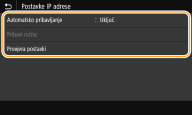
<Automatsko pribavljanje>
Odaberite da biste automatski dodijelili IP adresu putem protokola DHCP. Kada je prikazana poruka <Uključ.>, omogućeno je automatsko adresiranje.
Odaberite da biste automatski dodijelili IP adresu putem protokola DHCP. Kada je prikazana poruka <Uključ.>, omogućeno je automatsko adresiranje.
<Pribavi ručno>
Odaberite da biste postavke IP adrese konfigurirali ručno unošenjem IP adrese. Da biste odabrali tu mogućnost, automatsko pribavljanje mora biti postavljeno na <Isključ.>.
Odaberite da biste postavke IP adrese konfigurirali ručno unošenjem IP adrese. Da biste odabrali tu mogućnost, automatsko pribavljanje mora biti postavljeno na <Isključ.>.
<Provjera postavki>
Odaberite kada želite pogledati trenutne postavke IP adrese.
Odaberite kada želite pogledati trenutne postavke IP adrese.
 Automatska dodjela IP adrese
|
1
|
Odaberite <Automatsko pribavljanje>.
|
|
2
|
Odaberite <Uključ.> u odjeljku <Automatsko pribavljanje>, a zatim odaberite <Odabir protokola>.
|
|
3
|
Odaberite <DHCP>.

Ako ne želite IP adresu dodjeljivati uz pomoć protokola DHCP/BOOTP/RARP
Odaberite <Isključ.>. Ako <DHCP> odaberete kada ti servisi nisu dostupni, uređaj će trošiti vrijeme i komunikacijske resurse na traženje tih servisa na mreži.
|
|
4
|
Provjerite je li stavka <Auto. IP> postavljena na <Uključ.>.
Ako ste odabrali postavku <Isključ.>, promijenite je u <Uključ.>.
|
|
5
|
Odaberite <Primijeni>.
|
IP adrese dodijeljene pomoću protokola DHCP nadjačavaju adrese dobavljene putem protokola Auto IP.
Ručni unos IP adrese
|
1
|
Odaberite <Automatsko pribavljanje>, pa <Isključ.>
<Primijeni> u odjeljku <Postavke IP adrese (automatsko pribav.)>. |
|
2
|
Odaberite <Pribavi ručno>.
|
|
3
|
Unesite vrijednosti parametara <IP adresa>, <Maska podmreže> i <Adresa pristupnika> pa odaberite <Primijeni>.
|
5
Ponovo pokrenite uređaj.
Isključujte uređaj pa pričekajte barem deset sekundi prije nego ga ponovno uključite.

|
Provjera ispravnosti postavkiProvjerite je li na računalu moguće prikazati zaslon sučelja Remote UI (Korisničko sučelje za daljinski pristup) (Pokretanje sučelja Remote UI (Korisničko sučelje za daljinski pristup)). Ako računalo nije dostupno, provjerite vezu putem upravljačke ploče (Testiranje mrežne veze).
Ako ste promijenili IP adresu nakon instaliranja upravljačkog programa pisačaKada se MFNP priključak ne koristi, veza se održava dok god uređaj i računalo pripadaju istoj podmreži, pa ne morate dodavati novi priključak. Ako se koristi standardni TCP/IP priključak, morate dodati novi priključak. Konfiguriranje priključaka pisača
*Ako ne znate koji se priključak koristi, pogledajte Provjeravanje priključka pisača.
|
Testiranje mrežne veze
1
Na zaslonu Izbornik odaberite <Početni zaslon>. Početni zaslon
2
Odaberite <Osobne postavke> <Mreža>.
<Mreža>.Ako se pojavi zaslon za prijavu, unesite odgovarajući ID i PIN. Prijava na uređaj
3
Odaberite <TCP/IP postavke> <IPv4 postavke> <Naredba PING>.
<IPv4 postavke> <Naredba PING>.4
Unesite IPv4 adresu drugog uređaja na mreži pa odaberite <Primijeni>.
Ako je uspostavljena ispravna veza, prikazuje se <Primljen odgovor od glavnog računala.>.