
<Verzenden>
Alle instellingen voor het verzenden van faxen of gescande originelen verschijnen in een lijst met korte toelichting. Standaardinstellingen worden aangegeven met een dolksymbool ( ).
).
).|
|
Sterretjes (*)Instellingen gemarkeerd met "*1" worden misschien niet weergegeven, afhankelijk van het model dat u gebruikt, opties, of andere instel-items.
Opties die zijn gemarkeerd met "*2" kunnen variëren of zijn mogelijk niet beschikbaar, of hebben afwijkende standaardinstellingen per land of regio.
Instellingen die zijn gemarkeerd met "*3" kunnen niet worden geïmporteerd of geëxporteerd.
|
<Algemene instellingen>
Geef de bevestigingsmethode op die wordt gebruikt om tijdens het verzenden van faxen, e-mails, of I-faxen bestemmingen te beperken, of om verzendfouten te vermijden.
<Beperk nieuwe bestemmingen>
Selecteer of de faxnummers en e-mail-/I-Faxadressen die kunnen worden opgegeven, alleen bestemmingen mogen zijn die al zijn geregistreerd het Adresboek. Nieuwe bestemmingen die kunnen worden opgegeven, beperken
|
<Uit>
<Aan>
|
<Beperk opn. verz. vanuit log>
Geef aan of het is toegestaan een bestemming te selecteren uit de logboeken met verzonden taken. Eerder gebruikte bestemmingen blokkeren
|
<Uit>
<Aan>
|
<Bevestigen bij TX-kiescode>
Kies deze optie om in te stellen of de gegevens van een ingevoerde code voor verkort kiezen moeten worden weergegeven als deze wordt geselecteerd als een bestemming. Bestemmingen in het adresboek weergeven
|
<Uit>
<Aan>
|
<Bestemming bevest. vóór verz.>
Geef op of het scherm om de bestemming te bevestigen moet worden weergegeven tijdens het verzenden van faxen, e-mails, of I-Faxen. Als <Alleen voor groepsverzending> is geselecteerd, verschijnt het bevestigingsscherm uitsluitend als meerdere bestemmingen zijn opgegeven. Bestemmingen controleren tijdens het verzenden van gegevens
|
<Uit>
<Aan>
<Alleen voor groepsverzending>
|
<Verzend- en scaninstellingen>
U kunt de instellingen voor het verzenden van faxen of gescande documenten wijzigen en opslaan.
<Apparaatnaam registreren> 
Registreer de naam van de afzender voor e-mailberichten en I-Faxen. De geregistreerde naam wordt samen met het e-mailadres weergegeven in e-mailberichten. Als u geen naam registreert, wordt alleen het e-mailadres weergegeven.
<Menu>  <Functie-instellingen> <Verzenden> <Verzend- en scaninstellingen> <Apparaatnaam registreren> Voer de naam van de afzender in <Toepassen>
<Functie-instellingen> <Verzenden> <Verzend- en scaninstellingen> <Apparaatnaam registreren> Voer de naam van de afzender in <Toepassen> <E-mailinstellingen>
Geef standaardinstellingen op voor het scannen van originelen ter verzending als e-mailbericht.
<Standaardinstellingen wijzigen (E-mail)>
Geef instellingen op voor het scannen van originelen ter verzending als e-mailbericht. De geselecteerde instellingen worden gebruikt als de standaardinstellingen voor het scannen van originelen. De standaardinstellingen voor functies wijzigen
|
<Scanformaat>
<Automatisch>
<A4>
<A4R>
<A3>
<A5>
<A5R>
<B4>
<B5>
<B5R>
<8K>
<16K>
<16KR>
<LTR>
<LTRR>
<LGL>
<STMT>
<STMTR>
<EXEC>
<11x17>
<FOOLSCAP/FOLIO (215,9x330,2 mm)>
<OFICIO (215,9x317,5 mm)>
<LETTER (Government) (266,7x203,2 mm)>
<LETTERR (Government) (203,2x266,7 mm)>
<LETTER (Argentinië) (280,0x220,0 mm)>
<LETTERR (Argentinië) (220,0x280,0 mm)>
<LEGAL (Government) (203,2x330,2 mm)>
<LEGAL (India) (215,0x345,0 mm)>
<FOOLSCAP (Australië) (206,0x337,0 mm)>
<OFICIO (Brazilië) (216,0x355,0 mm)>
<OFICIO (Mexico) (216,0x341,0 mm)>
<OFICIO (Ecuador) (220,0x320,0 mm)>
<OFICIO (Argentinië) (220,0x340,0 mm)>
<F4A (215,9x342,9 mm)>
<Bestandsindeling>
<PDF>
<PDF (Compact)>
<PDF (Compact/OCR)>
<PDF (OCR)>
<PDF-details instellen>
<PDF>/<PDF (Compact)>/<PDF (Compact/OCR)>/<PDF (OCR)>
<Encryptie>
<Geen>
<Acrobat 7.0 of later/128-bits AES>
<Acrobat 9.0 of equivalent/256-bits AES>*1
<Acrobat 10.0 of equivalent/256-bits AES>*1
<Digitale handtekeningen>
<Geen>
<Linksboven>:
<Splitsen in pagina's> <Uit>
<Aan>
<JPEG>
<TIFF>
<TIFF-details instellen>
<Splitsen in pagina's>
<Uit>
<Aan>
<Densiteit>
Negen niveaus
<Type origineel>
<Tekst>
<Tekst/Foto>
<Foto>
<Originelen van verschill. formaat>
<Uit>
<Aan>
<2-zijdig origineel
>
*1
<Uit>
<Type boek>
<Type kalender>
<Scherpte>
Zeven niveaus
<Bestandsgrootte>
<Klein: Geheugenprioriteit>
<Standaard>
<Groot: Prioriteit beeldkwaliteit>
<Onderwerp/bericht>
<Onderwerp>
<Bericht>
<Antwoord aan>
<Geen>
<Opgeven uit adresboek>
<Prioriteit>
<Laag>
<Standaard>
<Hoog>
|
<I-faxinstellingen>
Geef de basisinstellingen op voor het gebruik van het apparaat als I-Faxapparaat.
<Standaardinstellingen wijzigen (I-fax)>
U kunt de instellingen voor het verzenden van I-Faxen wijzigen en registreren. De geselecteerde instellingen worden gebruikt als de standaardinstellingen voor het scannen van originelen. De standaardinstellingen voor functies wijzigen
|
<Scanformaat>
<Automatisch>
<A4>
<A4R>
<A3>
<A5>
<A5R>
<B4>
<B5>
<B5R>
<8K>
<16K>
<16KR>
<LTR>
<LTRR>
<LGL>
<STMT>
<STMTR>
<EXEC>
<11x17>
<FOOLSCAP/FOLIO (215,9x330,2 mm)>
<OFICIO (215,9x317,5 mm)>
<LETTER (Government) (266,7x203,2 mm)>
<LETTERR (Government) (203,2x266,7 mm)>
<LETTER (Argentinië) (280,0x220,0 mm)>
<LETTERR (Argentinië) (220,0x280,0 mm)>
<LEGAL (Government) (203,2x330,2 mm)>
<LEGAL (India) (215,0x345,0 mm)>
<FOOLSCAP (Australië) (206,0x337,0 mm)>
<OFICIO (Brazilië) (216,0x355,0 mm)>
<OFICIO (Mexico) (216,0x341,0 mm)>
<OFICIO (Ecuador) (220,0x320,0 mm)>
<OFICIO (Argentinië) (220,0x340,0 mm)>
<F4A (215,9x342,9 mm)>
<Densiteit>
Negen niveaus
<Type origineel>
<Tekst>
<Tekst/Foto>
<Foto>
<Originelen van verschill. formaat>
<Uit>
<Aan>
<2-zijdig origineel
>
*1
<Uit>
<Type boek>
<Type kalender>
<Scherpte>
Zeven niveaus
<Onderwerp/bericht>
<Onderwerp>
<Bericht>
<Antwoord aan>
<Geen>
<Opgeven uit adresboek>
|
<TX terminal-ID>
Informatie zoals de datum en de tijd van verzending en het e-mailadres van het apparaat (informatie van de verzender) kunnen als kopregel aan verzonden documenten worden toegevoegd. Deze informatie vertelt de ontvanger wanneer de I-Fax is verzonden en wie de afzender is.
|
<TX terminal-ID toevoegen>
<Uit>
<Aan>
<Afdrukpositie>
<Binnen beeldvlak>
<Buiten beeldvlak>
|
<Menu> <Functie-instellingen> <Verzenden> <Verzend- en scaninstellingen> <I-faxinstellingen> <TX terminal-ID> Selecteer <Aan> in <TX terminal-ID toevoegen> <Afdrukpositie> Selecteer <Binnen beeldvlak> of <Buiten beeldvlak> <Toepassen>
<Functie-instellingen> <Verzenden> <Verzend- en scaninstellingen> <I-faxinstellingen> <TX terminal-ID> Selecteer <Aan> in <TX terminal-ID toevoegen> <Afdrukpositie> Selecteer <Binnen beeldvlak> of <Buiten beeldvlak> <Toepassen> <Bestandsinstellingen>
U kunt de instellingen voor het opslaan van originelen in een gedeelde map of op een FTP-server wijzigen en registreren.
<Standaardinstellingen wijzigen (Bestand)>
U kunt de instellingen voor het opslaan van originelen in een gedeelde map of op een FTP-server wijzigen en registreren. De geselecteerde instellingen worden als standaardinstellingen gebruikt bij het scannen. De standaardinstellingen voor functies wijzigen
|
<Scanformaat>
<Automatisch>
<A4> <A4R> <A3> <A5> <A5R> <B4> <B5> <B5R> <8K> <16K> <16KR> <LTR> <LTRR> <LGL> <STMT> <STMTR> <EXEC> <11x17> <FOOLSCAP/FOLIO (215,9x330,2 mm)> <OFICIO (215,9x317,5 mm)> <LETTER (Government) (266,7x203,2 mm)> <LETTERR (Government) (203,2x266,7 mm)> <LETTER (Argentinië) (280,0x220,0 mm)> <LETTERR (Argentinië) (220,0x280,0 mm)> <LEGAL (Government) (203,2x330,2 mm)> <LEGAL (India) (215,0x345,0 mm)> <FOOLSCAP (Australië) (206,0x337,0 mm)> <OFICIO (Brazilië) (216,0x355,0 mm)> <OFICIO (Mexico) (216,0x341,0 mm)> <OFICIO (Ecuador) (220,0x320,0 mm)> <OFICIO (Argentinië) (220,0x340,0 mm)> <F4A (215,9x342,9 mm)>
<Bestandsindeling>
<PDF>
<PDF (Compact)>
<PDF (Compact/OCR)>
<PDF (OCR)>
<PDF-details instellen>
<PDF>/<PDF (Compact)>/<PDF (Compact/OCR)>/<PDF (OCR)>
<Encryptie>
<Geen>
<Acrobat 7.0 of later/128-bits AES>
<Acrobat 9.0 of equivalent/256-bits AES>*1
<Acrobat 10.0 of equivalent/256-bits AES>*1
<Digitale handtekeningen> <Geen>
<Linksboven>:
<Splitsen in pagina's> <Uit>
<Aan>
<JPEG>
<TIFF>
<TIFF-details instellen>
<Splitsen in pagina's>
<Uit>
<Aan>
<Densiteit>
Negen niveaus
<Type origineel>
<Tekst>
<Tekst/Foto>
<Foto>
<Originelen van verschill. formaat>
<Uit>
<Aan>
<2-zijdig origineel>*1
<Uit>
<Type boek>
<Type kalender>
<Scherpte>
Zeven niveaus
<Bestandsgrootte>
<Klein: Geheugenprioriteit>
<Standaard>
<Groot: Prioriteit beeldkwaliteit>
|
<Faxinstellingen> *1
Kies deze optie om de basisinstellingen op te geven voor de faxfunctie van de machine.
<Standaardinstellingen wijzigen (Fax)>
Geef instellingen op voor het versturen van faxen. De geselecteerde instellingen worden gebruikt als de standaardinstellingen voor het scannen van originelen. De standaardinstellingen voor functies wijzigen
|
<Resolutie>
<200 x 100 dpi (Normaal)>
<200 x 200 dpi (Fijn)>
<200 x 200 dpi (Foto)>
<200 x 400 dpi (Superfijn)>
<400 x 400 dpi (Zeer fijn)>
<Densiteit>
Negen niveaus
<2-zijdig origineel
>
*1
<Uit>
<Type boek>:
<Type kalender>
<Scherpte>
Zeven niveaus
|
<Alarm Handset van haak>
Geef aan of de machine een waarschuwingssignaal moet produceren wanneer de handset van de telefoon niet goed in de houder ligt. U kunt ook het volume van het signaal instellen.
|
0
tot 3 |
<Menu> <Functie-instellingen> <Verzenden> <Faxinstellingen> <Alarm Handset van haak> Selecteer het volume van het waarschuwingssignaal <Toepassen>
<Functie-instellingen> <Verzenden> <Faxinstellingen> <Alarm Handset van haak> Selecteer het volume van het waarschuwingssignaal <Toepassen> <ECM TX>
Hiermee kunt u de foutcorrectiemodus (ECM) in- of uitschakelen. ECM controleert op fouten in faxgegevens en corrigeert deze. Raadpleeg <ECM RX> als u foutcorrectie wilt toepassen op ontvangen faxen.
|
<Uit>
<Aan>
|
<Menu> <Functie-instellingen> <Verzenden> <Faxinstellingen> <ECM TX> <Aan>
<Functie-instellingen> <Verzenden> <Faxinstellingen> <ECM TX> <Aan> |
|
|
ECM moet zijn ingeschakeld op het apparaat en het andere faxapparaat omdat er foutcontroles worden uitgevoerd op zowel het versturende als ontvangende apparaat.
Zelfs als ECM is ingeschakeld, kunnen er fouten optreden als gevolg van de toestand van de telefoonlijn.
Het verwerken van gegevens kan langer duren als ECM is ingeschakeld omdat de foutcontroles en -correcties worden uitgevoerd terwijl de gegevens worden verzonden.
|
<Stel pauzeduur in> *2
Als u bijvoorbeeld een telefoongesprek start door "0 - (pauze) - (telefoonnummer)" te kiezen, wordt eerst 0 gekozen en vervolgens wordt een paar seconden later het telefoonnummer gekozen. Als u een internationale fax verzendt, moet u de bestemmingen opgeven door "(internationale toegangscode) - (landnummer) - (netnummer) - (faxnummer)" te kiezen, maar opeenvolgende nummers die worden ingevoerd zonder pauzes, worden mogelijk niet correct herkend. In dit geval probeert u een pauze toe te voegen na de internationale toegangscode of het faxnummer. Als de code of het nummer nog steeds niet correct wordt herkend, probeert u de duur van de pauze te veranderen. Zie stap 4 in Basishandelingen voor het verzenden van faxen als u wilt weten hoe u een pauze invoert.
|
1 tot 4
tot 15 (sec.) |
<Menu> <Functie-instellingen> <Verzenden> <Faxinstellingen> <Stel pauzeduur in> Geef de duur van de pauze op <Toepassen>
<Functie-instellingen> <Verzenden> <Faxinstellingen> <Stel pauzeduur in> Geef de duur van de pauze op <Toepassen> <Automat. nummerherhaling> *2
Kies deze optie om instellingen op te geven voor automatische nummerherhaling, een functie waarmee een faxnummer na enkele minuten automatisch opnieuw wordt gekozen als de eerste poging is mislukt omdat de lijn bezet is. U kunt opgeven hoe vaak het apparaat het nummer opnieuw kiest en de tijd tussen de pogingen voor nummerherhaling.
|
<Autom. nummerherhaling gebr.>
<Uit>
<Aan> <Aantal herhalingen>
1 tot 2
tot 10 (maal)<Herhalingsinterval>
2
tot 99 (min.)<Nummerherhaling bij fout>
<Uit>
<Aan>
|
<Menu> <Functie-instellingen> <Verzenden> <Faxinstellingen> <Automat. nummerherhaling> Selecteer <Aan> in <Autom. nummerherhaling gebr.> Geef de instellingen op <Toepassen>
<Functie-instellingen> <Verzenden> <Faxinstellingen> <Automat. nummerherhaling> Selecteer <Aan> in <Autom. nummerherhaling gebr.> Geef de instellingen op <Toepassen> 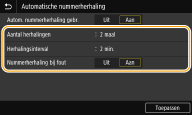
<Aantal herhalingen>
Geef aan hoe vaak het apparaat het nummer opnieuw moet kiezen. Voer een nummer in, en selecteer <Toepassen>.
Geef aan hoe vaak het apparaat het nummer opnieuw moet kiezen. Voer een nummer in, en selecteer <Toepassen>.
<Herhalingsinterval>
Geef het interval op voor nummerherhaling. Voer een waarde in voor het interval en selecteer <Toepassen>.
Geef het interval op voor nummerherhaling. Voer een waarde in voor het interval en selecteer <Toepassen>.
<Nummerherhaling bij fout>
Indien ingesteld op <Aan> geeft dit op dat een nummer opnieuw moet worden gekozen wanneer zich een transmissiefout voordoet.
Indien ingesteld op <Aan> geeft dit op dat een nummer opnieuw moet worden gekozen wanneer zich een transmissiefout voordoet.
<Controleer kiestoon voor verzending> *2
Selecteer deze optie om te controleren op een kiestoon voordat een faxnummer wordt gekozen.
|
<Uit>
<Aan>
|
<Menu> <Functie-instellingen> <Verzenden> <Faxinstellingen> <Controleer kiestoon voor verzending> <Aan>
<Functie-instellingen> <Verzenden> <Faxinstellingen> <Controleer kiestoon voor verzending> <Aan> <Lijn instellen>
Geef een faxnummer, naam van de eenheid, en type lijn op.
<Telefoonnummer apparaat registreren>
Hiermee kunt u een faxnummer registreren voor het apparaat. Het faxnummer en de naam van het apparaat registreren
<Apparaatnaam registreren>
Registreer de naam van een bedrijf of persoon (Het faxnummer en de naam van het apparaat registreren). De geregistreerde naam wordt naar de bestemming verzonden als informatie over de afzender (<TX terminal-ID>).
<Selecteer type lijn> *2
Hiermee selecteert u het type telefoonlijn dat wordt gebruikt voor het verzenden en ontvangen van faxen. De telefoonlijn aansluiten
|
<Selecteer type lijn (handmatig)>
<Puls>
<Toon> |
<Afb draaien vr verz (lange z)>
Selecteer of het origineel dat dwars is geplaatst, 90 graden moet worden gedraaid en automatisch verzonden.
|
<Uit>
<Aan>
|
<Menu> <Functie-instellingen> <Verzenden> <Faxinstellingen> <Afb draaien vr verz (lange z)> Selecteer <Uit> of <Aan>
<Functie-instellingen> <Verzenden> <Faxinstellingen> <Afb draaien vr verz (lange z)> Selecteer <Uit> of <Aan> <TX-startsnelheid>
Als het even duurt om de originelen te verzenden, bijvoorbeeld vanwege een slechte telefoonverbinding, kunt u de transmissiestartsnelheid stapsgewijs verlagen.
|
<33600 bps>
<14400 bps>
<9600 bps>
<7200 bps>
<4800 bps>
<2400 bps>
|
<Menu> <Functie-instellingen> <Verzenden> <Faxinstellingen> <TX-startsnelheid> Selecteer een startsnelheid voor de communicatie
<Functie-instellingen> <Verzenden> <Faxinstellingen> <TX-startsnelheid> Selecteer een startsnelheid voor de communicatie <R-toets instelling>
Als het apparaat via een telefooncentrale met het netwerk is verbonden, moet de toegangsmethode worden ingesteld. Als u dit instelt op <PBX>, wordt toets <R> weergegeven op het basis faxscherm. Als u het nummer voor het kiezen van een buitenlijn toewijst aan de <R>, kunt u eenvoudig een buitenlijn kiezen.
|
<PSTN>
<PBX>
<Prefix>
<Code>
<Verbreken>
*1 |
<Menu> <Functie-instellingen> <Verzenden> <Faxinstellingen> <R-toets instelling> <PBX> Selecteer <Prefix> of <Verbreken> voer het nummer voor een buitenlijn in bij de selectie van <Prefix> <Toepassen>
<Functie-instellingen> <Verzenden> <Faxinstellingen> <R-toets instelling> <PBX> Selecteer <Prefix> of <Verbreken> voer het nummer voor een buitenlijn in bij de selectie van <Prefix> <Toepassen> 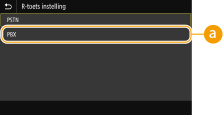
 <PBX>
<PBX>
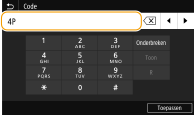
Selecteer <PBX> als het apparaat via een telefooncentrale moet worden verbonden. Stel de functie van toets <R> weergegeven op het basis faxscherm in op <Prefix> of <Verbreken>. Als u <Prefix> selecteert, voert u het kengetal op het volgende scherm in. Gebruik de numerieke toetsen om de code voor het kengetal in te voeren, selecteer <Onderbreken> en selecteer vervolgens <Toepassen>. Als u geen pauze invoegt, wordt het kengetal niet geregistreerd.
<TX-document archiveren> *3
Behalve de bestemming die wordt opgegeven wanneer de fax wordt verzonden, kunt u opgeven of gefaxte documenten ook worden verstuurd naar een vooraf ingesteld adres waar ze worden opgeslagen en gearchiveerd. Als u wilt annuleren, selecteer dan
|
<TX-document archiveren>
<Uit>
<Aan>
<Archiefadres>
|
<Bevestig ingevoerd faxnummer>
Kies deze optie om in te stellen of de gegevens van een ingevoerde code voor verkort kiezen moeten worden weergegeven als deze wordt geselecteerd als een bestemming. Het ingevoerde faxnummer bevestigen
|
<Uit>
<Aan>
|
<Toestaan faxstuurprogr. TX>
Hiermee kunt u het faxen vanaf een computer in- of uitschakelen. Faxen vanaf een computer beperken
|
<Uit>
<Aan>
|
<Beperk groepsverzending>
Kies deze optie om groepsverzending al dan niet toe te staan. Dit is een functie waarmee u achter elkaar faxen naar verschillende bestemmingen kunt sturen. Groepsverzending beperken
|
<Uit>
<Aan>
|
<TX terminal-ID>
Kies deze optie om instellingen op te geven voor het toevoegen van gegevens van de afzender aan de koptekst van faxen, zoals het faxnummer en de naam van de machine. De ontvanger kan aan de hand van deze gegevens zien van wie de fax afkomstig is.
|
<TX terminal-ID toevoegen>
<Uit>
<Aan>
<Afdrukpositie>
<Binnen beeldvlak>
<Buiten beeldvlak> <Markeer nummer als>
<Fax>
<Tel> |
<Menu> <Functie-instellingen> <Verzenden> <Faxinstellingen> <TX terminal-ID> Selecteer <Aan> in <TX terminal-ID toevoegen> Geef de instellingen op <Toepassen>
<Functie-instellingen> <Verzenden> <Faxinstellingen> <TX terminal-ID> Selecteer <Aan> in <TX terminal-ID toevoegen> Geef de instellingen op <Toepassen> 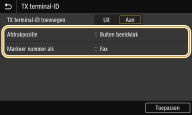
<Afdrukpositie>
Hiermee bepaalt u waar op de verzonden fax de toegevoegde gegevens worden afgedrukt. Selecteer <Binnen beeldvlak> om de gegevens binnen het beeldvlak af te drukken of <Buiten beeldvlak> om de gegevens buiten het beeldvlak te plaatsen.
Hiermee bepaalt u waar op de verzonden fax de toegevoegde gegevens worden afgedrukt. Selecteer <Binnen beeldvlak> om de gegevens binnen het beeldvlak af te drukken of <Buiten beeldvlak> om de gegevens buiten het beeldvlak te plaatsen.
<Markeer nummer als>
Voegt de aanduiding "FAX" of "TEL" toe vóór het faxnummer dat is geregistreerd voor het apparaat. (Het faxnummer en de naam van het apparaat registreren). Selecteer <Tel> om aan te geven dat het vermelde nummer een telefoonnummer is.
Voegt de aanduiding "FAX" of "TEL" toe vóór het faxnummer dat is geregistreerd voor het apparaat. (Het faxnummer en de naam van het apparaat registreren). Selecteer <Tel> om aan te geven dat het vermelde nummer een telefoonnummer is.